
Kurzantwort: Eden Emulator schneller und flüssiger machen
Beginne mit dem Standardprofil und einer bekannten Szene aus einem Spiel-Backup, das du rechtmäßig verwenden darfst. Notiere Eden-Build, Betriebssystem, CPU oder SoC, GPU, Treiber, Renderer, Auflösung und Bildwiederholrate. Unterscheide niedrige FPS, ungleichmäßiges Frame-Pacing, Shader-Ruckler, Hitze und Abstürze. Spiele dieselbe Szene nach jeder Änderung erneut.
Die sichere Reihenfolge lautet: Releasequelle prüfen, Hintergrundlast schließen, Grafiktreiber prüfen, einen passenden Renderer wählen, Auflösung oder teure Effekte vorübergehend reduzieren und danach Shader- sowie Temperaturverhalten untersuchen. Eine Einstellungsdatei von einem anderen Gerät ist keine allgemeine Lösung; ein Titel kann schneller werden, während ein anderer instabil wird.
Diese Seite beschreibt eine reversible Diagnose. Sie bietet keine Spiele, ROMs, Schlüssel, Firmware oder inoffiziellen Pakete an. Nutze das geprüfte Download-Center, den Android-Leitfaden und den Windows-Leitfaden für Plattformdetails.
- Dieselbe Szene, denselben Build und dieselben Werte vorher und nachher messen.
- Stabiles Frame-Pacing zusätzlich zur FPS-Zahl bewerten.
- Vor Nightly oder einem neuen Treiber eine funktionierende Version sichern.
- Nur eine Variable gleichzeitig ändern, damit das Ergebnis reproduzierbar bleibt.
Vor Änderungen eine Leistungsbasis erstellen
Eine Basis verhindert scheinbare Verbesserungen. Lass dieselbe Szene über Menü, erste Shader-Kompilierung und normale Kamerabewegung hinaus laufen. Notiere Gesamteindruck, stärksten Hänger, Ton und Eingabereaktion. Ein Menü kann flüssig sein, während eine anspruchsvolle Zone eine CPU-, GPU- oder Pipeline-Grenze zeigt.
Halte Spiel-Update, Speicherstand, Eden-Kanal, Auflösung, Frequenz und Energiemodus gleich. Unter Android gehören Akkustand, Hülle, Temperatur und Ladezustand in die Notiz. Bei Laptop oder Handheld notierst du zusätzlich das Energieprofil. Eine kalte erste Sitzung darf nicht mit einer heißen Langzeitsitzung verglichen werden, ohne das zu berücksichtigen.
Wenn nur ein Titel langsam ist, lies einen aktuellen Kompatibilitätsbericht mit demselben Build und Treiber. Wenn alle Titel langsam sind, prüfe zuerst globale Grafik, Systemlast und Temperatur.
| Beobachtung | Wahrscheinliche Grenze | Erster Vergleich |
|---|---|---|
| Jedes Spiel ruckelt | Globaler Renderer, Treiber oder Temperatur | Standardprofil und kalte Sitzung |
| Nur ein Spiel ist in einer Zone langsam | Titel, Update oder Kompatibilität | Zweiter Titel und Bericht desselben Builds |
| Hänger nur beim ersten Laden | Shader- oder Pipeline-Kompilierung | Nach Cache-Aufbau dieselbe Szene wiederholen |
| FPS fallen nach Minuten | Thermische oder Energiegrenze | Temperatur, Ladezustand und Energieprofil |
| Ton und Eingabe werden ebenfalls langsam | CPU- oder Systemlast | Hintergrundprozesse und CPU-Reserve |
Eden-Grafikoptionen kontrolliert einstellen
Das offizielle Eden-Grafikhandbuch beschreibt Kantenglättung, Texturfilter und Anisotropie. Diese Optionen tauschen Bildqualität gegen GPU-Arbeit; sie ersetzen keinen passenden Treiber und keine ausreichende CPU. Beginne mit dem Standard-Renderer und ändere nur die günstigste Option, die das sichtbare Problem betrifft.
Die Auflösungsskalierung ist ein klarer GPU-Test. Senke sie für eine feste Szene. Wird das Frame-Pacing besser, stehen GPU oder Bandbreite unter Druck. Ändert sich nichts, können CPU-Emulation, Shader, Treiber oder der Titel selbst begrenzen. Erhöhe die Qualität erst wieder schrittweise, wenn die Ursache klar ist.
Kantenglättung und Schärfefilter können Arbeit hinzufügen, ohne eine CPU-Grenze zu lösen. FXAA ist ein eher leichter Versuch; FSR und gerätespezifisches SGSR sind optionale Erweiterungen. Die Kosten von Anisotropie hängen von GPU und Spiel ab. Notiere den exakten Optionsnamen, da Standardwerte zwischen Builds wechseln können.
| Option oder Bedingung | Sicherer Ersttest | Aussage des Ergebnisses |
|---|---|---|
| Renderer oder Grafik-API | Standard verwenden, dann eine Alternative testen | Hinweis auf Treiber- oder API-Kompatibilität |
| Auflösungsskalierung | Für eine reproduzierbare Szene senken | Mögliche GPU- oder Bandbreitengrenze |
| Kantenglättung | Zusatzverarbeitung im Test abschalten | Mögliche Shader- oder GPU-Kosten |
| Texturfilter | Zuerst den schnellen Standardwert verwenden | Bild ändert sich, CPU-Grenze bleibt |
| Anisotropie oder Enhancement | Optionale Erweiterungen zunächst aus | Nach stabiler Basis einzeln zurücknehmen |
Ruckler durch Shader und Pipelines reduzieren
Ein Shader-Ruckler ist ein kurzer Halt während der Kompilierung eines neuen Effekts. Er kann beim ersten Start, nach einem Treiberwechsel oder nach einem Eden-Update auftreten. Das ist etwas anderes als dauerhaft niedrige FPS. Lass den ersten Durchlauf fertig werden und wiederhole die Szene, bevor du eine Option als Fehler bewertest.
Bleiben die Hänger, vergleiche Standardprofil und Spielprofil. Schließe Overlays, Aufnahmeprogramme und Tabs, die CPU oder GPU nutzen. Notiere Bereich, Build, Treiber und ob derselbe Effekt wiederholt stockt. So wird ein Bericht „Eden Emulator ruckelt“ zu vergleichbaren Daten statt zu einem pauschalen Tipp.

- Hänger nur beim ersten Start: kompilieren lassen und wiederholen.
- Hänger bei jedem Effekt: Shader, Pipeline und Treiber prüfen.
- Hänger nach Update: Vor dem Löschen von Daten den alten Build vergleichen.
- Hänger bei hoher Systemlast: Overlays und Aufnahme schließen.
Hinweise für Windows, Android, Linux und Steam Deck
Leistung hängt von der ganzen Plattform ab. Unter Windows passt der Download zur CPU-Architektur; der GPU-Treiber bleibt aktuell und das ZIP wird vollständig entpackt. Der Windows-Leitfaden erklärt AMD64, ARM64, PGO und Standard-Builds. Eine Compiler-Variante garantiert keine höheren FPS.
Unter Android zählen SoC, Grafiktreiber, freier Speicher und Dauertemperatur ebenso wie das APK-Label. Vergleiche im Android-Leitfaden Standard, Legacy und Optimized. Bei Hitzeproblemen ohne Ladegerät und ohne schwere Hülle testen. Ein Telefon kann nach mehreren Minuten langsamer werden, ohne dass der Emulator dauerhaft defekt ist.
Unter Linux und auf Steam Deck bleiben Ausführungsrechte erhalten, das passende AppImage wird gewählt und das Energieprofil bleibt gleich. Die Leitfäden für Linux und Steam Deck erklären die Pakete. Den alten Build behalten, bis der neue dieselbe Szene, Eingabe, Ton und Speicherung besteht.
| Plattform | Zu notierende Variablen | Erste Prüfung |
|---|---|---|
| Windows | CPU, GPU, Treiber, Architektur, Energie | Vollständiges Entpacken, aktueller Treiber, Standard-Renderer |
| Android | SoC, Treiber, APK-Variante, Akku, Temperatur | Standard-Variante, kalter Test, freier Speicher |
| Linux | AppImage-Ziel, Vulkan, Rechte | Passendes Paket und sauberer Start |
| Steam Deck | TDP, Frequenz, Energieprofil, Build | Feste Szene mit gleichbleibender Energie |
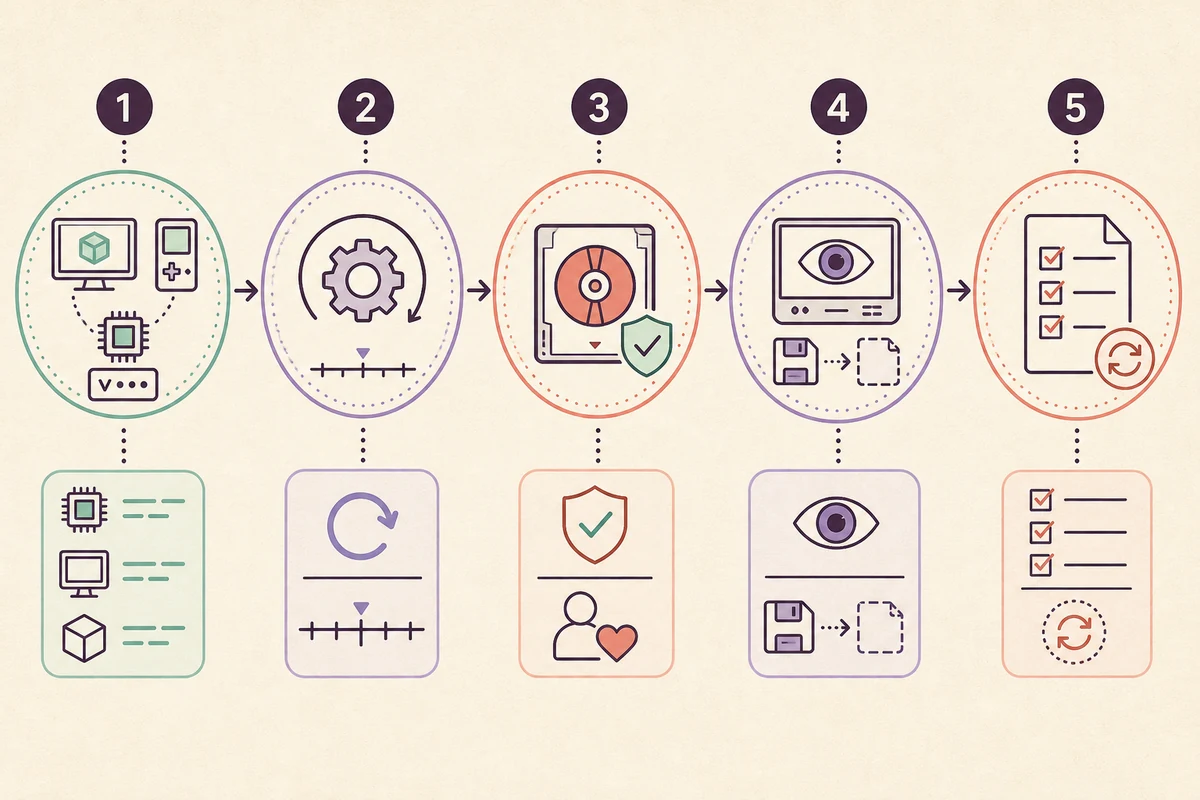
Fünf Schritte für die Leistungsdiagnose
Wenn die Liste der Optionen unübersichtlich wird, hilft diese Reihenfolge. Ziel ist keine versprochene FPS-Zahl, sondern die kleinste reversible Änderung, die eine reproduzierbare Last verbessert, ohne Spielstände zu gefährden. Nach jedem Schritt kurz notieren.
Hilft eine Änderung, zweimal wiederholen und eine zweite Szene testen. Hilft sie nicht, den alten Wert zurücksetzen, bevor die nächste Variable folgt.
- 1. Exakten Build erkennen
Stable- oder Nightly-Tag, Paket und Datum des Release-Eintrags notieren.
- 2. Eine Szene reproduzieren
Gleichen Spielstand, Update, Auflösung und Frequenz verwenden; Frame-Pacing, Ton und Eingabe notieren.
- 3. Fremdlast entfernen
Overlays und Aufnahme schließen, Energie und Temperatur prüfen.
- 4. Eine Grafiklast testen
Renderer, Skalierung oder Enhancement einzeln ändern, neu starten und vergleichen.
- 5. Behalten oder zurückrollen
Nur bei zweimaliger Verbesserung ohne Stabilitätsverlust behalten.
Was kein Tuning garantieren kann
Kein „Performance-Paket“ mit Spielen, Schlüsseln, Firmware oder modifizierter APK herunterladen. Der Leitfaden für Quellen und Dateien zeigt, wie Release-Einträge verglichen und Kopien erkannt werden. Bei einer Regression den Update- und Rollback-Leitfaden nutzen, die Sicherung behalten und die Bezeichner vorher und nachher melden.
- Nicht unterstützte Hardware wird durch einen Schalter nicht schnell.
- Spielstände und rechtmäßige Daten nicht für einen Benchmark riskieren.
- Ein neuer Treiber kann Shader-Verhalten verändern.
- Für reproduzierbare Tests offizielle Releases und eigene Backups nutzen.
FAQ zur Eden-Emulator-Leistung
Wie kann ich die Leistung von Eden Emulator verbessern?
Eine Szene wiederholen, Hintergrundlast schließen, Build und Treiber prüfen und Renderer, Skalierung sowie Effekte einzeln testen. Nur eine Änderung behalten, die Frame-Pacing und Stabilität verbessert.
Warum ruckelt Eden Emulator trotz hoher FPS?
Shader-Kompilierung, Systemlast, Hitze oder ein Effekt im Spiel können die Abstände der Frames stören. Nach dem Cache-Aufbau dieselbe Szene wiederholen und Build sowie Treiber notieren.
Soll ich den Shader-Cache löschen?
Nicht als ersten Schritt. Profil sichern, Release-Notizen prüfen und Rollback oder Standardprofil vergleichen. Cache-Löschen erzwingt eine neue Kompilierung.
Erhöht ein Nightly-Build immer die FPS?
Es kann eine gezielte Verbesserung enthalten, aber auch eine Regression. Stable behalten und dieselbe Last vergleichen.
Warum wird Eden auf Android nach Minuten langsamer?
Dauerhitze, Laden, Hülle, Hintergrundlast und Energiegrenzen können Leistung senken. Mit demselben APK und derselben Szene im kalten Zustand testen.
Wo stehen die Android-Anforderungen?
Der Android-Leitfaden vergleicht APK-Varianten, Treiber, Speicher und Temperatur vor globalen Änderungen.