
Resposta rápida: como aumentar o desempenho do Eden Emulator
Comece com o perfil padrão e uma cena conhecida de um backup de jogo que você possa usar legalmente. Anote a build do Eden, o sistema, CPU ou SoC, GPU, driver, renderizador, resolução e taxa de atualização. Separe FPS baixo, ritmo irregular, travamento de shader, aquecimento e falha. Repita a mesma cena depois de cada mudança.
A ordem mais segura é confirmar a fonte da versão, fechar tarefas em segundo plano, verificar o driver, escolher um renderizador compatível, reduzir temporariamente a escala de resolução e só então investigar shaders e temperatura. Um arquivo de configurações copiado de outro aparelho não é uma solução universal: um jogo pode melhorar enquanto outro fica instável.
Esta página trata de diagnóstico e ajustes reversíveis. Ela não oferece jogos, ROMs, chaves, firmware ou pacotes não oficiais. Use o centro de downloads verificados, o guia Android e o guia Windows para detalhes de plataforma.
- Meça a mesma cena, build e configuração antes e depois.
- Avalie o ritmo estável dos quadros além do número de FPS.
- Guarde um backup e uma build funcional antes de testar Nightly.
- Mude uma variável por vez para manter o resultado reproduzível.
Crie uma linha de base antes de mexer nas configurações
Uma linha de base evita melhorias falsas. Deixe a mesma cena passar pelo menu, pela primeira compilação de shaders e por um movimento normal de câmera. Observe a sensação geral, o pior engasgo, o áudio e a resposta dos controles. Um menu pode ser suave enquanto uma área pesada revela limite de CPU, GPU ou pipeline.
Mantenha iguais a atualização do jogo, o save, o canal do Eden, a resolução, a taxa de atualização e o modo de energia. No Android, registre bateria, capa, temperatura e se está carregando. Em notebook ou portátil, anote também o perfil de energia. Não compare uma sessão fria com outra quente sem registrar essa diferença.
Se apenas um título fica lento, leia um relatório de compatibilidade recente ligado à mesma build e ao mesmo driver. Se todos ficam lentos, concentre o teste no caminho gráfico global, na carga do sistema e na temperatura.
| Observação | Limite provável | Primeira comparação |
|---|---|---|
| Todos os jogos apresentam engasgos | Renderizador, driver ou temperatura global | Perfil padrão e sessão fria |
| Um jogo fica lento em uma área | Título, atualização ou compatibilidade | Outro título e relatório da mesma build |
| Engasgo somente no primeiro carregamento | Compilação de shader ou pipeline | Repetir depois que o cache for criado |
| FPS cai depois de alguns minutos | Limite térmico ou de energia | Temperatura, carregamento e perfil |
| Áudio e controles também ficam lentos | Carga de CPU ou do sistema | Processos em segundo plano e margem de CPU |
Ajuste os gráficos do Eden em uma ordem controlada
O manual gráfico oficial do Eden descreve antialiasing, filtros de textura e anisotropia. Essas opções trocam qualidade por trabalho da GPU; não substituem um driver compatível nem uma CPU suficiente. Comece no renderizador padrão e mude apenas a opção mais barata que se relaciona ao defeito.
A escala de resolução é um teste claro da GPU. Reduza-a temporariamente e repita a cena. Se o ritmo melhorar, GPU ou largura de banda estão sob pressão. Se nada mudar, o limite pode ser a CPU, shaders, driver ou o próprio título. Recupere a qualidade aos poucos depois de entender a causa.
Antialiasing e nitidez podem adicionar trabalho sem corrigir limite de CPU. FXAA costuma ser um teste leve; FSR e SGSR devem ser tratados como melhorias opcionais. O custo da anisotropia varia com GPU e jogo. Registre o nome exato da opção, pois os padrões podem mudar entre builds.
| Configuração ou condição | Teste inicial | O que o resultado sugere |
|---|---|---|
| Renderizador ou API gráfica | Use o padrão e teste uma alternativa | Possível compatibilidade de driver ou API |
| Escala de resolução | Reduza em uma cena repetível | Possível limite de GPU ou largura de banda |
| Antialiasing | Desative extras durante o diagnóstico | Possível custo de shader ou GPU |
| Filtro de textura | Use o valor rápido primeiro | A qualidade muda, mas o limite de CPU permanece |
| Anisotropia ou melhoria | Deixe extras desligados no início | Adicione novamente após a estabilidade |
Reduza travamentos de shaders e pipelines
Um travamento de shader é uma pausa curta enquanto um efeito novo é compilado. Ele pode aparecer no primeiro início, após trocar o driver ou depois de atualizar o Eden. Esse padrão é diferente de FPS baixo constante. Deixe a primeira passagem terminar e repita a cena antes de decidir que a configuração falhou.
Se o engasgo continuar, compare o perfil padrão com um perfil por jogo. Feche overlays, gravadores e abas que consumam CPU ou GPU. Anote a área, a build, o driver e se o efeito se repete. Assim, um relato de “Eden Emulator travando” vira evidência que pode ser comparada com um relatório da comunidade ou uma issue oficial.

- Engasgo apenas no primeiro início: deixe compilar e repita.
- Engasgo em cada efeito: examine shaders, pipeline e driver.
- Engasgo após atualização: compare a build anterior antes de apagar dados.
- Engasgo com carga alta: feche overlays e gravação.
Notas para Windows, Android, Linux e Steam Deck
O desempenho depende de toda a plataforma. No Windows, use o pacote da arquitetura correta, mantenha o driver da GPU atual e teste o ZIP totalmente extraído. O guia Windows explica AMD64, ARM64, PGO e builds padrão; uma variante de compilador não garante FPS maior.
No Android, SoC, driver gráfico, armazenamento livre e temperatura sustentada importam tanto quanto o nome do APK. Consulte o guia Android para comparar Standard, Legacy e Optimized. Para investigar calor, teste sem carregar e sem capa pesada. Um telefone pode começar suave e desacelerar depois de alguns minutos.
No Linux e no Steam Deck, preserve permissões de execução, escolha o AppImage correspondente e mantenha o perfil de energia constante. Os guias de Linux e Steam Deck explicam os pacotes. Guarde a build anterior até a nova passar pela mesma cena, controles, áudio e save.
| Plataforma | Variáveis a registrar | Primeira verificação |
|---|---|---|
| Windows | CPU, GPU, driver, arquitetura e energia | Extração completa, driver atual e renderizador padrão |
| Android | SoC, driver, variante APK, bateria e temperatura | Variante Standard, teste frio e espaço livre |
| Linux | Alvo do AppImage, Vulkan e permissões | Pacote correto e início limpo |
| Steam Deck | TDP, taxa, perfil e build | Cena fixa com energia constante |
Ordem de cinco passos para diagnosticar desempenho
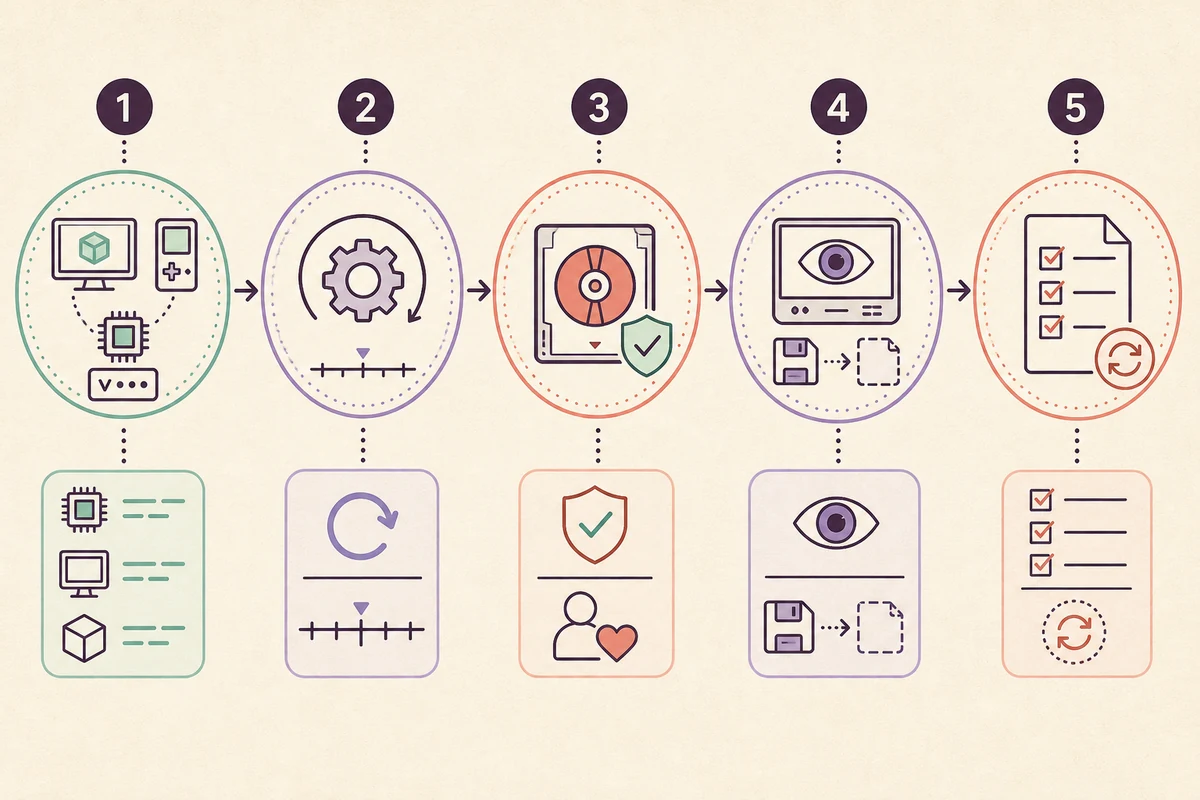
Use a sequência quando a lista de configurações parecer confusa. O objetivo não é prometer um número de FPS, e sim encontrar a menor mudança reversível que melhore uma carga repetível sem danificar saves ou outros jogos. Anote o resultado de cada passo.
Quando uma mudança ajudar, repita duas vezes e teste outra cena. Quando não ajudar, restaure o valor anterior antes da próxima variável.
- 1. Identifique a build exata
Anote a tag Stable ou Nightly, o pacote e a data do registro de lançamento.
- 2. Reproduza uma cena
Use o mesmo save, atualização, resolução e taxa; registre ritmo, áudio e controles.
- 3. Remova carga externa
Feche overlays e gravadores; confira energia e temperatura.
- 4. Teste um custo gráfico
Mude um renderizador, escala ou melhoria, reinicie e compare.
- 5. Mantenha ou reverta
Mantenha apenas se melhorar duas vezes sem reduzir estabilidade.
O que nenhum ajuste pode garantir
Não baixe um “pacote de desempenho” com jogos, chaves, firmware ou APK modificado. O guia de fontes e arquivos ensina a comparar registros e detectar cópias. Se uma build nova causar regressão, use o guia de atualização e rollback, mantenha o backup e informe os identificadores antes e depois.
- Nenhuma configuração torna hardware incompatível mais rápido.
- Não troque a segurança dos saves por um número de benchmark.
- Um driver novo pode mudar o comportamento dos shaders.
- Use releases oficiais e backups legais para testes reproduzíveis.
Perguntas frequentes sobre desempenho do Eden Emulator
Como aumentar o desempenho do Eden Emulator?
Repita uma cena, feche carga em segundo plano, confirme build e driver e teste renderizador, escala e melhorias uma por vez. Mantenha somente a mudança que melhora ritmo e estabilidade.
Por que o Eden Emulator trava mesmo com FPS alto?
Compilação de shaders, carga de fundo, temperatura ou um efeito do jogo podem deixar o ritmo irregular. Repita depois que o cache for criado e registre build e driver.
Devo limpar o cache de shaders?
Não como primeira ação. Faça backup, leia as notas da versão e compare rollback ou perfil padrão. Limpar o cache força nova compilação.
Uma build Nightly sempre aumenta o FPS?
Pode conter uma correção específica, mas também uma regressão. Guarde Stable e compare a mesma carga antes de decidir.
Por que o Eden fica lento no Android depois de alguns minutos?
Calor, carregamento, capa, processos de fundo e limites de energia reduzem o desempenho. Teste o mesmo APK e cena em estado frio.
Onde vejo os requisitos do Android?
O guia Android compara variantes APK, drivers, armazenamento e temperatura antes de mudanças globais.