

So aktualisierst du Eden Emulator sicher
Auf jeder Plattform gibt es nicht zwingend denselben automatischen Update-Weg. Der verlässliche Ablauf ist: offiziellen Release-Eintrag öffnen, das Stable- oder Nightly-Paket für Betriebssystem und Architektur bestimmen, Eden vollständig schließen, Benutzerdaten sichern und anschließend das Anwendungspaket ersetzen oder neu installieren. Behalte den funktionierenden alten Build, bis der neue Build Start und einen normalen Spieletest bestanden hat.
Die Versionsangaben auf dieser Seite sind eine geprüfte Momentaufnahme und keine dauerhafte Zusage zur neuesten Version. Der für diese Anleitung geprüfte Stable-Stand ist Eden v0.2.1, veröffentlicht am 2026-06-02. Der geprüfte Nightly-Eintrag war Eden Nightly - 2026-08-14, veröffentlicht am 2026-08-15 und am 2026-08-05 kontrolliert. Öffne vor dem Update die offiziellen Stable-Releases oder die offiziellen Nightly-Releases erneut.
Der Release-Eintrag ist maßgeblich für Version, Tag, Paketname und Plattform. Wähle keine Datei nur deshalb, weil eine Drittseite sie als neueste Version bezeichnet, und mische keine Dateien verschiedener Veröffentlichungen. Weicht die Adresse von den offiziellen Projektdomains ab oder passt der Dateiname nicht, brich ab und prüfe die Quelle erneut.
| Auswahl | Geeignet für | Update-Risiko |
|---|---|---|
| Stable | Die meisten Nutzer mit Wunsch nach einem stärker getesteten Build | Niedriger, aber Sicherung bleibt nötig |
| Nightly | Einen dokumentierten Fix oder eine kontrollierte Prüfung | Höher; Rückkehr zum alten Build vorbereiten |
| Spiel-Update oder DLC | Inhalte eines rechtmäßig besessenen Spiels ändern | Unabhängig vom Update der Anwendung |
Was du vor dem Update sichern solltest
Beende Eden vollständig und warte, bis der Prozess verschwunden ist, bevor du Dateien kopierst. Speichere die Sicherung außerhalb des Anwendungsordners. So kann das Entpacken eines ZIP, der Austausch einer AppImage oder die Installation eines APK nicht die einzige Kopie löschen. Die genauen Pfade hängen von Plattform und Konfiguration ab; prüfe deine Installation statt Ordner zu erraten.
Sichere wichtige Spielstände, Konfiguration, Controllerprofile, aufwendig angepasste Einstellungen und das bisherige Anwendungspaket. Notiere außerdem den vollständigen Build-Dateinamen, Betriebssystem, CPU und Grafiktreiber. Diese Informationen erleichtern Rollback und reproduzierbare Fehlerberichte.
Eden enthält keine kommerziellen Spiele, Verschlüsselungs- oder Titelschlüssel, Firmware oder Nintendo-Systemdateien. Nutze nur Daten und Spiel-Backups, die du aus Hardware und Software gewonnen hast, die du rechtmäßig besitzt.
- Spielstände und Konfiguration an einen getrennten Ort kopieren.
- Vollständigen Namen des aktuellen Builds notieren.
- Altes Paket bis zum Abschluss des Tests aufbewahren.
- Eden vor dem Kopieren oder Ersetzen beenden.
- Seiten mit gebündelten Spielen, Keys oder Firmware meiden.
Schritt-für-Schritt-Ablauf für ein Eden-Update
Die Reihenfolge gilt für Windows, Android, Linux und macOS, auch wenn sich das Paketformat unterscheidet. Ändere zunächst nur den Emulator-Build und erst danach optionale Treiber- oder Grafikeinstellungen. So bleibt eine Regression nachvollziehbar.
Der Wechsel von Stable zu Nightly sollte als Testinstallation gelten. Unter Desktop-Systemen ist ein eigener Ordner übersichtlicher. Unter Android sicherst du die Daten und prüfst APK-Variante sowie Quelle, bevor du installierst.
- 1. Offiziellen Release öffnen
Kanal, Datum, Tag, Plattform, Architektur und vollständigen Dateinamen vergleichen.
- 2. Benutzerdaten sichern
Spielstände, Konfiguration und Controllerprofile außerhalb des Anwendungsordners kopieren.
- 3. Passendes Paket laden
Offizielle Release-Seite oder geprüfte Projektweiterleitung verwenden; keine CDN-Adresse erraten.
- 4. Neuen Build installieren
Eden schließen und das vollständige Paket ersetzen oder für Nightly einen getrennten Ordner verwenden.
- 5. Vor dem Aufräumen testen
Start, Eingaben, Grafik, ein legales Spiel-Backup und Speichern prüfen, bevor der alte Build entfernt wird.
Spiel-Updates oder DLC in Eden installieren
Ein Spiel-Update ist kein Update von Eden Emulator. Wenn du nach dem Installieren von Updates in Eden suchst, trenne zuerst diese beiden Vorgänge. Ein Emulator-Update verändert die Anwendung; ein Update- oder DLC-Datei verändert Inhalte eines bestimmten Spiels.
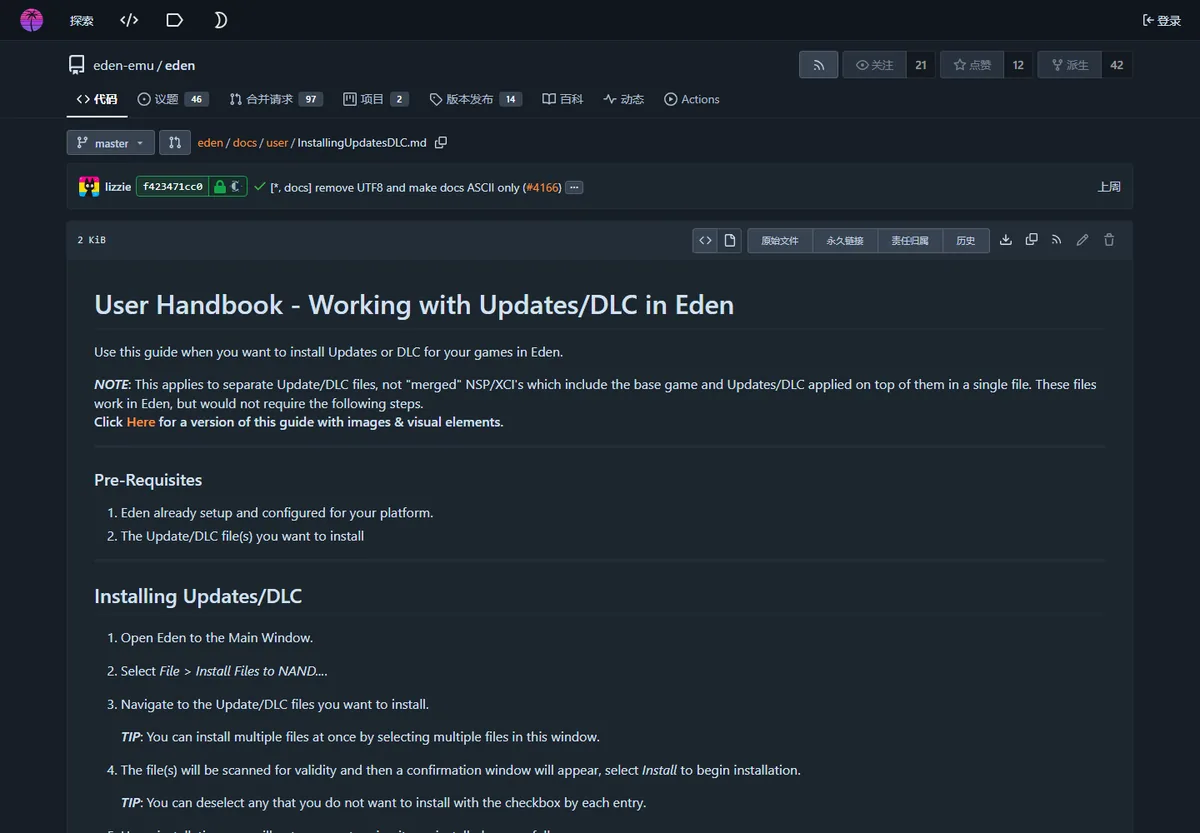
Das offizielle Benutzerhandbuch beschreibt einen getrennten Ablauf: Eden öffnen, File > Install Files to NAND... wählen, die Update- oder DLC-Datei auswählen, Prüfung und Bestätigungsdialog lesen und nur Inhalte installieren, die du rechtmäßig verwenden darfst. Die aktuelle Menübezeichnung findest du im offiziellen Handbuch für Updates und DLC.
Wenn ein Spiel danach fehlt, hängt oder einen schwarzen Bildschirm zeigt, prüfe Basis-Spiel, Update-Zuordnung, Spielversion, Eden-Build und legale Systemdaten. ROM-, Key- oder Firmware-Bundles sind keine sichere Problemlösung.
Update-Hinweise für Windows, Android, Linux und macOS
Das richtige Paket hängt von Plattform und Architektur ab, nicht nur vom Gerätenamen. Eine Windows-Datei passt nicht zu Linux oder Android, und .zsync-Metadaten sind nicht die Anwendung. Prüfe Endung und Dateiname im Release-Eintrag.
Unter Desktop-Systemen erleichtern getrennte Ordner das Rollback. Unter Android verwendest du die passende APK-Variante und lässt keine weitreichende Berechtigung für unbekannte Quellen aktiv. Unter macOS prüfst du Gatekeeper. Unter Linux behältst du die alte AppImage und ihre Ausführungsrechte.
| Plattform | Typisches Paket | Praktische Prüfung |
|---|---|---|
| Windows | ZIP | Komplett entpacken; keine einzelne Datei aus dem Archiv starten |
| Android | APK | Variante und Architektur vor der Installation abgleichen |
| Linux | AppImage | Alte AppImage behalten und Ausführungsrecht prüfen |
| macOS | DMG | App vorsichtig ersetzen und Gatekeeper-Meldungen prüfen |
Wenn Eden nach dem Update nicht mehr startet
Beginne mit der kleinsten reversiblen Änderung: Eden schließen, den vorherigen Anwendung-Build zurückholen und dasselbe Spiel mit demselben Treiber und denselben Einstellungen testen. Lösche Spielstände, Cache und Konfiguration nicht gleichzeitig. Funktioniert der alte Build, notiere die vollständigen Kennungen beider Builds.
Wenn beide Builds scheitern, prüfe unvollständiges Entpacken, Quarantäne durch das Betriebssystem, einen geänderten Grafiktreiber und ob nur ein Spiel oder die ganze Anwendung betroffen ist. Notiere CPU, GPU, Treiber, Betriebssystem, Spielversion, Eden-Dateiname und Fehlermeldung.
Ein neuerer Nightly-Build ist nicht automatisch für jedes Gerät besser. Stable eignet sich für den normalen Betrieb; Nightly sollte ein dokumentierter Fix oder ein kontrollierter Test rechtfertigen.
- Anwendung zurückrollen, bevor Benutzerdaten zurückgesetzt werden.
- Mit demselben Spiel, Treiber und Einstellungen erneut testen.
- Prüfen, ob ein einzelner Titel oder Eden insgesamt betroffen ist.
- Funktionierenden und fehlerhaften Build dokumentieren.
- Treiber, Build oder Grafikoptionen nur einzeln verändern.
Offizielle Quellen und Grenzen der Versionsangaben
Für Release-Daten verwendest du die Eden Stable-Releases und die Eden Nightly-Releases. Für Projektidentität und Ankündigungen startest du auf der offiziellen Eden-Seite. Diese Wiki ist unabhängig und hostet keine Binärdateien.
Wir versprechen hier keine dauerhafte Direktdatei-URL, Dateigröße, Sicherheitsprüfung oder allgemeine Aussage zur neuesten Version. Wenn sich der offizielle Eintrag ändert, verwendest du das aktuelle Paket und die aktuellen Hinweise und wiederholst Sicherung, Installation und Test.
Diese Seite ergänzt die geprüfte Bezugsquelle, den Nightly-Leitfaden und die Einrichtungsanleitung. Sie beantwortet vor allem Update- und Rollback-Fragen.
Häufige Fragen zum Eden-Emulator-Update
Aktualisiert sich Eden Emulator automatisch?
Gehe nicht von einem einheitlichen automatischen Updater aus. Offiziellen Stable- oder Nightly-Eintrag prüfen, Daten sichern und das passende Paket installieren.
Wie aktualisiere ich Eden Emulator auf dem PC?
Offizielle Release-Seite öffnen, passendes ZIP laden, Eden schließen, Daten sichern, das vollständige Paket entpacken oder ersetzen und vor dem Löschen der alten Version testen.
Wie installiere ich Updates in Eden Emulator?
Für die Anwendung gilt der Ablauf dieser Seite. Für ein Spiel verwendest du File > Install Files to NAND mit einer rechtmäßig erhaltenen Update- oder DLC-Datei.
Kann ich von Stable zu Nightly wechseln?
Ja, als kontrollierten Test. Sichere die Daten und nutze möglichst einen getrennten Ordner, damit du klar zu Stable zurückkehren kannst.
Soll ich den alten Eden-Build nach dem Update löschen?
Nicht sofort. Bewahre das alte Paket auf, bis Start, Eingaben, ein legales Spiel-Backup und Speichern im neuen Build zuverlässig funktionieren.