
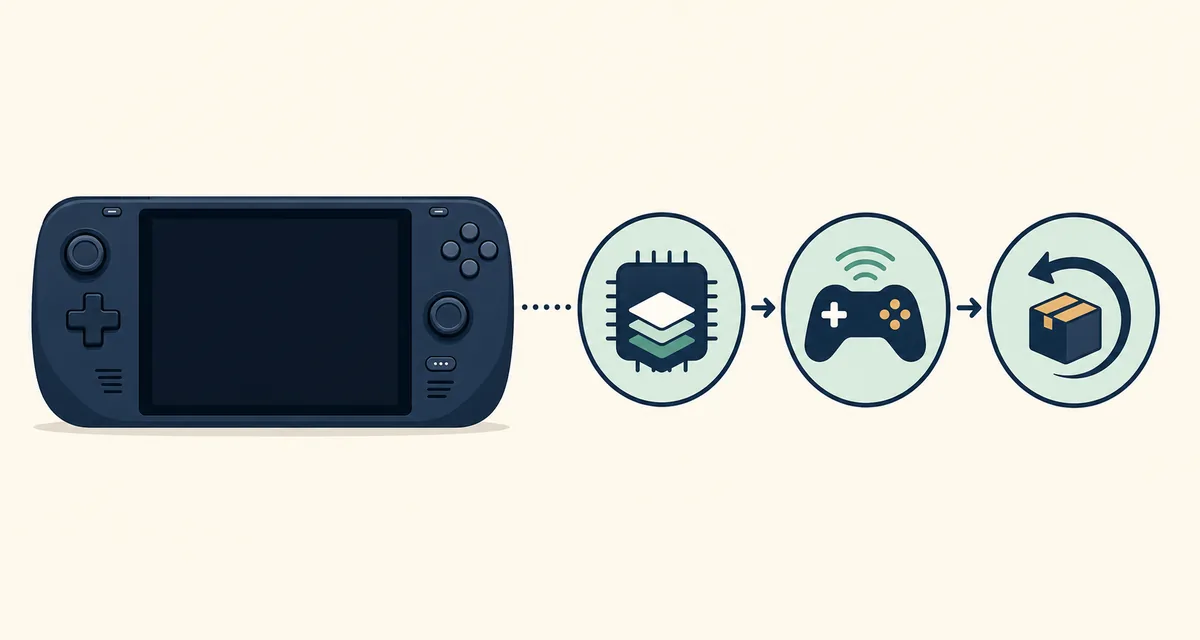
Kurze Antwort: Fehlerbereich zuerst eingrenzen
Wenn Eden startet, aber das Spielbild schwarz bleibt, prüfe zuerst, ob Eden selbst oder nur ein Spiel betroffen ist. Öffne das Menü, starte einen zweiten legal erstellten Dump und notiere, ob Audio, Eingabe und Bildrate weiter reagieren.
Die sichere Reihenfolge lautet: exakten Build prüfen, sauberes Profil oder reversible Grafikänderung testen, Plattformtreiber prüfen und erst danach einen bestimmten Nightly-Build vergleichen. Sichere Spielstände und Profile, bevor du Cache- oder Konfigurationsdaten löschst.
Diese Seite behandelt nur Fehlerbehebung. Sie stellt keine ROMs, Spiele, Keys, Firmware oder inoffiziellen APK-Spiegel bereit. Für den legalen Ausgangspunkt siehe den Eden Setup-Leitfaden.
- Schwarz in jedem Spiel: Renderer, Treiber, Build und Profil prüfen.
- Schwarz nur in einem Spiel: Kompatibilitätsbericht, Dump und Update dieses Spiels vergleichen.
- Absturz beim Start: Tag und Plattform aufnehmen und ein sauberes spielspezifisches Profil testen.
Globaler Fehler oder nur ein Spiel?
Ein Renderer-Problem und ein Spielproblem sehen ähnlich aus. Wenn Menüs und mehrere Spiele scheitern, ist ein globaler Grafik- oder Build-Fehler wahrscheinlicher. Wenn nur ein Titel betroffen ist, ändere keine globale Einstellung, die funktionierende Spiele verschlechtern könnte.
Notiere Eden-Tag, Betriebssystem, CPU oder SoC, GPU-Treiber, Grafik-API, Spielversion und ob der Bildschirm schwarz, flackernd oder eingefroren ist. Diese Angaben sind für einen Bericht nützlicher als die pauschale Aussage, das Spiel sei inkompatibel.
| Beobachtung | Wahrscheinlicher Bereich | Erster Check |
|---|---|---|
| Menü und jedes Spiel schwarz | Globaler Renderer, Treiber oder Profil | Build und Standardprofil prüfen, dann Treiber bestätigen. |
| Nur ein Spiel schwarz | Dump, Update oder Kompatibilität | Zweiten Titel starten und Bericht mit gleichem Build vergleichen. |
| Schwarz, aber Audio oder Eingabe vorhanden | Grafikausgabe | Eine Grafikoption oder API ändern und neu starten. |
| Freeze oder Absturz beim Laden | Cache, Laden oder fehlende legale Systemdaten | Profil sichern, sauberes Spielprofil testen und Log sichern. |
| Verbindung zum Host nicht möglich | Netzwerk oder lokaler Dienst | Feature, Berechtigungen und Netzwerkpfad prüfen, nicht die Grafik. |
Build und Release-Quelle prüfen
Wenn der schwarze Bildschirm erst nach einem Update auftritt, kann es sich um eine Regression handeln. Am 22. August 2026 war der geprüfte Stable-Eintrag Eden v0.2.1; der geprüfte Nightly-Eintrag war Eden Nightly - Aug 21 2026 mit Tag v1787336654.5c54abf353.
Vergleiche im Stable-Release-Eintrag oder im geprüften Nightly-Eintrag Tag, Assetname und Plattform. Windows-, Android- und Linux-Dateien wurden geprüft; ein Steam-Deck-Asset muss vor der Installation im Release-Eintrag neu geprüft werden.
Wenn der Fehler nur in Nightly auftritt, behalte Stable in einem eigenen Ordner und nutze den Update-Leitfaden für den Rollback. Nightly ist ein Teststand, keine Garantie für bessere Kompatibilität.

Grafik und Treiber einzeln testen
‘Beste Einstellungen’ sind keine universelle Lösung. Eine Option kann auf einer GPU oder einem Android-Treiber helfen und andernorts einen schwarzen Bildschirm verursachen. Ändere eine Sache, starte Eden neu und wiederhole exakt denselben Test.
Unter Windows beginne mit dem aktuellen GPU-Treiber und dem Standardprofil. Unter Android müssen APK-Architektur, SoC und Herstellertreiber passen. Auf Steam Deck oder Linux halte AppImage und Kompatibilitätsschicht während des Tests stabil. Ergänzende Hinweise stehen im Windows-Leitfaden, bei den Android-Anforderungen und im Steam-Deck-Leitfaden.
- Vorher sichern
Spielstände und Eden-Profil in einen separaten Ordner kopieren.
- Bekannten Ausgangspunkt herstellen
Experimentelle Overrides deaktivieren und Standardprofil testen. Ursprüngliche Werte notieren.
- Nur eine Renderer-Option ändern
API oder Genauigkeitsoption einzeln testen, neu starten und das Ergebnis vergleichen.
- Treiberpfad prüfen
GPU- oder Herstellertreiber nur ändern, wenn Release-Notizen oder ein passender Bericht diese Ursache stützen.
Plattformzweige für typische Fälle
Das gleiche Symptom hat je nach Plattform andere Ursachen. Verwende zuerst den kleinsten plattformspezifischen Test und übertrage keine Windows-Option ungeprüft auf Android oder Steam Deck.
| Plattform | Erster Schritt | Vermeiden |
|---|---|---|
| Windows-PC | GPU-Treiber, Architektur, Runtime und spielspezifische Overrides prüfen. | Keine zufälligen DLL-Pakete oder unbestätigten Spiegel laden. |
| Android | ARM64/APK, Android-Version, Herstellertreiber und freien Speicher prüfen. | Keine APK-Architekturen mischen oder jeden Fehler dem Treiber zuschreiben. |
| Steam Deck / Linux | Desktop Mode, AppImage, Kompatibilitätsschicht und sauberes Profil prüfen. | Eine funktionierende Stable-Version beim Nightly-Test ersetzen. |
| Nur ein Titel | Bericht mit gleichem Eden-Build, Treiber und Spielupdate vergleichen. | Aus einem einzelnen Ergebnis auf den ganzen Emulator schließen. |
Absturz beim Laden und Host-Fehler
‘Eden Emulator crashing’ kann das Öffnen der Liste, das Lesen eines Dumps, Shader-Kompilierung, Renderer-Erstellung oder den Start eines Spielstands meinen. Die Phase ist entscheidend. Sichere das Profil, prüfe Build und Spielupdate, deaktiviere Cheats und teste ein sauberes spielspezifisches Profil.
‘Unable to connect to host’ ist kein Renderer-Befund. Notiere, wo die Meldung erscheint, ob Offline-Spiele starten und welcher Dienst oder Port genannt wird. Prüfe Dokumentation, Firewall und Berechtigung, statt Grafikoptionen zu ändern.
Für PC-Fehler hilft der Windows-Leitfaden. Bei Eingabe- oder Host-Problemen siehe den Controller-Leitfaden und füge den exakten Fehlertext bei.
Rollback und reproduzierbaren Bericht erstellen
Wenn Stable funktioniert und ein bestimmter Nightly-Build nicht, behalte beide Einträge und rolle zurück. Wenn keiner funktioniert, stelle das saubere Profil wieder her und teste einen zweiten Titel, bevor du Daten löschst.
Ein guter Bericht enthält Tag, Plattform, CPU oder SoC, GPU und Treiber, Grafik-API, Spielupdate, Reproduktionsschritte, Audio- oder Eingabestatus und die letzte Logzeile. Entferne persönliche Pfade und Kontodaten.
Wenn keine geprüfte Datei, Treibernotiz oder reproduzierbare Differenz vorliegt, ändere nicht weiter wahllos Einstellungen. Öffne die offiziellen Release-Einträge erneut; diese unabhängige Seite zertifiziert keinen Build als universell sicher oder kompatibel.
FAQ zum schwarzen Bildschirm in Eden Emulator
Warum ist Eden nur in einem Spiel schwarz?
Das spricht eher für Dump, Update, Kompatibilität oder ein spielspezifisches Profil als für einen globalen Renderer-Fehler. Teste einen zweiten Titel und vergleiche Build, Treiber und Spielversion.
Was tun, wenn Eden beim Laden abstürzt?
Profil sichern, Build und Spielupdate prüfen, Cheats oder experimentelle Patches deaktivieren und ein sauberes Profil testen. Phase und letzte Logzeile notieren.
Kann Nightly einen schwarzen Bildschirm beheben?
Ein passender Fix ist möglich, aber Nightly kann auch eine Regression enthalten. Tag notieren, Stable für Rollback behalten und nur eine Variable ändern.
Ist ‘Unable to connect to host’ ein GPU-Fehler?
Nein. Zuerst Netzwerk, lokalen Dienst und Berechtigungen prüfen. Offline-Start und genaue Fehlermeldung dokumentieren.
Soll ich Shader oder Profil löschen?
Nur nach einem Backup und wenn die Symptome zu Cache oder Profil passen. Ein Reset repariert keinen inkompatiblen Treiber oder ein falsches Update.
Stellt diese Seite ROMs, Keys oder Firmware bereit?
Nein. Die Seite erklärt nur Fehlerbehebung und verlinkt keine urheberrechtlich geschützten Spiele, Keys, Firmware oder inoffiziellen APK-Spiegel.
Wo beginne ich unter Windows, Android oder Steam Deck?
Symptom hier eingrenzen und danach den passenden Plattformleitfaden öffnen. Tag und Treiber bei jedem Vergleich festhalten.