
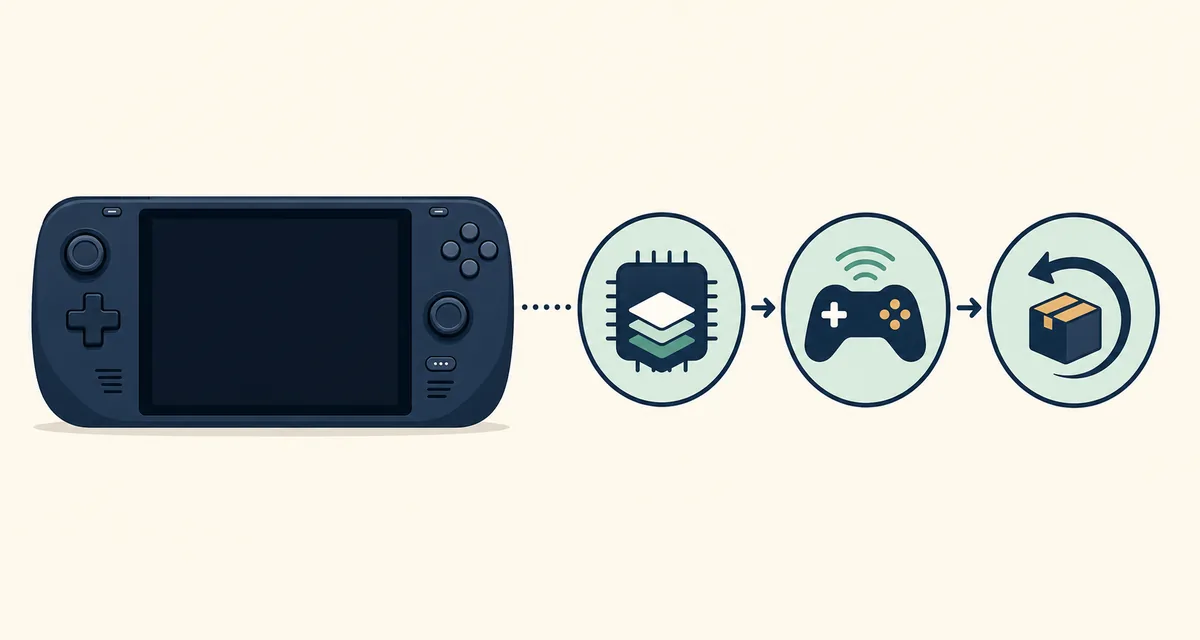
まず答え:Eden Emulatorの性能を上げる手順
自分が合法的に利用できるゲームバックアップの、同じ場面を使ってください。Edenのビルド、OS、CPUまたはSoC、GPU、ドライバー、レンダラー、解像度、リフレッシュレートを記録し、FPS低下、フレームの乱れ、シェーダーのカクつき、発熱、クラッシュのどれかを区別します。設定を変えるたびに同じ場面を再生します。
最初にリリース元を確認し、バックグラウンド処理を閉じ、グラフィックドライバーを確認します。その後、対応するレンダラーを使い、解像度スケールや重い拡張を一時的に下げ、シェーダーの初回コンパイルと温度を調べます。別の端末の設定ファイルをそのままコピーしても、すべてのゲームで速くなる保証はありません。
このページは可逆的な設定と診断を扱います。ゲーム、ROM、キー、ファームウェア、非公式APKは配布しません。配布元は確認済みダウンロードセンター、Androidの条件はAndroidガイド、PCのパッケージはWindowsガイドで確認してください。
- 同じ場面、ビルド、設定を変更前後で測定する。
- FPSだけでなくフレームの間隔が安定しているかを見る。
- Nightlyや新しいドライバーを試す前に動作する版を保存する。
- 再現できるように一度に一つの変数だけ変更する。
設定を変える前に性能の基準を作る
基準がないと、改善したように見えるだけの結果を選んでしまいます。同じ場面をメニュー、最初のシェーダー処理、通常のカメラ移動まで進めてください。平均的な滑らかさ、最大の引っかかり、音声、入力の遅れを記録します。短いメニューが滑らかでも、負荷の高い場所ではCPU、GPU、パイプラインの限界が現れます。
ゲームの更新状態、セーブ地点、Edenのチャンネル、画面解像度、リフレッシュレート、電源モードをそろえます。Androidではバッテリー残量、ケース、充電中か、端末温度を記録します。ノートPCや携帯機では電源プロファイルも書き留めます。冷えた起動と温まった長時間動作を同じ条件として比較しないでください。
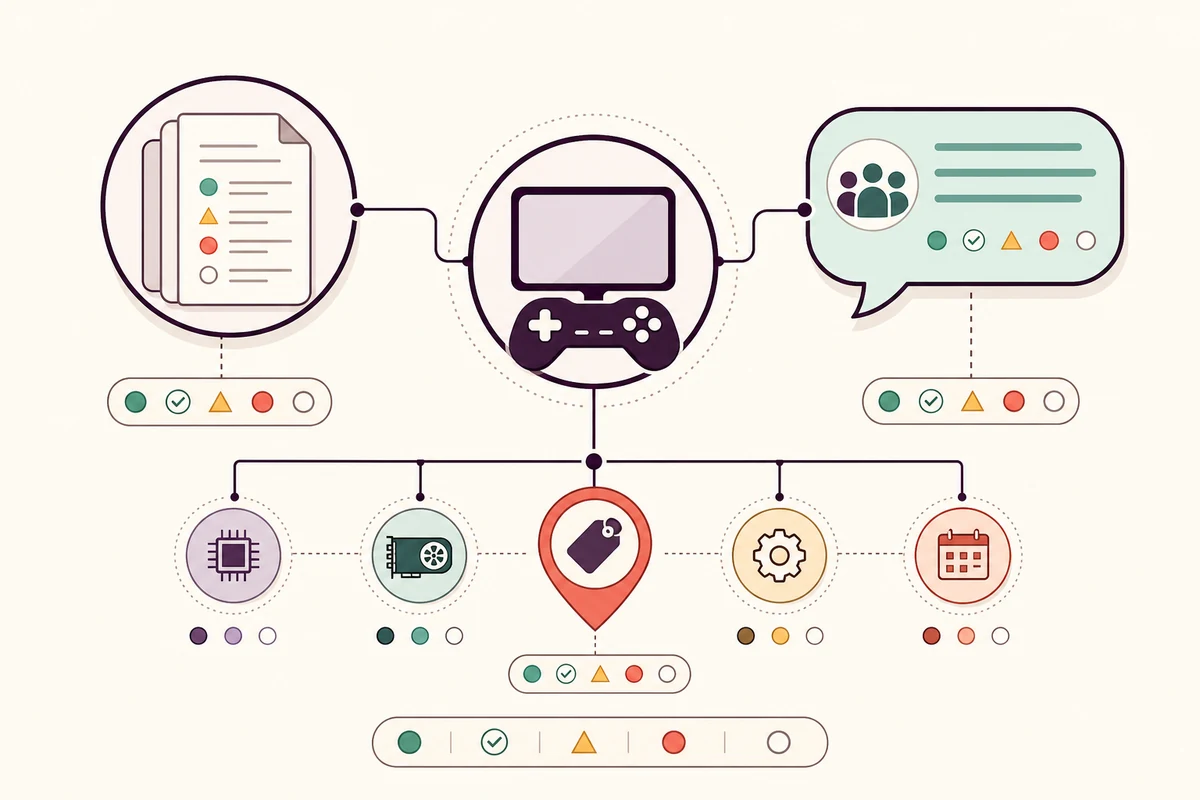
一つのタイトルだけが遅い場合は、同じビルドとドライバーに紐づく互換性レポートを読みます。すべてのタイトルが遅い場合は、共通のグラフィック経路、システム負荷、温度、パッケージの不一致を優先して確認します。
| 観察した症状 | 考えられる境界 | 最初の比較 |
|---|---|---|
| すべてのゲームでフレームが乱れる | 共通レンダラー、ドライバー、温度 | 標準プロファイルと冷えた状態 |
| 一つのゲームの重い場面だけ遅い | タイトル、更新、互換性 | 別タイトルと同じビルドの報告 |
| 初回ロードだけ引っかかる | シェーダーまたはパイプラインのコンパイル | キャッシュ作成後に同じ場面を再生 |
| 数分後にFPSが落ちる | 温度または電力制限 | 温度、充電、電源プロファイル |
| 音声と入力も遅れる | CPUスケジュールまたはシステム負荷 | バックグラウンド処理とCPU余力 |
Edenのグラフィック設定を順番に試す
公式のEden Graphicsハンドブックにはアンチエイリアス、テクスチャフィルター、異方性などが説明されています。これらは画質とGPU負荷の交換であり、対応ドライバーやCPUの不足を置き換えるものではありません。標準レンダラーから始め、見えている問題に関係する最小限の項目だけ変えます。
解像度スケールを一時的に下げると、GPUが限界かどうかを確認できます。同じ場面でフレームが安定すれば、GPUまたは帯域幅の負荷が疑われます。変化がなければ、CPUエミュレーション、シェーダー、ドライバー、タイトル固有の制限かもしれません。原因を理解してから少しずつ画質を戻します。
アンチエイリアスやシャープ化はCPUの限界を直さずに処理を増やす場合があります。FXAAは軽い確認に向き、FSRや端末固有のSGSRは任意の拡張として扱います。異方性のコストはGPUとゲームで異なるため、設定名を正確に記録してください。
| 設定または条件 | 安全な初回テスト | 結果が示すこと |
|---|---|---|
| レンダラーまたはグラフィックAPI | 標準を使い、一つの代替を試す | APIまたはドライバー互換性の可能性 |
| 解像度スケール | 再現できる場面だけ下げる | GPUまたは帯域幅の限界の可能性 |
| アンチエイリアス | 診断中は追加処理を無効化 | シェーダーまたはGPU負荷の可能性 |
| テクスチャフィルター | まず高速な標準値を使う | 画質だけ変わりCPU限界は残る |
| 異方性や拡張 | 最初は任意の拡張をオフにする | 安定後に一つずつ戻す |
シェーダーとパイプラインのカクつきを減らす
シェーダーのカクつきは、新しい効果をコンパイルする短い停止です。初回起動、ドライバー変更、Eden更新後、新しい場所への移動で目立つことがあります。一定して低いFPSとは別の症状なので、最初の処理が終わってから同じ場面をもう一度試してください。
カクつきが続く場合は、標準プロファイルとゲーム別プロファイルを比較します。オーバーレイ、録画、ブラウザーなどCPUやGPUを使う処理を閉じます。場所、ビルド、ドライバー、同じ効果で再現するかを記録すれば、「Eden Emulatorがカクつく」という曖昧な相談を比較可能な報告にできます。

- 初回だけの停止はコンパイル後に再テストする。
- すべての効果で停止するならシェーダーとドライバーを確認する。
- 更新直後ならデータを消す前に前のビルドと比較する。
- システム負荷が高いならオーバーレイと録画を閉じる。
Windows、Android、Linux、Steam Deckの注意点
WindowsではCPUアーキテクチャに合うパッケージを使い、GPUドライバーを更新し、ZIP全体を展開してテストします。WindowsガイドではAMD64、ARM64、PGO、標準ビルドの違いを説明していますが、コンパイラーの種類だけでFPSは保証されません。
AndroidではSoC、グラフィックドライバー、空き容量、持続温度がAPK名と同じくらい重要です。AndroidガイドでStandard、Legacy、Optimizedを比較し、発熱を調べるときは充電や重いケースを避けます。端末は開始直後は滑らかでも数分後に速度が落ちることがあります。
LinuxとSteam Deckでは実行権限を保ち、対応するAppImageを選び、電源プロファイルをそろえます。LinuxガイドとSteam Deckガイドにパッケージの説明があります。新しい版が同じ場面、入力、音声、セーブを通過するまで前の版を残してください。
| プラットフォーム | 記録する変数 | 最初の確認 |
|---|---|---|
| Windows | CPU、GPU、ドライバー、アーキテクチャ、電源 | 完全展開、最新ドライバー、標準レンダラー |
| Android | SoC、ドライバー、APK、バッテリー、温度 | Standard、冷えた状態、空き容量 |
| Linux | AppImage対象、Vulkan、権限 | 対応パッケージとクリーンな起動 |
| Steam Deck | TDP、リフレッシュ、電源、ビルド | 固定した電源と同じ場面 |
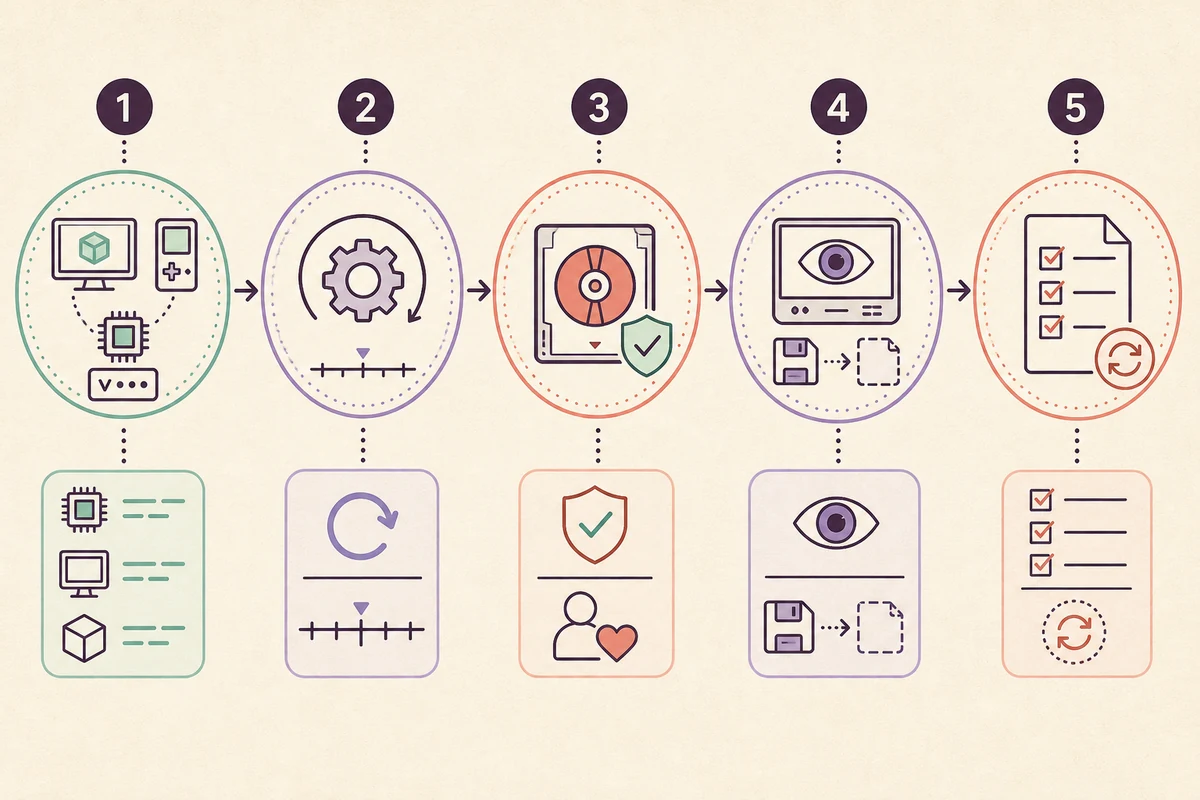
性能を切り分ける5段階の順番
設定が多すぎて迷うときは、次の順番を使います。特定のFPSを約束するのではなく、セーブや他のタイトルを壊さずに、再現できる負荷を改善する最小の変更を探します。各段階の結果を短くメモしてください。
改善したら2回繰り返し、別の場面でも確認します。効果がなければ元に戻してから次の変数を試します。
- 1. 正確なビルドを特定する
StableまたはNightlyのタグ、プラットフォーム、リリース日を記録します。
- 2. 一つの場面を再現する
同じセーブ、更新、解像度、リフレッシュでフレーム、音声、入力を記録します。
- 3. 外部負荷を取り除く
オーバーレイと録画を閉じ、電源と温度を確認します。
- 4. グラフィック負荷を一つ試す
対応レンダラー、解像度、拡張を一つだけ変え、再起動して比較します。
- 5. 維持またはロールバックする
2回改善し安定している場合だけ維持し、それ以外は基準へ戻します。
設定で保証できないこと
ゲーム、キー、ファームウェア、改造APKを含む「性能パック」はダウンロードしないでください。配布元とファイルの確認ガイドでリリース記録と偽サイトを比較できます。新しいビルドで回帰が起きたら、更新とロールバックガイドを使い、前後の識別子を報告します。
- 非対応のハードウェアを設定だけで高速化することはできない。
- ベンチマークの数字のためにセーブの安全性を犠牲にしない。
- 新しいドライバーはシェーダーの挙動を変える場合がある。
- 公式リリースと合法的なバックアップで再現テストを行う。
Eden Emulatorの性能に関するよくある質問
Eden Emulatorの動作を改善するには?
同じ場面を測定し、バックグラウンド負荷を閉じ、ビルドとドライバーを確認してから、レンダラー、解像度、拡張を一つずつ試します。フレームと安定性がともに良くなった変更だけ残します。
FPSが高いのにEden Emulatorがカクつくのはなぜ?
シェーダーのコンパイル、バックグラウンド処理、温度制限、ゲーム固有の効果でフレーム間隔が乱れることがあります。キャッシュ後に同じ場面を再生し、ビルドとドライバーを記録してください。
低速を直すためにシェーダーキャッシュを消すべき?
最初の手段にはしません。プロファイルをバックアップし、リリースノートを読み、ロールバックや標準設定を比較します。キャッシュ削除は次のコンパイルを発生させます。
Nightlyで必ずFPSが上がりますか?
特定の修正が含まれる場合はありますが、回帰もあります。Stableを残し、同じ負荷で比較してから判断してください。
Androidで数分後にEdenが遅くなる理由は?
持続的な発熱、充電、ケース、バックグラウンド処理、電力制限が原因になり得ます。同じAPKと場面を冷えた状態でテストします。
Androidの条件はどこで確認できますか?
AndroidガイドでAPKの種類、ドライバー、空き容量、温度の説明を確認してから全体設定を変えてください。