
Respuesta rápida: cómo mejorar el rendimiento de Eden Emulator
Empieza con el perfil predeterminado y una escena conocida de una copia de juego que tengas derecho a usar. Anota la compilación de Eden, el sistema operativo, la CPU o SoC, la GPU, el controlador, el renderizador, la resolución, la frecuencia de refresco y si el problema es FPS bajo, ritmo irregular, tirones de shaders, calor o un cierre. Repite la misma escena después de cada cambio.
El orden más seguro es confirmar la fuente de la versión, cerrar cargas en segundo plano, revisar el controlador gráfico, elegir un renderizador compatible, reducir temporalmente la escala de resolución y después investigar shaders y temperatura. No copies un archivo de ajustes de otro dispositivo como si fuera una solución universal: un cambio que ayuda a un título puede empeorar otro.
Esta página trata el diagnóstico y los ajustes reversibles. No ofrece juegos, ROM, claves, firmware ni paquetes no oficiales. Consulta el centro de descargas verificadas, la guía de requisitos de Android y la guía de Windows para información específica de cada plataforma.
- Mide la misma escena, versión y configuración antes y después.
- Busca un ritmo de fotogramas estable además de un número de FPS.
- Conserva una copia de seguridad y una versión que funcione antes de probar Nightly.
- Cambia una sola variable para que el resultado se pueda repetir.
Crea una línea base antes de cambiar los ajustes
Una línea base evita falsas mejoras. Deja que la misma escena avance después del menú, de la primera oleada de compilación de shaders y de un movimiento normal de cámara. Observa la sensación general, el tirón más fuerte, el audio y la respuesta de los controles.
Si solo un título va lento, revisa un informe de compatibilidad reciente que use la misma versión y controlador. Si todos van lentos, concentra la prueba en la ruta gráfica, la carga del sistema y la temperatura.
| Observación | Límite probable | Primera comparación |
|---|---|---|
| Todos los juegos tienen tirones | Renderizador, controlador o temperatura global | Perfil predeterminado y otra sesión en frío |
| Un juego baja de velocidad en una zona | Título, actualización o compatibilidad | Otro título y un informe con la misma versión |
| El tirón aparece al cargar por primera vez | Compilación de shaders o pipelines | Repite después de que termine la caché |
| Los FPS caen tras varios minutos | Límite térmico o de energía | Temperatura, cargador y perfil de energía |
| También se ralentizan audio y controles | Carga de CPU o del sistema | Procesos en segundo plano y margen de CPU |
Ajusta los gráficos de Eden en un orden controlado
El manual gráfico oficial de Eden describe el antialiasing, los filtros de textura y la anisotropía. Esas opciones cambian calidad por trabajo de GPU; no sustituyen a un controlador compatible ni a una CPU suficiente. Comienza con el renderizador predeterminado y cambia el ajuste menos costoso que responda al defecto visible.
La escala de resolución es una prueba clara para la GPU. Bájala temporalmente y repite la escena. Si mejora el ritmo, la GPU o el ancho de banda están bajo presión. Si no cambia nada, el límite puede ser la CPU, los shaders, el controlador o el propio juego. Recupera calidad de forma gradual cuando entiendas la causa.
El antialiasing y los filtros de nitidez pueden añadir trabajo sin resolver un límite de CPU. FXAA suele ser una prueba ligera; FSR y SGSR deben considerarse mejoras opcionales. La anisotropía puede aclarar texturas, pero su coste depende del dispositivo. Anota el nombre exacto porque los valores predeterminados pueden cambiar entre versiones.
| Ajuste o condición | Prueba inicial | Qué indica el resultado |
|---|---|---|
| Renderizador o API gráfica | Usa el predeterminado y luego una alternativa | Apunta a compatibilidad de controlador o API |
| Escala de resolución | Redúcela para una escena repetible | Una mejora sugiere límite de GPU o ancho de banda |
| Antialiasing | Desactiva mejoras durante el diagnóstico | Una mejora sugiere coste de shader o GPU |
| Filtro de textura | Usa el valor rápido antes de filtros de calidad | Cambia la imagen sin resolver límites de CPU |
| Anisotropía o mejora | Mantén mejoras opcionales apagadas | Añádelas después de recuperar estabilidad |
Reduce los tirones de shaders y pipelines
Un tirón de shader es una pausa breve mientras se compila un efecto nuevo. Puede aparecer en el primer arranque, después de cambiar el controlador o tras una actualización de Eden. Ese patrón no es igual que una tasa de FPS baja constante. Deja terminar la primera pasada y repite la escena antes de decidir que el ajuste falló.
Si el tirón continúa, compara el perfil predeterminado con un perfil por juego. Cierra superposiciones, grabadores y pestañas que consuman CPU o GPU. Anota la zona exacta, la versión, el controlador y si la pausa se repite con el mismo efecto. Así, un informe de “Eden Emulator se traba” se convierte en datos que se pueden comparar con una incidencia o un informe de la comunidad.

- Tirón solo en el primer arranque: deja compilar y repite.
- Tirón en cada efecto: revisa shaders, pipeline y controlador.
- Tirón después de actualizar: compara la versión anterior antes de borrar datos.
- Tirón con mucha carga del sistema: cierra superposiciones y grabadores.
Notas para Windows, Android, Linux y Steam Deck
El rendimiento depende de toda la plataforma. En Windows usa el paquete que coincide con la arquitectura, mantén actualizado el controlador y prueba la carpeta ZIP completa. La guía de Windows explica AMD64, ARM64, PGO y paquetes estándar; una variante de compilador no garantiza más FPS.
En Android importan el SoC, el controlador gráfico, el espacio libre y la temperatura sostenida tanto como la etiqueta del APK. Consulta la guía de Android para comparar Standard, Legacy y Optimized. Prueba sin cargar el móvil y sin una funda pesada cuando investigues calor. Un teléfono puede empezar fluido y bajar el rendimiento después de varios minutos.
En Linux y Steam Deck conserva los permisos de ejecución, elige un AppImage adecuado y mantén constante el perfil de energía. Las guías de Linux y Steam Deck cubren sus paquetes. Guarda la versión anterior hasta que la nueva pase la misma escena.
| Plataforma | Variables que anotar | Primera comprobación |
|---|---|---|
| Windows | CPU, GPU, controlador, arquitectura y energía | Extracción completa, controlador actual y renderizador predeterminado |
| Android | SoC, controlador, variante APK, batería y temperatura | Variante Standard, prueba en frío y espacio libre |
| Linux | Objetivo AppImage, Vulkan y permisos | Paquete adecuado y arranque limpio |
| Steam Deck | TDP, frecuencia, perfil de energía y versión | Escena fija con refresco y energía constantes |
Orden de cinco pasos para diagnosticar el rendimiento
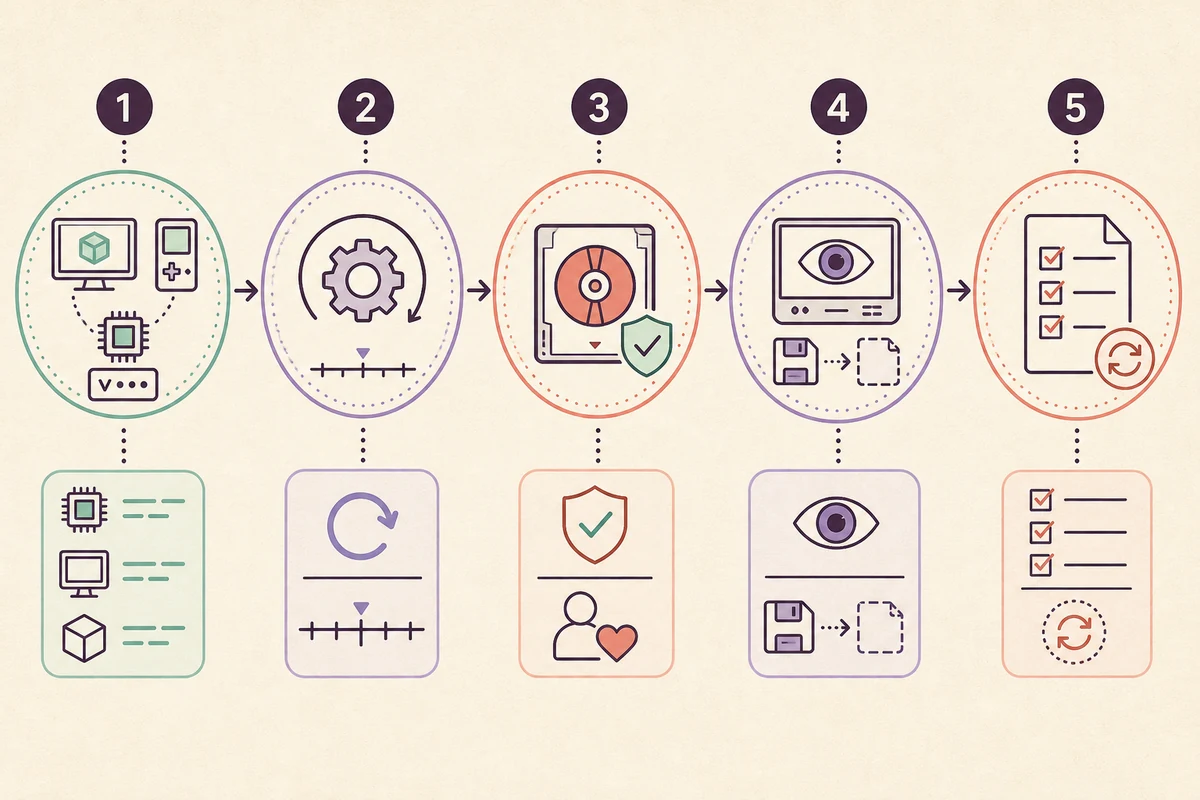
Usa esta secuencia cuando una lista de ajustes resulte confusa. El objetivo no es prometer una cifra de FPS, sino encontrar el cambio reversible más pequeño que mejore una carga repetible sin dañar partidas ni otros juegos. Anota el resultado después de cada paso.
- 1. Identifica la versión exacta
Anota la etiqueta Stable o Nightly, el paquete y la fecha del registro de lanzamiento.
- 2. Repite una escena
Usa el mismo guardado, actualización, resolución y refresco; registra ritmo, audio y controles.
- 3. Quita carga externa
Cierra superposiciones y grabadores; revisa energía y temperatura.
- 4. Prueba un coste gráfico
Cambia el renderizador compatible, la escala o una mejora, reinicia y compara.
- 5. Conserva o revierte
Conserva el cambio solo si ayuda dos veces y mantiene la estabilidad.
Lo que ningún ajuste puede garantizar
No descargues un “paquete de rendimiento” que incluya juegos, claves, firmware o un APK modificado. La guía de fuentes y archivos explica cómo comparar registros de lanzamiento y detectar imitaciones. Si una nueva versión provoca una regresión, usa la guía de actualización y rollback, conserva tu copia y comunica los identificadores anteriores y posteriores.
- Ningún ajuste convierte un hardware no compatible en uno más rápido.
- No cambies la fiabilidad de las partidas por una cifra de benchmark.
- Un controlador nuevo puede cambiar el comportamiento de los shaders.
- Usa registros oficiales y copias legales para pruebas reproducibles.
Preguntas frecuentes sobre el rendimiento de Eden Emulator
¿Cómo puedo mejorar el rendimiento de Eden Emulator?
Repite una escena, cierra carga de fondo, confirma la versión y el controlador, y prueba el renderizador, la escala y una mejora de una en una. Conserva el cambio solo si mejora el ritmo y la estabilidad.
¿Por qué Eden Emulator se traba aunque el FPS parezca alto?
El ritmo puede ser irregular durante la compilación de shaders, por carga de fondo, temperatura o un efecto del juego. Repite la escena después de crear las cachés y anota versión y controlador.
¿Debo borrar la caché de shaders?
No como primera medida. Haz una copia, revisa las notas de la versión y compara un rollback o perfil limpio. Borrar la caché fuerza otra compilación y elimina evidencia.
¿Un build Nightly aumenta siempre los FPS?
Puede incluir una corrección concreta, pero también una regresión. Conserva Stable y compara la misma carga antes de decidir.
¿Por qué Android pierde velocidad después de varios minutos?
El calor sostenido, la carga, una funda, procesos de fondo y los límites de energía pueden reducir el rendimiento. Prueba en frío con la misma escena y APK.