
Risposta rapida: migliorare le prestazioni di Eden Emulator
Inizia con il profilo predefinito e una scena conosciuta di un backup che puoi usare legalmente. Annota build Eden, sistema operativo, CPU o SoC, GPU, driver, renderer, risoluzione e frequenza. Distingui FPS bassi, ritmo irregolare, scatti degli shader, calore e crash. Ripeti la stessa scena dopo ogni modifica.
L'ordine più sicuro è controllare la fonte della versione, chiudere i processi in background, verificare il driver, scegliere un renderer compatibile, ridurre temporaneamente la scala e poi esaminare shader e temperatura. Un file di impostazioni copiato da un altro dispositivo non è una soluzione universale: un gioco può migliorare mentre un altro diventa instabile.
Questa pagina tratta diagnosi e impostazioni reversibili. Non fornisce giochi, ROM, chiavi, firmware o pacchetti non ufficiali. Usa il centro download verificato, la guida Android e la guida Windows per i dettagli delle piattaforme.
- Misura la stessa scena, build e configurazione prima e dopo.
- Valuta il ritmo stabile oltre al numero di FPS.
- Conserva un backup e una build funzionante prima di provare Nightly.
- Cambia una sola variabile per mantenere il risultato ripetibile.
Crea una base di prestazioni prima delle modifiche
Una base evita miglioramenti apparenti. Lascia avanzare la stessa scena oltre il menu, la prima compilazione degli shader e un movimento normale della telecamera. Nota la fluidità, lo scatto più forte, l'audio e la risposta dei comandi. Un menu può essere fluido mentre un'area impegnativa rivela un limite di CPU, GPU o pipeline.
Mantieni uguali aggiornamento del gioco, salvataggio, canale Eden, risoluzione, frequenza e modalità energetica. Su Android annota batteria, custodia, temperatura e ricarica. Su notebook o portatile annota anche il profilo energetico. Non confrontare una sessione fredda con una calda senza registrare la differenza.
Se è lento un solo titolo, leggi un rapporto di compatibilità recente legato allo stesso build e driver. Se sono lenti tutti i titoli, concentra il test sul percorso grafico globale, sul carico di sistema e sulla temperatura.
| Osservazione | Limite probabile | Primo confronto |
|---|---|---|
| Ogni gioco ha scatti | Renderer, driver o temperatura globale | Profilo predefinito e sessione fredda |
| Un gioco rallenta in una zona | Titolo, aggiornamento o compatibilità | Secondo titolo e rapporto della stessa build |
| Scatto solo al primo caricamento | Compilazione di shader o pipeline | Ripetere dopo la creazione della cache |
| Gli FPS calano dopo alcuni minuti | Limite termico o energetico | Temperatura, ricarica e profilo |
| Rallentano anche audio e comandi | Carico CPU o di sistema | Processi in background e margine CPU |
Regola la grafica di Eden in ordine controllato
Il manuale grafico ufficiale di Eden descrive antialiasing, filtri delle texture e anisotropia. Queste opzioni scambiano qualità con lavoro della GPU; non sostituiscono un driver compatibile o una CPU sufficiente. Parti dal renderer predefinito e cambia l'opzione meno costosa collegata al difetto visibile.
La scala della risoluzione è un test chiaro per la GPU. Riducila per una scena precisa. Se il ritmo migliora, GPU o banda sono sotto pressione. Se non cambia nulla, il limite può essere CPU, shader, driver o gioco. Ripristina la qualità gradualmente quando hai capito la causa.
Antialiasing e nitidezza possono aggiungere lavoro senza risolvere un limite della CPU. FXAA è un test leggero; FSR e SGSR sono miglioramenti opzionali. Il costo dell'anisotropia dipende da GPU e gioco. Annota il nome esatto perché i valori predefiniti possono cambiare tra le build.
| Impostazione o condizione | Test iniziale | Cosa suggerisce |
|---|---|---|
| Renderer o API grafica | Usa il predefinito e prova un'alternativa | Possibile compatibilità di driver o API |
| Scala della risoluzione | Riducila su una scena ripetibile | Possibile limite di GPU o banda |
| Antialiasing | Disattiva gli extra durante la diagnosi | Possibile costo di shader o GPU |
| Filtro texture | Usa prima il valore rapido | Cambia la qualità ma non il limite CPU |
| Anisotropia o miglioramento | Lascia spenti gli extra all'inizio | Riattivali dopo la stabilità |
Riduci gli scatti di shader e pipeline
Uno scatto di shader è una breve pausa durante la compilazione di un effetto nuovo. Può apparire al primo avvio, dopo un cambio di driver o dopo un aggiornamento di Eden. È diverso da un FPS costantemente basso. Lascia terminare il primo passaggio e ripeti la scena prima di considerare fallita un'impostazione.
Se lo scatto continua, confronta il profilo predefinito con uno per gioco. Chiudi overlay, registratori e schede che usano CPU o GPU. Annota area, build, driver e se l'effetto si ripete. In questo modo un rapporto “Eden Emulator scatta” diventa un dato confrontabile con un report della comunità o con un problema ufficiale.

- Scatto solo al primo avvio: lascia compilare e ripeti.
- Scatto a ogni effetto: controlla shader, pipeline e driver.
- Scatto dopo un aggiornamento: confronta la build precedente prima di cancellare i dati.
- Scatto con carico elevato: chiudi overlay e registrazione.
Note per Windows, Android, Linux e Steam Deck
Le prestazioni dipendono dall'intera piattaforma. Su Windows usa il pacchetto dell'architettura corretta, aggiorna il driver GPU e prova lo ZIP estratto completamente. La guida Windows spiega AMD64, ARM64, PGO e build standard; una variante del compilatore non garantisce FPS più alti.
Su Android contano SoC, driver grafico, spazio libero e temperatura sostenuta tanto quanto il nome dell'APK. Consulta la guida Android per confrontare Standard, Legacy e Optimized. Per analizzare il calore, prova senza ricarica e senza custodia pesante. Un telefono può rallentare dopo alcuni minuti senza che l'emulatore sia guasto.
Su Linux e Steam Deck conserva i permessi di esecuzione, scegli l'AppImage adatto e mantieni costante il profilo energetico. Le guide Linux e Steam Deck spiegano i pacchetti. Conserva la build precedente finché la nuova non supera la stessa scena, i comandi, l'audio e il salvataggio.
| Piattaforma | Variabili da registrare | Primo controllo |
|---|---|---|
| Windows | CPU, GPU, driver, architettura, energia | Estrazione completa, driver attuale e renderer predefinito |
| Android | SoC, driver, variante APK, batteria, temperatura | Variante Standard, test freddo e spazio libero |
| Linux | Obiettivo AppImage, Vulkan, permessi | Pacchetto corretto e avvio pulito |
| Steam Deck | TDP, frequenza, profilo e build | Scena fissa con energia costante |
Cinque passi per diagnosticare le prestazioni
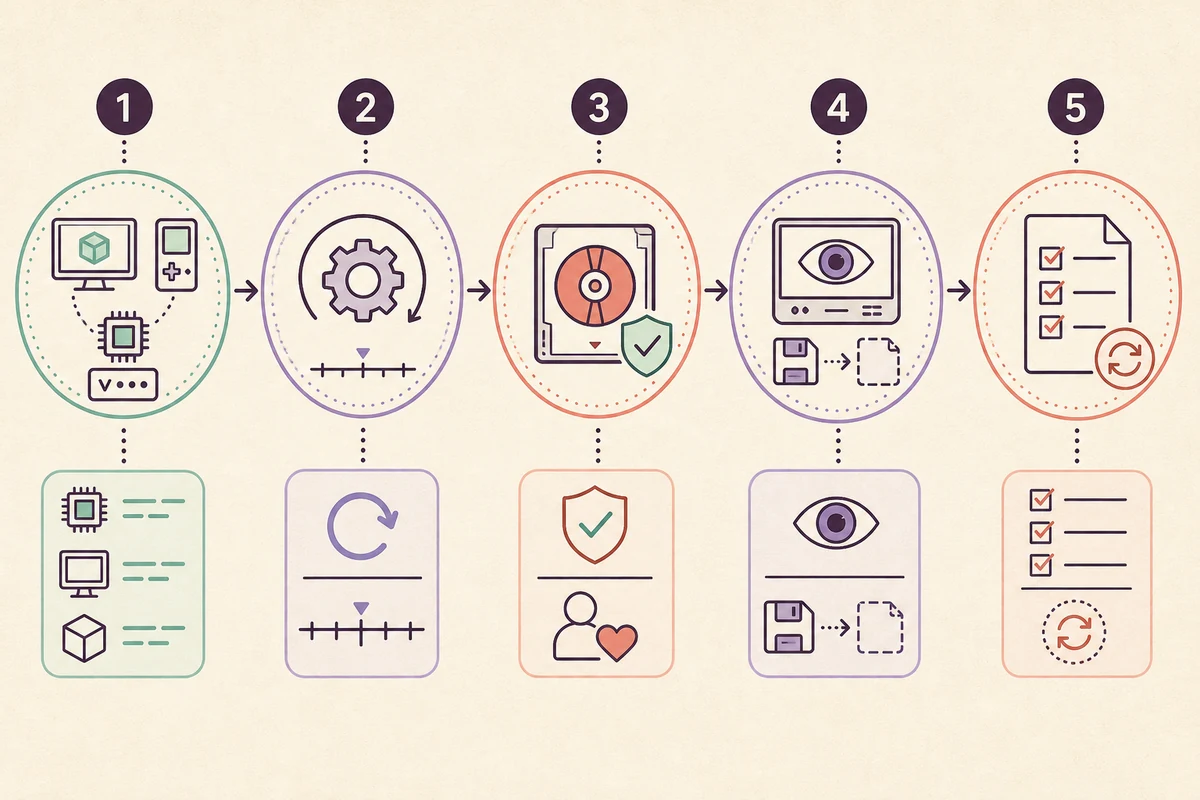
Usa questa sequenza quando l'elenco delle impostazioni è confuso. L'obiettivo non è promettere un valore FPS, ma trovare il cambiamento reversibile più piccolo che migliori un carico ripetibile senza danneggiare salvataggi o altri titoli. Annota il risultato di ogni passo.
Se un cambiamento aiuta, ripetilo due volte e prova una seconda scena. Se non aiuta, ripristina il valore precedente prima della variabile successiva.
- 1. Identifica la build esatta
Annota tag Stable o Nightly, pacchetto e data del record di rilascio.
- 2. Ripeti una scena
Usa lo stesso salvataggio, aggiornamento, risoluzione e frequenza; registra ritmo, audio e comandi.
- 3. Rimuovi il carico esterno
Chiudi overlay e registratori; controlla energia e temperatura.
- 4. Prova un costo grafico
Cambia un renderer, una scala o un miglioramento, riavvia e confronta.
- 5. Mantieni o torna indietro
Mantieni solo una modifica che migliora due volte senza ridurre la stabilità.
Cosa nessuna impostazione può garantire
Non scaricare un “pacchetto prestazioni” con giochi, chiavi, firmware o APK modificato. La guida a fonti e file spiega come confrontare i record e riconoscere le copie. Se una build nuova crea una regressione, usa la guida ad aggiornamento e rollback, conserva il backup e comunica gli identificatori prima e dopo.
- Un'impostazione non rende veloce un hardware non supportato.
- Non rischiare i salvataggi per un numero di benchmark.
- Un nuovo driver può cambiare il comportamento degli shader.
- Usa release ufficiali e backup legali per test ripetibili.
FAQ sulle prestazioni di Eden Emulator
Come posso migliorare le prestazioni di Eden Emulator?
Ripeti una scena, chiudi il carico in background, verifica build e driver e prova renderer, scala ed effetti uno alla volta. Conserva solo la modifica che migliora ritmo e stabilità.
Perché Eden Emulator scatta anche con FPS alti?
Compilazione shader, carico di sistema, calore o un effetto del gioco possono rendere irregolare il ritmo. Ripeti la scena dopo la cache e registra build e driver.
Devo cancellare la cache degli shader?
Non come primo passo. Fai un backup, leggi le note e confronta rollback o profilo standard. Cancellare la cache forza una nuova compilazione.
Una build Nightly aumenta sempre gli FPS?
Può contenere una correzione mirata, ma anche una regressione. Conserva Stable e confronta lo stesso carico.
Perché Eden rallenta su Android dopo alcuni minuti?
Calore, ricarica, custodia, processi e limiti energetici possono ridurre le prestazioni. Prova lo stesso APK e la stessa scena a dispositivo freddo.
Dove trovo i requisiti Android?
La guida Android confronta varianti APK, driver, spazio e temperatura prima delle modifiche globali.