
Funktioniert Eden Emulator auf dem Mac?
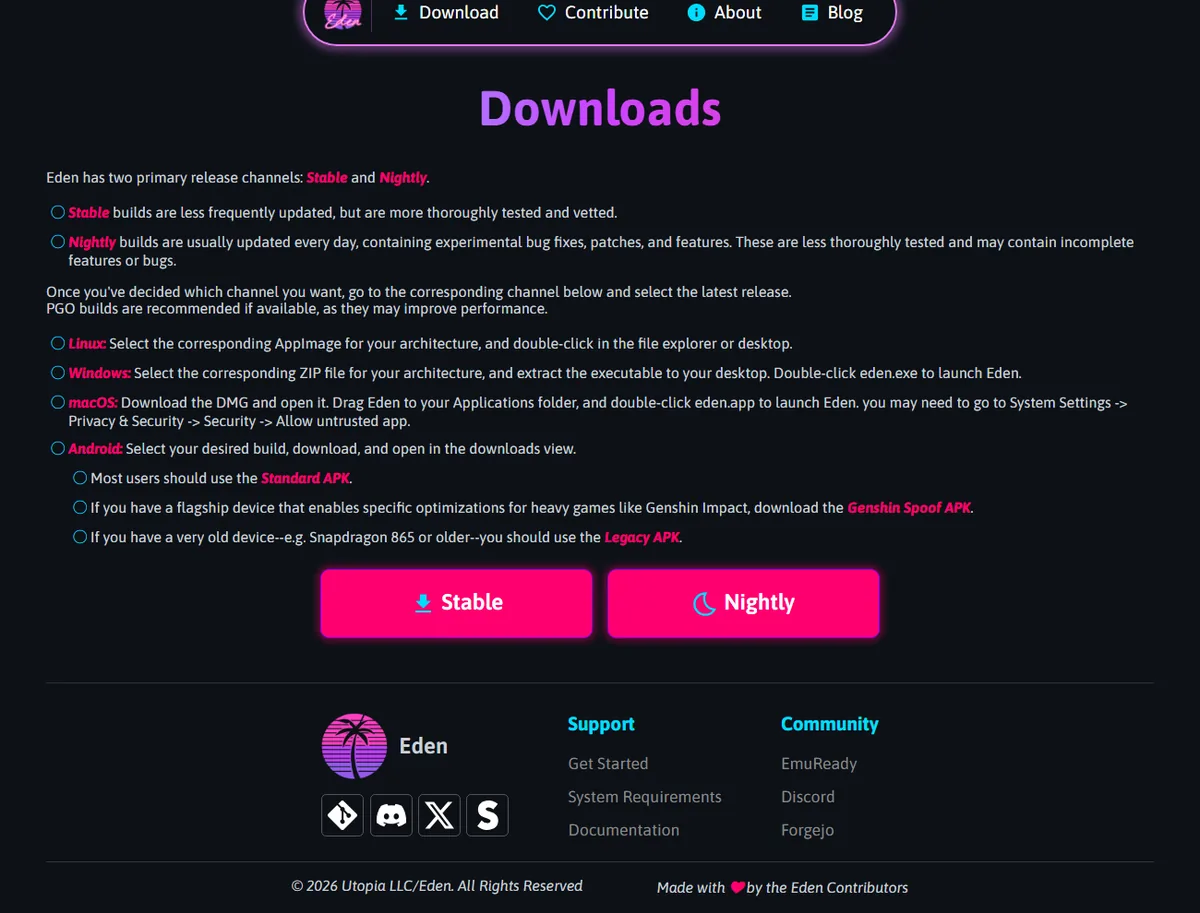
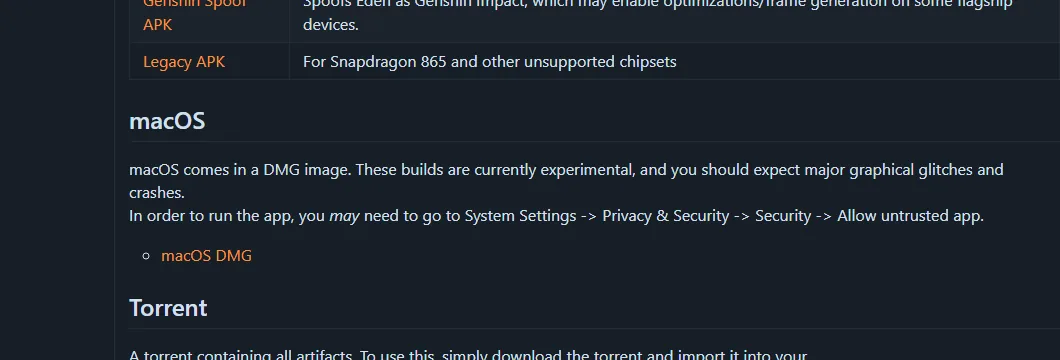
Ja, Eden veröffentlicht ein macOS-DMG, bezeichnet diesen Build aber ausdrücklich als experimentell. Eine erfolgreiche Installation bedeutet nicht, dass jedes Spiel startet oder fehlerfrei dargestellt wird. Die offiziellen Hinweise warnen vor großen Grafikfehlern und Abstürzen, deshalb müssen Ergebnisse immer mit Build und Spielversion dokumentiert werden.
Teste zuerst Stable mit einer eigenen legalen Sicherung und Standardwerten. Ändere Build, macOS, Firmware, Schlüssel, Spielupdate und Grafikoptionen nicht gleichzeitig. Ein kontrollierter Test zeigt eher, ob die Ursache beim Emulator, einem bestimmten Spiel oder der lokalen Einrichtung liegt.
- Apple-Silicon-Mac verwenden; v0.2.1 nennt Apple-M-Prozessoren exklusiv.
- Spielstände und Konfiguration vor Kanalwechseln sichern.
- Nur Forgejo sowie Stable-/Nightly-Projektdomains verwenden.
- Nur eigene rechtmäßig nutzbare Spiele, Schlüssel und Firmware einsetzen.
Verifizierte Eden-Emulator-Mac-Versionen
Am 16. August 2026 war Stable Eden v0.2.1, veröffentlicht am 2. Juni. Das DMG Eden-macOS-v0.2.1.dmg lieferte 24.259.461 Byte, etwa 23,1 MiB, über die kontrollierte Stable-Domain.
Die am 16. August 2026 geprüfte Nightly ist Eden Nightly vom 21. August 2026 mit Tag v1787336654.5c54abf353. Das aktuelle Audit konnte keine anonyme DMG-URL oder Dateigröße bestätigen; öffne vor der Verwendung eines Pakets den offiziellen Nightly-Datensatz.
| Kanal | Verifizierter Build | macOS-Datei | Einsatz |
|---|---|---|---|
| Stable | v0.2.1 | Eden-macOS-v0.2.1.dmg | Erste Installation und reproduzierbare Tests |
| Nightly | v1787336654.5c54abf353 | Die am 16. August 2026 geprüfte Nightly ist Eden Nightly vom 21. August 2026 mit Tag v1787336654.5c54abf353. Das aktuelle Audit konnte keine anonyme DMG-URL oder Dateigröße bestätigen; öffne vor der Verwendung eines Pakets den offiziellen Nightly-Datensatz. | Gezielten neuen Fix mit Rollback testen |
Systemanforderungen für Eden Emulator auf Mac
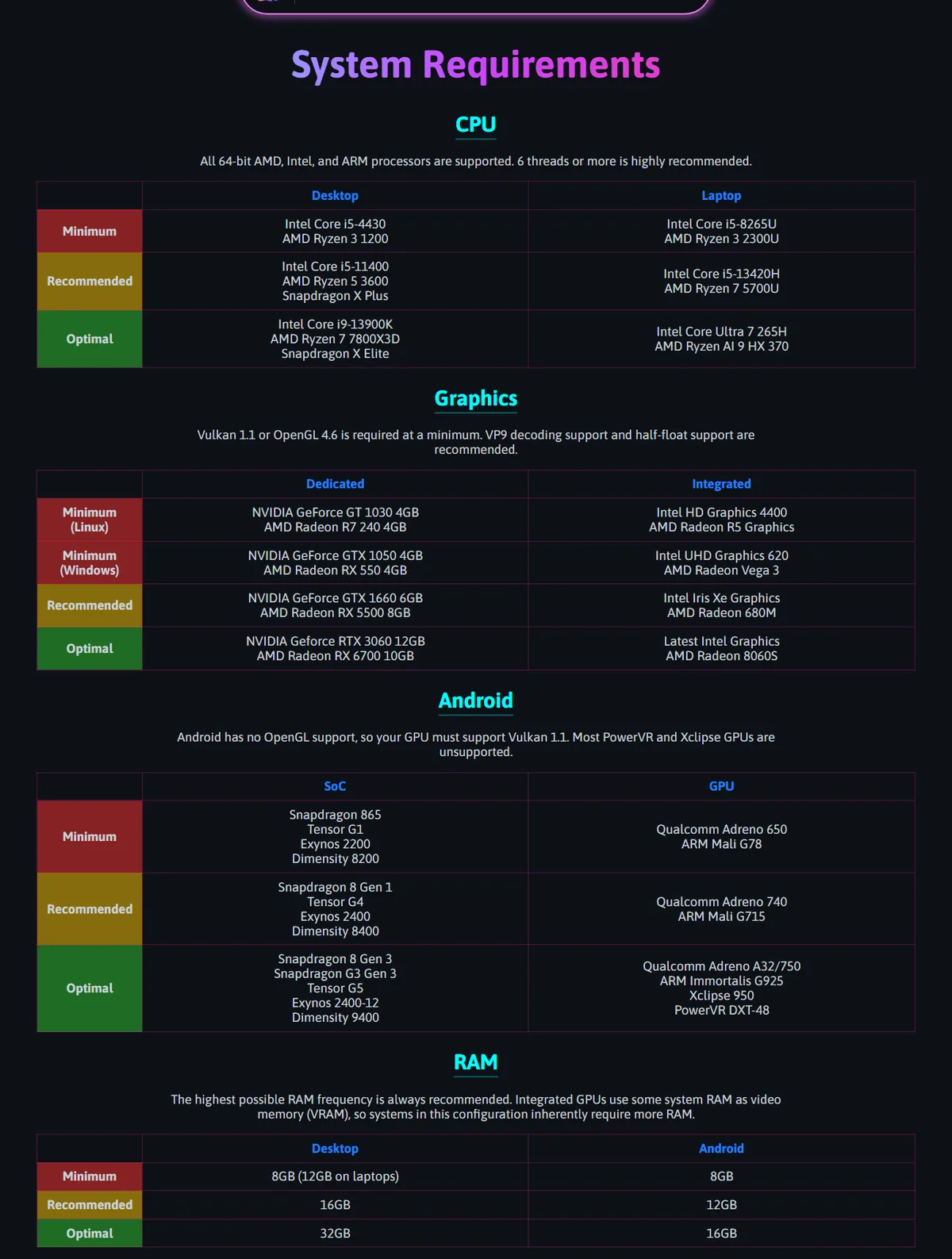
Die v0.2.1-Zielhinweise beschränken macOS auf Apple-M-Prozessoren. Ein Intel-Mac gilt nicht als unterstützt, nur weil er ein DMG öffnen kann. Die allgemeine Anforderungsseite bietet keine Modellliste für Macs; konkrete Leistungsversprechen wären daher unzuverlässig.
Die Desktop-Tabelle nennt 8 GB RAM als Minimum, 16 GB als Empfehlung und 32 GB als optimal. Unified Memory wird von macOS, Eden und Grafik geteilt. Schließe schwere Hintergrundprogramme, halte Speicherplatz für Cache frei und teste zuerst Auflösung und Genauigkeit auf Standardwerten.
| Prüfung | Mac-Empfehlung | Grund |
|---|---|---|
| Prozessor | Apple M-Serie | v0.2.1 schließt Intel für macOS aus |
| Arbeitsspeicher | 16 GB bevorzugt; 8 GB vorsichtiges Minimum | Gemeinsamer Speicher für System und Grafik |
| Speicherplatz | Platz für App, Cache und eigene Sicherungen | Fast volle Laufwerke stören Updates |
| macOS | Gepflegte passende Version | Sicherheits- und Grafikverhalten ändern sich |
Eden Emulator unter macOS installieren
Ein DMG ist ein Datenträgerabbild und kein dauerhafter Installationsordner. Öffne es im Finder und verschiebe Eden in Programme. Ein Start aus dem eingebundenen Image kann unklare Pfade, wiederholte Hinweise oder eine scheinbar verschwundene App verursachen.
Bewahre das DMG bis zum ersten erfolgreichen Start auf und notiere Kanal, Tag und Datum. Vor Nightly-Tests die vorherige App und Konfiguration sichern, damit ein Rückschritt ohne Löschen von Spielständen geprüft werden kann.
- Quelle prüfen
Forgejo und stable.eden-emu.dev oder nightly.eden-emu.dev kontrollieren.
- DMG öffnen
Image im Finder einbinden.
- Nach Programme kopieren
eden.app in den Programme-Ordner ziehen.
- Image auswerfen
DMG auswerfen und Eden aus Programme starten.
- Build notieren
Exakten Tag für Fehlerberichte und Backups speichern.
Eden trotz Gatekeeper öffnen
Die offizielle Anleitung weist auf eine mögliche Freigabe unter Systemeinstellungen, Datenschutz und Sicherheit hin. Prüfe zuerst Domain, Dateiname und Release-Tag. Ein Warnfenster rechtfertigt keinen fremden Spiegel und der Systemschutz darf nicht global deaktiviert werden.
Öffne Eden einmal aus Programme, suche danach die app-bezogene Meldung und bestätige sie. Die Formulierung variiert je nach macOS-Version. Wenn ein anderer Name oder eine fremde Domain erscheint, abbrechen und erneut aus der Projektquelle laden.
Erster Start, Schlüssel, Firmware und Spiele
Eden enthält keine Spiele, Schlüssel oder Firmware. Richte rechtmäßig nutzbare Dateien mit der Schlüssel- und Firmware-Anleitung ein und teste eine eigene Sicherung. Bei leerer Bibliothek ZIP, RAR oder 7z ausschließen und die Spiele-Anleitung prüfen.
Spielstände, Konfiguration und Spiele getrennt sichern. Wenn Nightly Probleme verursacht, zuerst die vorherige App wiederherstellen und Nutzerdaten behalten. Der Einrichtungsleitfaden beschreibt Update und Rollback ohne vorschnelles Löschen.
- Mit einem bekannten legalen Spiel beginnen.
- Schlüssel und Firmware derselben Generation nutzen.
- Stable- und Nightly-Notizen trennen.
- Keine ROMs, Schlüssel oder Firmware von Spiegeln laden.
Leistung und Kompatibilität auf dem Mac
Ein schneller Apple-Silicon-Mac garantiert keine vollständige Kompatibilität. Eden-Build, Spielversion, Update, Firmware, Grafikumsetzung und getestete Szene beeinflussen das Ergebnis. Ein funktionierendes Menü ist schwächere Evidenz als eine längere Spielsitzung.
Mit Standardwerten starten und nur eine Option ändern. Stable und Nightly mit identischen Dateien vergleichen, Hintergrundprogramme schließen und Mac-Modell, RAM, macOS-Version und Teststelle im Kompatibilitätsleitfaden dokumentieren.
| Symptom | Erste Prüfung | Nächster Test |
|---|---|---|
| App startet nicht | Quelle, Programme-Kopie, Freigabe | Gleichen Build neu laden |
| Spiel fehlt | Schlüssel, Firmware, Datei | Einen Ordner und Titel testen |
| Grafikfehler | Experimenteller Reifegrad, Standardwerte | Stable gegen Nightly vergleichen |
| Absturz nach Update | Alten und neuen Tag notieren | App zurückrollen, Daten behalten |
| Langsam | Speicherdruck und Hintergrundapps | Standardauflösung verwenden |
Eden auf dem Mac sicher aktualisieren oder zurückrollen
Behandle jeden Kanalwechsel als kontrolliertes Experiment. Notiere vor dem Ersetzen der App Version oder Nightly-Tag, sichere Konfiguration und Spielstände außerhalb des Programmordners und behalte die vorherige App, bis derselbe Test mit dem neuen Build abgeschlossen ist. Kombiniere ein Eden-Update nicht gleichzeitig mit einem macOS-Update, umfangreichen Grafikänderungen und einem Spielupdate, weil ein anderes Ergebnis dann zu viele mögliche Ursachen hätte.
Wenn der neue Build abstürzt oder schlechter rendert, stelle zuerst die vorherige App wieder her und lasse Nutzerdaten unverändert. Wiederhole Titel, Szene und Einstellungen und vergleiche Protokolle. Erst wenn das App-Rollback das Ergebnis verändert, sollte eine Rücksetzung der Konfiguration erwogen werden. Das gleichzeitige Löschen aller Ordner zerstört nützliche Hinweise und gefährdet Sicherungen.
Prüfe nach dem Rückschritt zusätzlich, ob dieselbe Datei nach einem vollständigen Neustart identisch reagiert. Ein einmaliger Erfolg oder Fehler reicht nicht aus; zwei wiederholbare Durchläufe mit gleichen Bedingungen liefern eine belastbarere Grundlage für weitere Änderungen.
- Alten und neuen Tag notieren.
- Spielstände und Konfiguration außerhalb der App sichern.
- Dieselbe Szene testen, bevor eine weitere Variable geändert wird.
- Bei Nightly-Experimenten eine bekannte Stable-Kopie behalten.
Ein reproduzierbares Mac-Problem melden
Ein brauchbarer Bericht nennt den exakten Eden-Tag, Mac-Modell, Apple-Chip, Arbeitsspeicher, macOS-Version, Spielversion, Firmware-Generation und die betroffene Szene. Gib an, ob derselbe Test mit Stable, aktueller Nightly oder einem früheren Build funktioniert. Beschreibe Erwartung, tatsächliches Verhalten und ob der Fehler nach einem Neustart ohne schwere Hintergrundprogramme wiederholt auftritt.
Lade keine urheberrechtlich geschützten Spiele, Schlüssel, Firmware oder persönlichen Spielstände in einen öffentlichen Bericht. Teile nur sichere Protokolle und technische Angaben, entferne bei Bedarf Kontonamen und lokale Pfade und verlinke den offiziellen Release-Tag. Eine kurze reproduzierbare Schrittfolge ist wertvoller als die allgemeine Aussage, der Emulator sei langsam oder defekt.
Ergänze bei Grafikfehlern nach Möglichkeit, ob das Problem schon im Hauptmenü, erst beim Laden eines Spielstands oder nur in einer bestimmten Szene beginnt. Nenne außerdem, ob Standardauflösung und Standardgenauigkeit verwendet wurden und ob externe Displays, Bildschirmaufzeichnung oder Overlays aktiv waren. Diese Angaben helfen, ein allgemeines Startproblem von einem Render- oder Speicherproblem zu unterscheiden, ohne geschützte Inhalte weiterzugeben.
Sichere Quelle und rechtliche Grenzen
edenemulator.wiki ist ein unabhängiger Leitfaden und nicht das offizielle Eden-Projekt. Der Selektor liest öffentliche Metadaten und verweist auf Projektdomains; das DMG wird hier weder gehostet noch verändert. Bei einer abweichenden Zieladresse die vollständige Forgejo-Seite verwenden.
Der Emulator überträgt keine Rechte an Spielen, Schlüsseln oder Firmware. Nur eigene rechtmäßig erstellte und nutzbare Dateien verwenden. Pakete mit ROMs, vorinstallierten Spielen, Schlüsseln oder Vollkompatibilitätsversprechen meiden.
Häufige Fragen zu Eden Emulator für Mac
Gibt es Eden Emulator für Mac?
Ja, als experimentelles macOS-DMG mit Warnung vor Grafikfehlern und Abstürzen.
Werden Intel-Macs unterstützt?
Die v0.2.1-Hinweise nennen Apple-M-Prozessoren exklusiv für macOS.
Stable oder Nightly?
Stable zuerst; Nightly nur für einen konkreten Fix mit Rückfallkopie.
Warum blockiert macOS Eden?
Nach Quellenprüfung die app-bezogene Freigabe unter Datenschutz und Sicherheit nutzen.
Sind Spiele oder Schlüssel enthalten?
Nein. Nur eigene rechtmäßig nutzbare Dateien verwenden.
Warum stürzt ein Spiel auf einem schnellen MacBook ab?
Build, Spiel, Firmware, Einstellungen und Szene beeinflussen das Ergebnis; macOS bleibt experimentell.