
Réponse rapide : améliorer les performances d'Eden Emulator
Commencez avec le profil par défaut et une scène connue d'une sauvegarde que vous avez le droit d'utiliser. Notez le build Eden, le système, le CPU ou SoC, le GPU, le pilote, le moteur de rendu, la résolution et la fréquence. Distinguez FPS bas, rythme irrégulier, saccades de shaders, chauffe et plantage. Rejouez exactement la même scène après chaque changement.
L'ordre le plus sûr est de vérifier la source de la version, fermer les tâches en arrière-plan, vérifier le pilote, choisir un moteur compatible, réduire temporairement la résolution et enfin examiner la compilation des shaders et la température. Un fichier de réglages copié depuis un autre appareil n'est pas une solution universelle : un titre peut gagner en fluidité alors qu'un autre devient instable.
Cette page explique un diagnostic réversible. Elle ne fournit ni jeux, ni ROM, ni clés, ni firmware, ni paquet non officiel. Utilisez le centre de téléchargement vérifié, le guide Android et le guide Windows pour les informations propres aux plateformes.
- Mesurez la même scène, le même build et les mêmes réglages.
- Cherchez un rythme d'images stable en plus du nombre de FPS.
- Gardez une sauvegarde et une version fonctionnelle avant de tester Nightly.
- Ne modifiez qu'une variable pour garder un résultat reproductible.
Créer une base de performance avant les réglages
Une base évite les fausses améliorations. Laissez la scène dépasser le menu, la première compilation de shaders et un mouvement de caméra normal. Notez la fluidité, le pire accroc, le son et la réponse des commandes. Un menu léger peut être fluide alors qu'une zone chargée révèle une limite CPU, GPU ou pipeline.
Conservez la même mise à jour du jeu, le même point de sauvegarde, le canal Eden, la résolution, la fréquence et le mode d'alimentation. Sur Android, notez la batterie, la coque, la température et la charge. Sur un ordinateur portable ou une console portable, notez aussi le profil d'énergie. Ne comparez pas une session froide à une session chaude sans le préciser.
Si un seul titre ralentit, consultez un rapport de compatibilité récent lié au même build et au même pilote. Si tous ralentissent, concentrez-vous sur le moteur global, la charge système et la température.
| Observation | Limite probable | Première comparaison |
|---|---|---|
| Tous les jeux ont des saccades | Moteur, pilote ou température globale | Profil par défaut et session froide |
| Un seul jeu ralentit dans une zone | Titre, mise à jour ou compatibilité | Autre titre et rapport du même build |
| Accroc lors du premier chargement | Compilation des shaders ou pipelines | Rejouer après la création du cache |
| Les FPS chutent après quelques minutes | Limite thermique ou d'alimentation | Température, charge et profil d'énergie |
| Le son et les commandes ralentissent aussi | Charge CPU ou système | Processus en arrière-plan et marge CPU |
Régler les graphismes d'Eden dans le bon ordre
Le manuel graphique officiel d'Eden décrit l'antialiasing, les filtres de texture et l'anisotropie. Ces options échangent qualité et charge GPU ; elles ne remplacent ni un pilote compatible ni un CPU suffisant. Commencez par le moteur par défaut et modifiez l'option la moins coûteuse qui répond au défaut visible.
L'échelle de résolution est un test simple du GPU. Diminuez-la pour une scène précise. Si le rythme s'améliore, le GPU ou la bande passante sont probablement sollicités. Si rien ne change, le CPU, les shaders, le pilote ou le jeu peuvent être la limite. Remontez la qualité progressivement après avoir compris la cause.
L'antialiasing et la netteté peuvent ajouter du travail sans corriger une limite CPU. FXAA est un essai léger ; FSR et SGSR sont des améliorations optionnelles. Le coût de l'anisotropie dépend du GPU et du jeu. Notez le nom exact de l'option car les valeurs par défaut peuvent changer.
| Réglage ou condition | Test initial | Ce que cela indique |
|---|---|---|
| Moteur ou API graphique | Garder le défaut puis tester une alternative | Compatibilité du pilote ou de l'API |
| Échelle de résolution | La réduire sur une scène répétable | Limite GPU ou bande passante possible |
| Antialiasing | Désactiver les effets pendant le diagnostic | Coût de shader ou de GPU possible |
| Filtre de texture | Choisir la valeur rapide d'abord | La qualité change sans régler le CPU |
| Anisotropie ou amélioration | Laisser les options facultatives désactivées | Les réactiver après la stabilité |
Réduire les saccades de shaders et de pipelines
Une saccade de shader est une pause courte pendant la compilation d'un nouvel effet. Elle peut apparaître au premier lancement, après un changement de pilote ou après une mise à jour d'Eden. Ce phénomène diffère d'un FPS constamment bas. Laissez la première passe se terminer, puis rejouez la scène avant de conclure qu'un réglage est mauvais.
Si les accros continuent, comparez le profil par défaut avec un profil par jeu. Fermez les overlays, les enregistreurs et les onglets qui consomment CPU ou GPU. Notez la zone, le build, le pilote et la répétition de l'effet. Un message « Eden Emulator saccade » devient ainsi une observation comparable à un rapport communautaire ou à un ticket officiel.

- Accroc seulement au premier lancement : laisser compiler puis rejouer.
- Accroc à chaque effet : examiner shaders, pipeline et pilote.
- Accroc après une mise à jour : comparer l'ancien build avant d'effacer les données.
- Accroc avec une forte charge système : fermer overlays et enregistreurs.
Notes pour Windows, Android, Linux et Steam Deck
Les performances dépendent de toute la plateforme. Sous Windows, utilisez le paquet correspondant à l'architecture, gardez le pilote à jour et testez l'archive ZIP complète. Le guide Windows explique AMD64, ARM64, PGO et les builds standard ; une variante de compilateur ne promet pas un meilleur FPS.
Sous Android, le SoC, le pilote graphique, l'espace libre et la température soutenue comptent autant que le nom de l'APK. Consultez le guide Android pour Standard, Legacy et Optimized. Pour diagnostiquer la chauffe, testez sans chargeur et sans coque lourde. Un téléphone peut ralentir après plusieurs minutes sans que l'émulateur soit définitivement défectueux.
Sous Linux et Steam Deck, conservez les permissions d'exécution, choisissez l'AppImage adaptée et gardez le profil d'alimentation constant. Les guides Linux et Steam Deck détaillent les paquets. Gardez l'ancien build jusqu'à ce que le nouveau passe la même scène, les commandes, le son et la sauvegarde.
| Plateforme | Variables à noter | Première vérification |
|---|---|---|
| Windows | CPU, GPU, pilote, architecture, énergie | Extraction complète, pilote à jour et moteur par défaut |
| Android | SoC, pilote, variante APK, batterie, température | Variante Standard, test froid et espace libre |
| Linux | Cible AppImage, Vulkan, permissions | Paquet adapté et lancement propre |
| Steam Deck | TDP, fréquence, profil et build | Scène fixe avec énergie et fréquence constantes |
Un ordre de diagnostic en cinq étapes
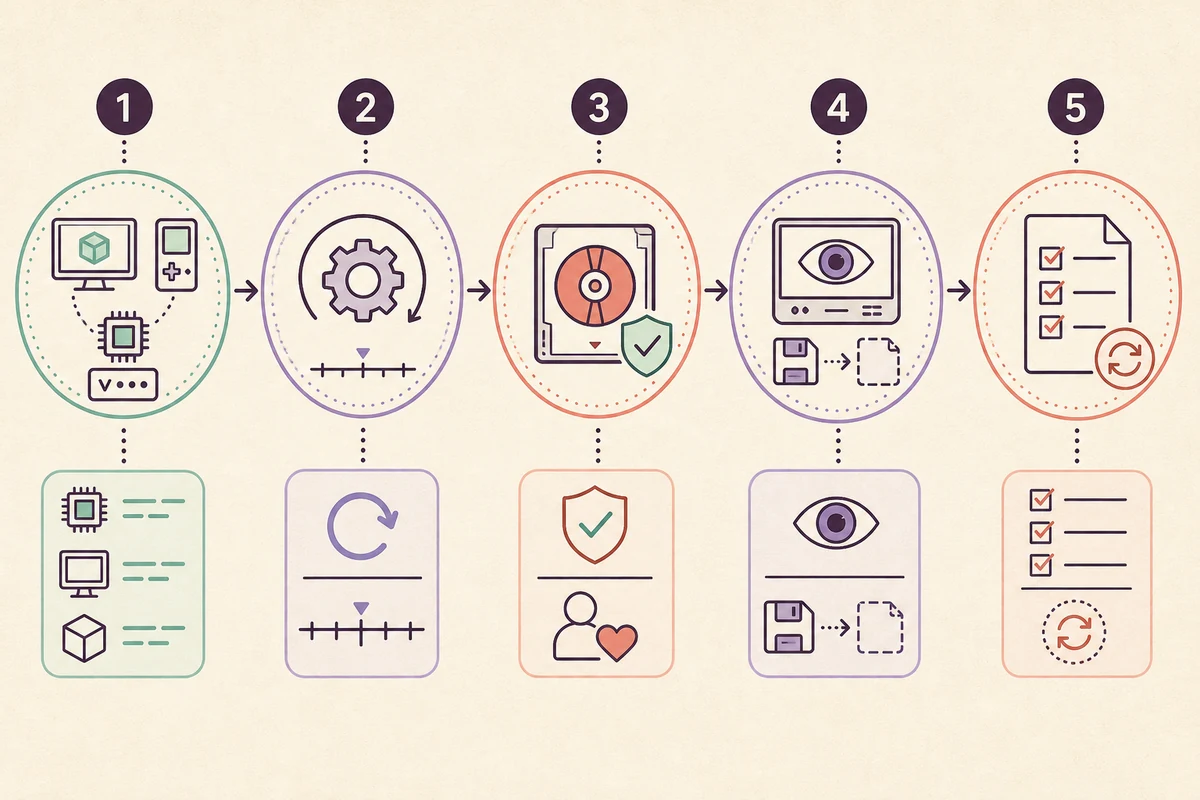
Utilisez cette séquence quand la liste des réglages devient confuse. Le but n'est pas de promettre une valeur FPS, mais de trouver le plus petit changement réversible qui améliore une charge reproductible sans abîmer les sauvegardes. Notez le résultat à chaque étape.
Si un changement aide, répétez-le deux fois et testez une seconde scène. S'il ne sert à rien, rétablissez l'ancienne valeur avant la variable suivante.
- 1. Identifier le build
Notez le tag Stable ou Nightly, le paquet et la date du registre de publication.
- 2. Reproduire une scène
Gardez la même sauvegarde, mise à jour, résolution et fréquence ; notez rythme, son et commandes.
- 3. Retirer la charge externe
Fermez overlays et capture ; vérifiez énergie et température.
- 4. Tester un coût graphique
Changez un seul moteur, une échelle ou un effet, redémarrez et comparez.
- 5. Garder ou revenir en arrière
Gardez la modification seulement si elle aide deux fois sans réduire la stabilité.
Ce qu'un réglage ne peut pas garantir
Ne téléchargez pas de « pack performance » contenant jeux, clés, firmware ou APK modifié. Le guide des sources et fichiers explique comment comparer les publications et repérer une imitation. En cas de régression, utilisez le guide de mise à jour et retour arrière, gardez la sauvegarde et communiquez les identifiants avant et après.
- Aucun réglage ne rend un matériel non compatible plus rapide.
- Ne sacrifiez pas la fiabilité des sauvegardes à un chiffre de benchmark.
- Un nouveau pilote peut modifier le comportement des shaders.
FAQ sur les performances d'Eden Emulator
Comment améliorer les performances d'Eden Emulator ?
Répétez une scène, fermez la charge en arrière-plan, vérifiez build et pilote, puis testez moteur, résolution et effets un par un. Gardez seulement une modification qui améliore rythme et stabilité.
Pourquoi Eden Emulator saccade alors que les FPS sont élevés ?
La compilation de shaders, la charge système, la chauffe ou un effet du jeu peuvent rendre le rythme irrégulier. Rejouez après la création du cache et notez build et pilote.
Faut-il effacer le cache shader ?
Pas en premier. Sauvegardez le profil, lisez les notes de version et comparez un retour arrière ou un profil par défaut. Effacer le cache force une nouvelle compilation.
Un build Nightly augmente-t-il toujours les FPS ?
Il peut contenir un correctif ciblé, mais aussi une régression. Gardez Stable et comparez la même charge avant de décider.
Pourquoi Android ralentit-il après plusieurs minutes ?
La chaleur, la charge, une coque, les processus et les limites de puissance peuvent réduire les performances. Testez le même APK et la même scène à froid.
Où vérifier les exigences Android ?
Le guide Android compare variantes APK, pilotes, stockage et température avant toute modification globale.