
Kurzantwort: Was macht einen Bericht brauchbar?
Ein Bericht ist nützlich, wenn er den genauen Eden-Build, die Spielversion oder das Update, CPU oder SoC, GPU und Treiber, das Betriebssystem und den tatsächlichen Testumfang nennt. „Spielbar“ ohne diese Angaben ist nur ein Hinweis, keine Zusage für dein Gerät.
Die Eden-Kompatibilitätsanleitung erklärt Statusangaben; die Spiele-Anleitung behandelt das Hinzufügen eigener Dateien. Diese Seite stellt keine Spiele oder Downloads bereit.
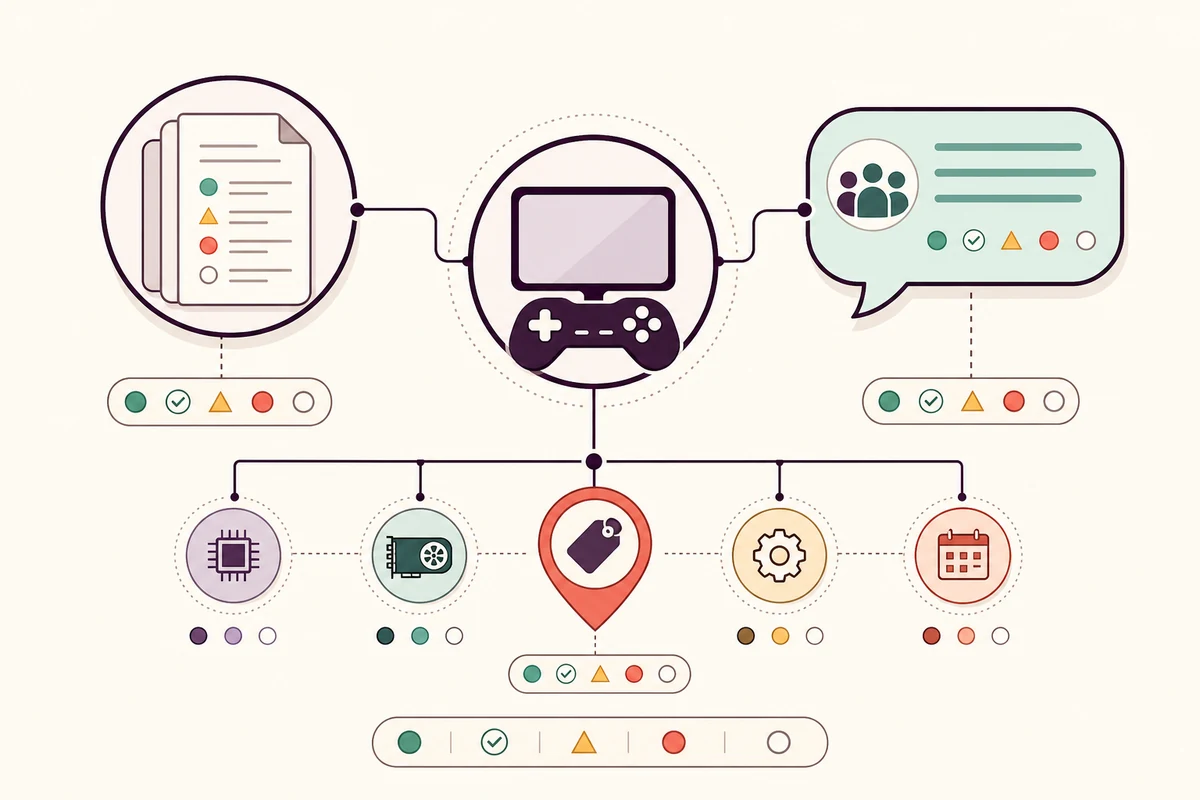
| Signal im Bericht | Was es zeigt | So nutzt du es |
|---|---|---|
| Exakter Eden-Tag | Welcher Emulator-Code getestet wurde | Einen Bericht nahe am Stable- oder Nightly-Kanal bevorzugen |
| Spielversion und Update | Welche Inhaltskombination geladen wurde | Basisspiel, Update und DLC abgleichen |
| Gerät und Treiber | Hardware und Grafik-Stack hinter dem Ergebnis | Anderer SoC, andere GPU oder anderer Treiber ist ein neuer Test |
| Testumfang und Notizen | Ob Spiel, Menü oder nur der Start getestet wurde | Einen Teiltest nicht als Gesamturteil ausgeben |
Quellen für Switch-Spielberichte auf Eden
Beginne mit der offiziellen Website und den öffentlichen Release-Daten. Sie zeigen, welcher Stable- oder Nightly-Build existiert, garantieren aber kein Spiel auf jedem Gerät.
Community-Datenbanken wie dieses EmuReady-Beispiel liefern praktische Beobachtungen. Lies Konfiguration, Warnungen und Notizen statt nur das Status-Badge.
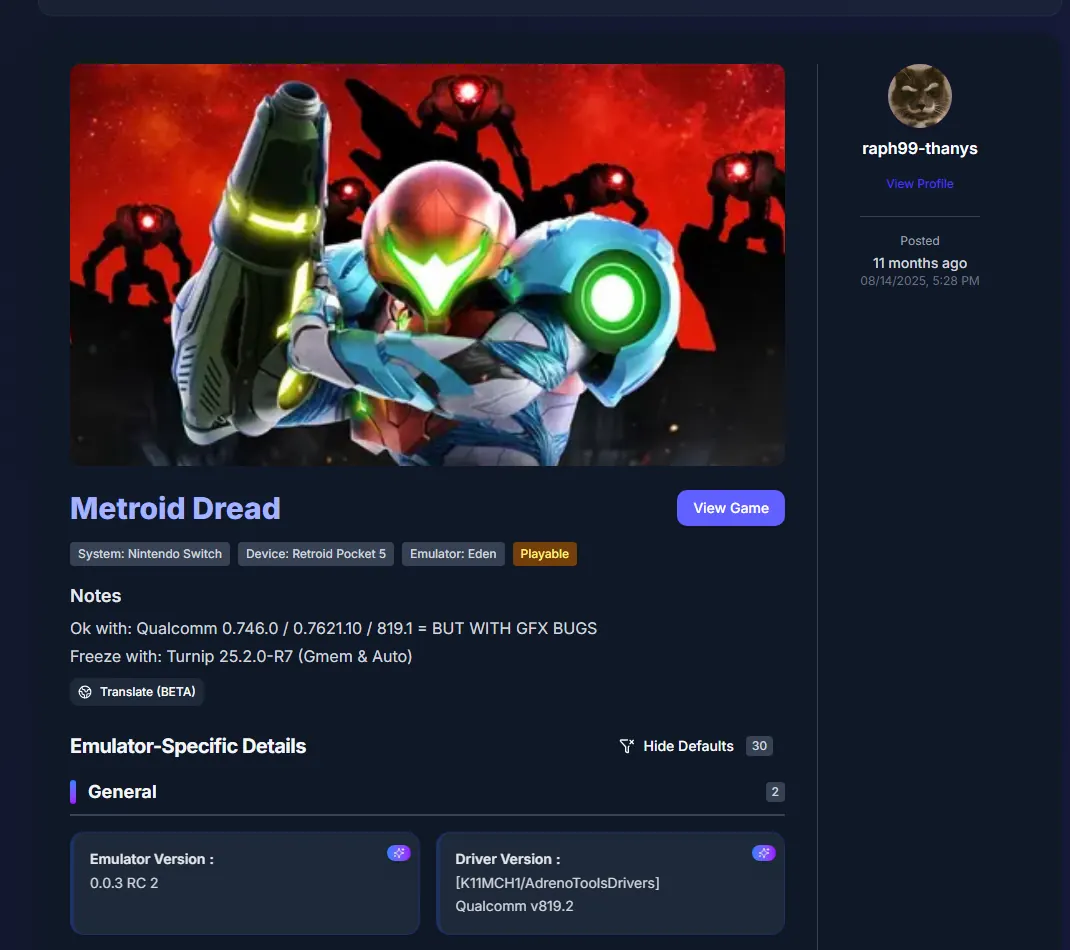
- Offizielle Releases: Stable- oder Nightly-Tag und Datum prüfen.
- Community-Berichte: Konfiguration, Warnungen und Testumfang vergleichen.
- Eigenes Protokoll: das Ergebnis nach derselben Basis dokumentieren.
- Issues und Foren: als Hinweise, nicht als universellen Beweis verwenden.
Statusangaben ohne Übertreibung lesen
Statuslabels fassen einen Test zusammen, werden aber je nach Website unterschiedlich verwendet. Suche nach dem beobachtbaren Verhalten: Start, Menüs, Speichern, eine Szene, Absturz, Grafikfehler oder Leistungsgrenze.
Ordne ein Spiel nicht nur nach dem Badge ein. Ein Desktop-Treiber kann sich anders verhalten als ein Android-Gerät. Bewahre Datum und vollständigen Tag auf, damit spätere Änderungen vergleichbar bleiben.
| Häufiger Status | Bedeutet meistens | Nächste Frage |
|---|---|---|
| Spielbar | Unter diesen Bedingungen wurde relevantes Gameplay erreicht | Wurden dieselbe Szene, Version, Treiber und Build getestet? |
| Startet | Der Titel öffnet sich, aber Gameplay ist nicht belegt | Funktionieren Menüs, Ladezeiten, Saves und der kritische Bereich? |
| Probleme | Ein Grafik-, Audio-, Eingabe-, Stabilitäts- oder Performanceproblem bleibt | Liegt es an Einstellung, Treiber, Update oder Regression? |
| Nicht spielbar | In diesem Setup wurde kein nutzbarer Zustand erreicht | Waren Dump und Systemdaten vollständig und passend? |
| Ungetestet | Für die relevante Konfiguration gibt es keinen brauchbaren Bericht | Kannst du einen kleinen Basistest dokumentieren? |
Eden-Build und Hardware abgleichen
Die Version ist der erste Filter. Die geprüften offiziellen Releases zeigen Stable Eden v0.2.1 und den zuletzt geprüften Nightly Eden Nightly - 09.08.2026 mit dem Tag v1787336654.5c54abf353. Nightly ändert sich schnell; Tag und Datum gehören daher zum Ergebnis.
Notiere unter Windows und Linux CPU, GPU und Treiber. Unter Android gehören SoC, Android-Version, Treiberpaket und Temperaturzustand dazu. Ein anderer Renderer oder Treiber kann trotz gleicher Spielversion ein anderes Ergebnis liefern.
| Kontextfeld | So dokumentieren | Warum es wichtig ist |
|---|---|---|
| Eden-Build | Kanal, Datum und vollständiger Tag | Codeänderungen können ein Spiel reparieren oder regressieren |
| Spielinhalt | Basisspiel, Update und DLC | Kombinationen können unterschiedliche Pfade verwenden |
| Hardware | CPU oder SoC, GPU und Speicher | Emulationsreserve unterscheidet sich |
| Grafik-Stack | Treiberversion und Renderer | Fehler können treiberspezifisch sein |
| Testumfang | Start, Menü, Spielstand, Szene und Dauer | Ein kurzer Start beweist keine Stabilität |
Fünf Schritte für dein eigenes Switch-Backup
Nutze einen bekannten Titel und ändere jeweils nur eine Variable. Das Ziel ist eine reproduzierbare Beobachtung, keine Zusage für alle Switch-Spiele für Eden Emulator. Sichere Spielstände, bevor du Build oder installierten Inhalt wechselst.
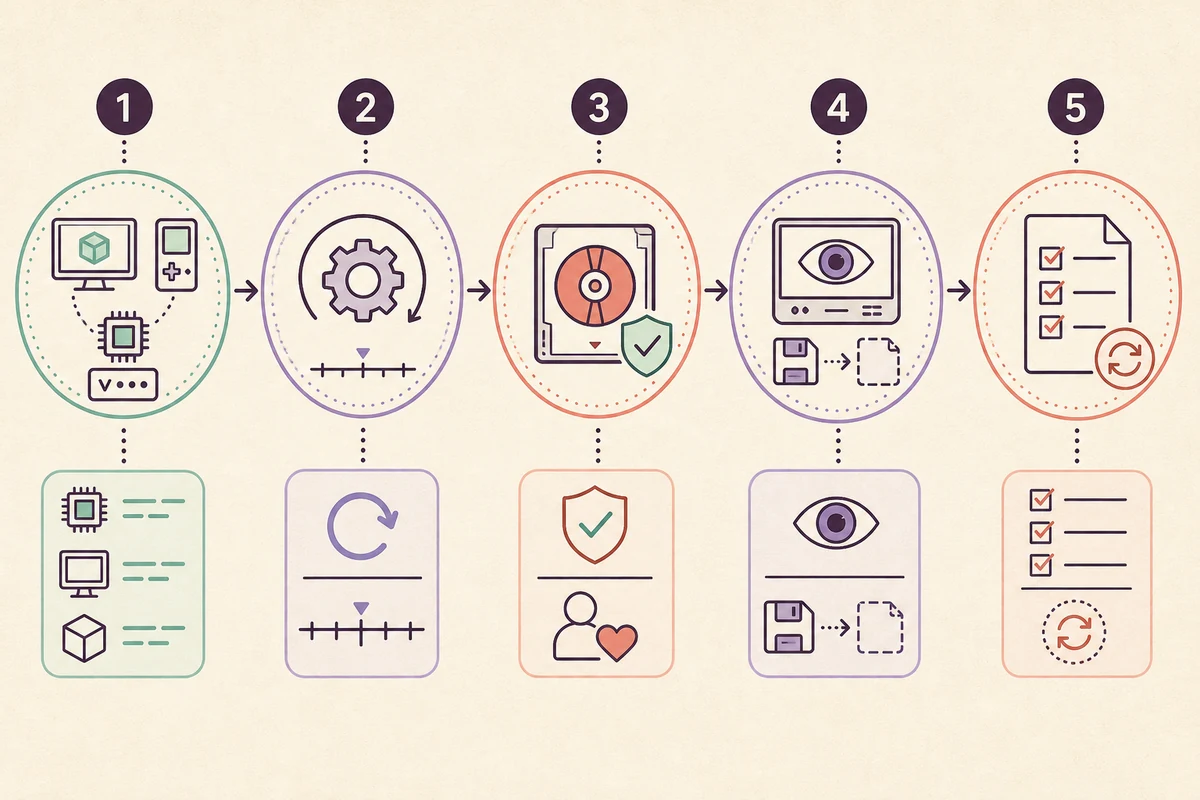
- 1. Saubere Basis herstellen
Starte den geprüften Build, bestätige Schlüssel und passendes Firmware aus deiner Hardware und prüfe, dass Eden selbst öffnet.
- 2. Inhalt abgleichen
Notiere Basisspiel, Update und DLC. Teste möglichst zuerst das Basisspiel und füge Inhalte einzeln hinzu.
- 3. Gerät dokumentieren
Notiere Betriebssystem, CPU oder SoC, GPU, Treiber, Renderer, Auflösung und wichtige Einstellungen.
- 4. Aussagekräftige Punkte testen
Gehe über das Startlogo hinaus: Menü, Speichern und die im Bericht genannte Szene prüfen.
- 5. Ergebnis präzise melden
Tag, Versionen und reproduzierbare Symptome nennen; private Pfade und sensible Logdaten entfernen.
Aus einem Test eine nützliche Kompatibilitätsnotiz machen
Eine knappe Notiz hilft dem nächsten Leser mehr als ein selbstsicheres Urteil in einem Satz. Nenne Datum, Eden-Kanal und vollständigen Tag, Spielversion, Update- oder DLC-Stand, Gerät, Treiber, Renderer, getesteten Punkt und genaues Symptom. Schreibe dazu, ob du das Ergebnis mit einer sauberen Konfiguration oder nur mit eigenen Einstellungen reproduziert hast.
Wenn ein neuer Build das Ergebnis ändert, behalte beide Beobachtungen und ersetze die alte nicht stillschweigend. Verlinke den offiziellen Release-Eintrag und den passenden Community-Bericht, erkläre deine Prüfung und nenne ein Spiel nicht „garantiert“, „offiziell unterstützt“ oder „sicher herunterzuladen“, wenn die Belege das nicht zeigen.
- Datum und vollständiger Eden-Tag
- Versionen von Basisspiel, Update und DLC
- Betriebssystem, CPU oder SoC, GPU und Treiber
- Renderer, Auflösung und wichtige Einstellungen
- Erreichter Punkt, Sitzungsdauer und reproduzierbares Symptom
Die Suche im legalen Rahmen halten
Eden ist eine Emulator-Anwendung, kein Shop für Switch-Spiele. Nutze nur Backups und Systemdaten, die du rechtmäßig erstellen und verwenden darfst. Die Spielebibliothek-Anleitung behandelt Organisation; die Anleitung zu Keys und Firmware erklärt Voraussetzungen ohne geschützte Dateien bereitzustellen.
Anfragen wie „Wo bekomme ich Spiele für Eden Emulator?“ haben eine riskante Download-Absicht und sind kein Grund für eine Download-Seite. Dieser Leitfaden vermeidet ROM-, NSP-, XCI-, Key-, Firmware- und Drittanbieter-Installer-Links.
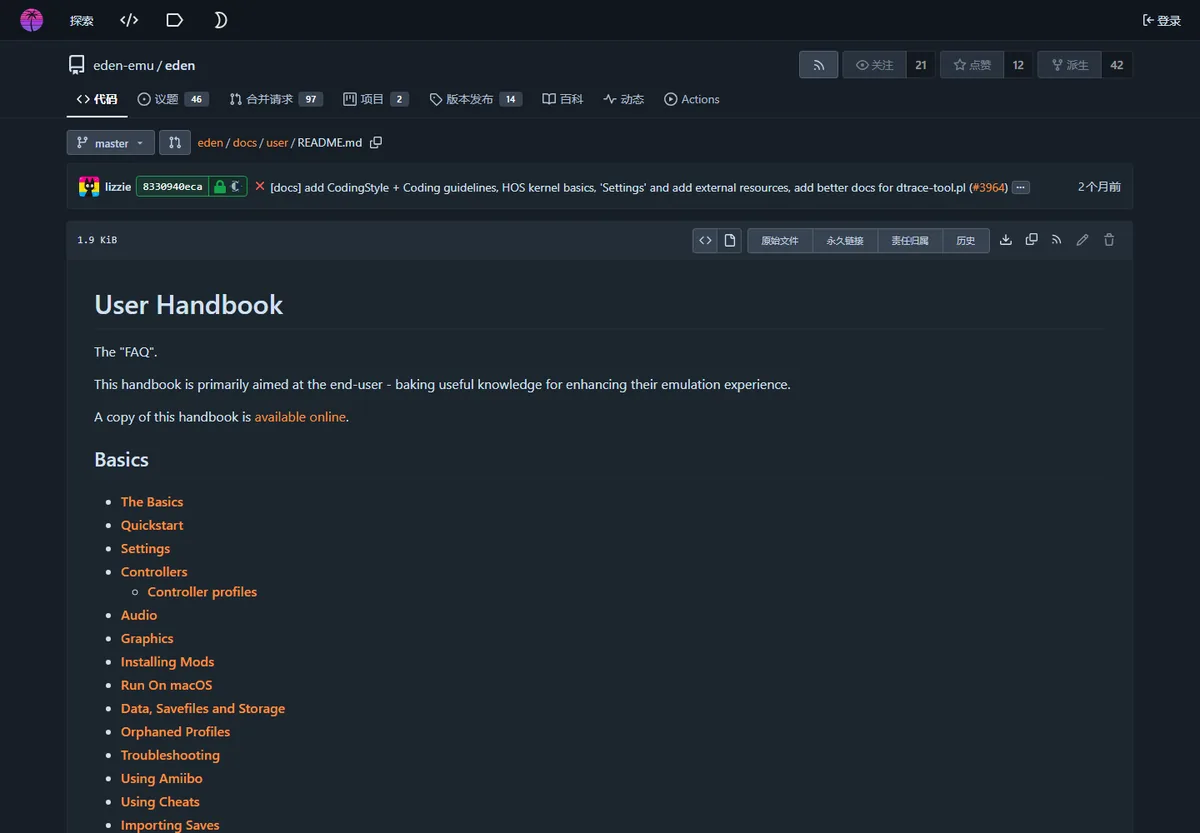
- Builds in offiziellen Release-Daten prüfen.
- Eigenes legales Backup und eigene Systemdaten verwenden.
- Berichte nicht als Downloadquelle behandeln.
- Private Daten vor dem Teilen aus Logs entfernen.
Häufige Fragen zu Switch-Spielen für Eden Emulator
Welche Switch-Spiele funktionieren mit Eden Emulator?
Das hängt vom Setup ab. Suche einen Bericht passend zu Build, Spielversion, Hardware, Treiber und Testumfang und wiederhole ihn mit deinem legalen Backup.
Gibt es eine offizielle Kompatibilitätsliste für Eden Emulator?
Das Projekt veröffentlicht Builds und Dokumentation. Community-Ressourcen wie EmuReady liefern Berichte, aber ein Community-Status ist keine offizielle Garantie.
Warum funktioniert ein Spiel bei jemand anderem?
Tag, Update, CPU oder SoC, Treiber, Renderer, Einstellungen und Testbereich können das Ergebnis ändern. Vergleiche diese Felder zuerst.
Soll ich Stable oder Nightly für einen Vergleich nutzen?
Nutze den Kanal und vollständigen Tag aus dem Bericht. Nightly ändert sich häufiger; vermische Stable- und Nightly-Ergebnisse nicht ohne Hinweis.
Bietet diese Seite Spiele, ROMs, Keys oder Firmware?
Nein. Sie ist ein Leitfaden für Belege und Tests und bietet keine Spiele, ROMs, NSP/XCI-Dateien, Keys, Firmware oder Spiegel-Downloads.
Was sollte ich bei einem Spielproblem melden?
Nenne Datum, vollständigen Eden-Tag, Spiel-, Update- und DLC-Version, Gerät, Betriebssystem, GPU oder SoC, Treiber, Renderer, Testpunkt, Dauer und genaues Symptom. Entferne private Pfade und sensible Daten aus Logs.