
Risposta rapida: cosa rende utile un report?
Un report è utile quando indica la build esatta di Eden, la versione o l’aggiornamento del gioco, CPU o SoC, GPU e driver, sistema operativo e ciò che è stato davvero testato. “Giocabile” senza questo contesto è un indizio, non una promessa per il tuo dispositivo.
Usa la guida alla compatibilità Eden per interpretare gli stati e la guida ai giochi per aggiungere i tuoi file. Questa pagina non fornisce giochi o download.
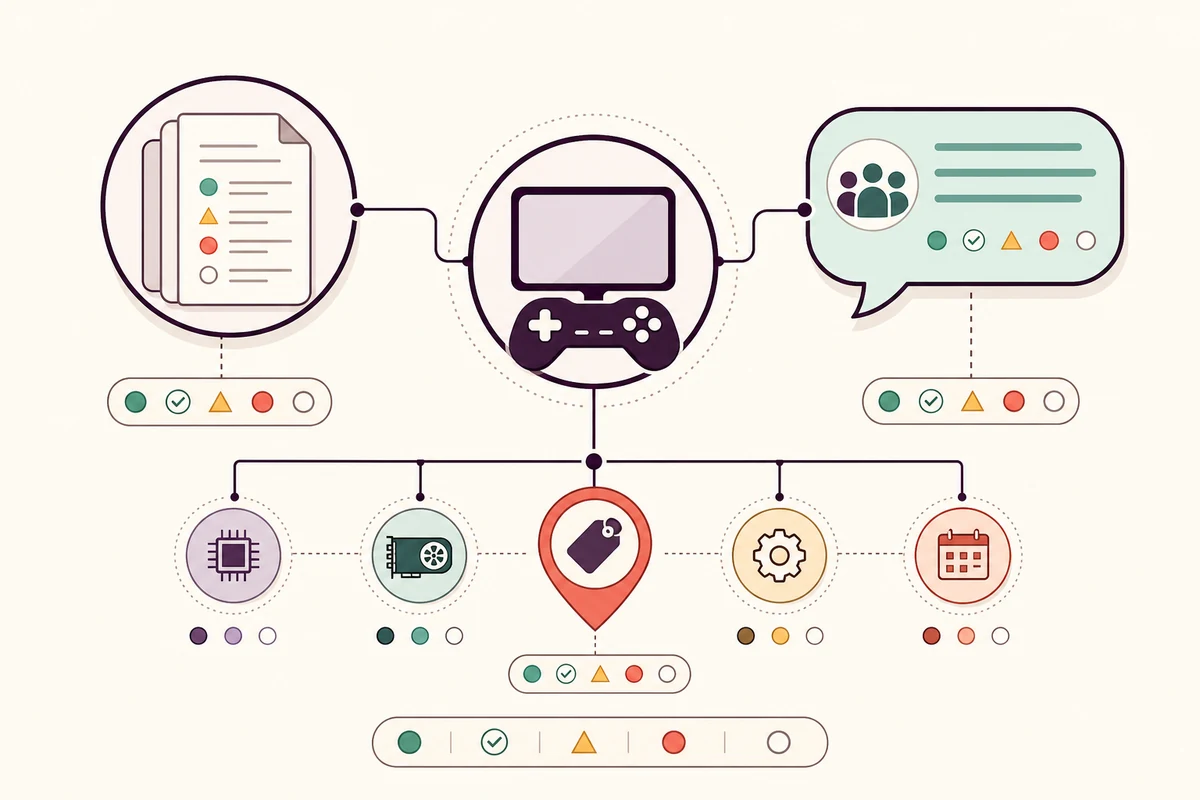
| Segnale del report | Cosa indica | Come usarlo |
|---|---|---|
| Tag Eden esatto | Quale codice dell’emulatore è stato testato | Preferisci un report vicino al tuo canale Stable o Nightly |
| Versione e aggiornamento | Quale combinazione di contenuti è stata caricata | Confronta gioco base, aggiornamento e DLC |
| Dispositivo e driver | Hardware e stack grafico del risultato | Un altro SoC, GPU o driver è un nuovo caso di test |
| Ambito e note | Se è stato testato il gioco, il menu o solo l’avvio | Non trasformare un test parziale in un verdetto totale |
Dove trovare prove per i giochi Switch su Eden
Inizia dal sito ufficiale e dai record pubblici delle release. Confermano quale build Stable o Nightly esiste, ma non garantiscono un gioco su ogni dispositivo.
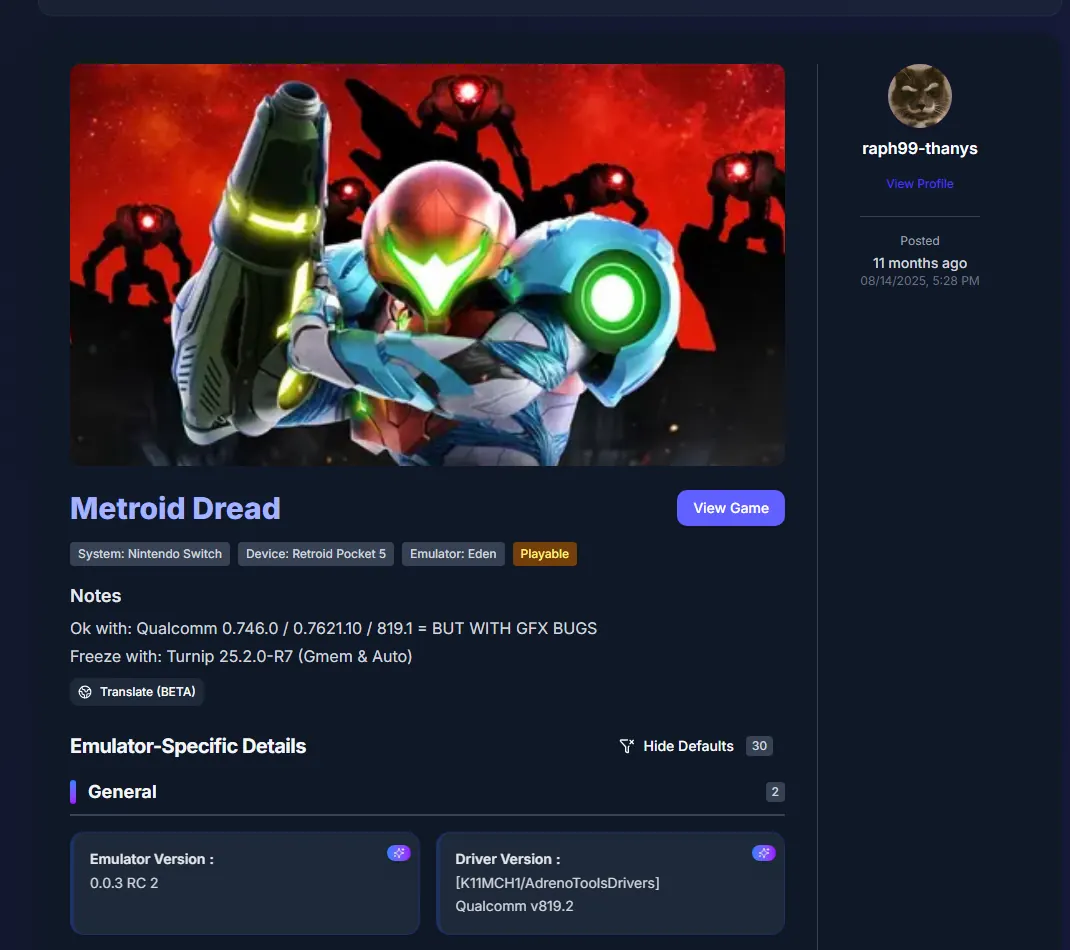
Database della community come questo esempio EmuReady aggiungono osservazioni pratiche. Leggi configurazione, avvisi e note, non solo il badge.
- Release ufficiali: verifica tag Stable o Nightly e data.
- Report della community: confronta configurazione, avvisi e ambito.
- Il tuo registro: annota il risultato ripetendo la stessa base.
- Issue e forum: usali come indizi, non come prova universale.
Leggere gli stati senza esagerare
Gli stati riassumono un test, ma possono avere significati diversi sui vari siti. Cerca il comportamento osservato: avvio, menu, salvataggio, una scena, crash, grafica mancante o limite di prestazioni.
Non classificare un gioco solo dal badge. Un risultato su un driver desktop può non valere su Android. Conserva data e tag completo per confrontare i cambiamenti successivi.
| Stato comune | Di solito significa | Domanda successiva |
|---|---|---|
| Giocabile | È stato raggiunto un punto significativo in quelle condizioni | Stessa scena, versione, driver e build? |
| Avvia | Il titolo si apre, ma il gioco potrebbe non essere stato provato | Supera menu, caricamenti, salvataggi e zona problematica? |
| Problemi | Resta un difetto visivo, audio, di input, stabilità o prestazioni | Dipende da impostazioni, driver, update o regressione? |
| Non giocabile | Non è stato raggiunto uno stato utilizzabile in quel setup | Dump e dati di sistema erano completi e coerenti? |
| Non testato | Manca un report utile per quella configurazione | Puoi documentare un test base minimo? |
Abbinare build e hardware
La versione è il primo filtro. Le release ufficiali verificate mostrano Stable Eden v0.2.1 e l’ultimo Nightly verificato Eden Nightly - 21 agosto 2026, tag v1787336654.5c54abf353. Nightly cambia spesso: tag e data fanno parte del risultato.
Su Windows e Linux annota CPU, GPU e driver. Su Android aggiungi SoC, versione Android, pacchetto del driver e stato termico. Un renderer o driver diverso può spiegare un risultato diverso con la stessa versione del gioco.
| Campo | Cosa registrare | Perché conta |
|---|---|---|
| Build Eden | Canale, data e tag completo | Il codice può correggere o regredire un titolo |
| Contenuto | Gioco base, aggiornamento e DLC | Combinazioni diverse possono usare percorsi diversi |
| Hardware | CPU o SoC, GPU e memoria | Il margine di emulazione varia |
| Stack grafico | Versione del driver e renderer | I difetti possono dipendere dal driver |
| Ambito | Avvio, menu, salvataggio, scena e durata | Un avvio breve non prova la stabilità |
Test in cinque passi per il tuo backup
Usa un titolo conosciuto e cambia una sola variabile alla volta. L’obiettivo è un’osservazione ripetibile, non una promessa per tutti i giochi Switch per Eden Emulator. Esegui il backup dei salvataggi prima di cambiare build o contenuti installati.
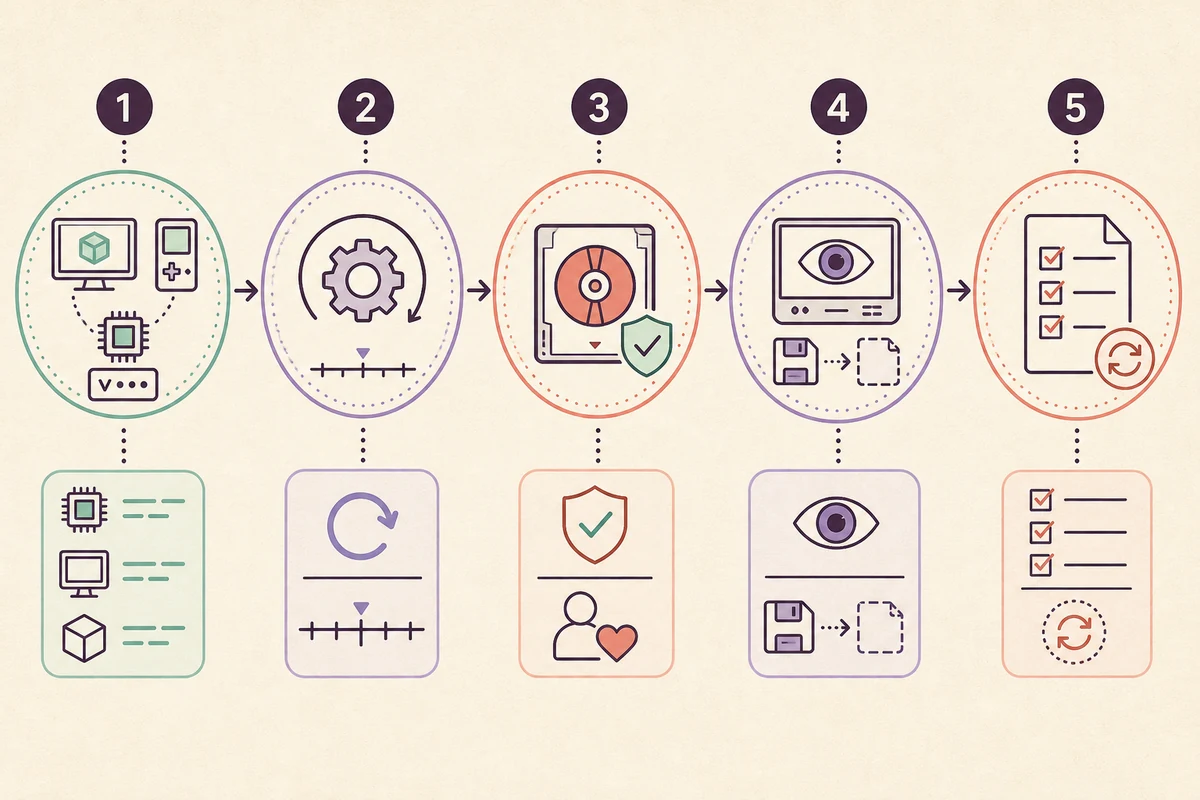
- 1. Crea una base pulita
Apri la build verificata, conferma chiavi e firmware del tuo hardware e controlla che Eden si avvii.
- 2. Abbina il contenuto
Registra la versione base e gli aggiornamenti o DLC. Prova prima il gioco base e aggiungi contenuti uno alla volta.
- 3. Registra il dispositivo
Annota sistema operativo, CPU o SoC, GPU, driver, renderer, risoluzione e impostazioni importanti.
- 4. Prova punti significativi
Vai oltre il logo: raggiungi un menu, crea o carica un salvataggio e prova la scena citata nel report.
- 5. Riporta il risultato
Indica tag completo, versioni e sintomi riproducibili; rimuovi percorsi privati e dati sensibili dai log.
Trasformare un test in una nota di compatibilità utile
Un report conciso aiuta il lettore successivo più di un verdetto sicuro espresso in una riga. Indica data, canale e tag completo di Eden, versione del gioco, stato di aggiornamenti o DLC, dispositivo, driver, renderer, punto testato e sintomo preciso. Specifica se il risultato è stato riprodotto con una configurazione pulita o solo con impostazioni personalizzate.
Quando una build nuova cambia il risultato, conserva entrambe le osservazioni invece di sostituire quella precedente senza spiegazioni. Collega il record ufficiale e il report della community pertinente, spiega cosa hai verificato e non definire un titolo “garantito”, “supportato ufficialmente” o “sicuro da scaricare” senza prove sufficienti.
- Data e tag completo di Eden
- Versioni del gioco base, aggiornamento e DLC
- Sistema operativo, CPU o SoC, GPU e driver
- Renderer, risoluzione e impostazioni importanti
- Punto raggiunto, durata della sessione e sintomo riproducibile
Restare entro i limiti legali
Eden è un’applicazione di emulazione, non un negozio di giochi Switch. Usa solo backup e dati di sistema che puoi creare e usare legalmente. La guida alla libreria copre l’organizzazione; la guida a chiavi e firmware spiega i prerequisiti senza distribuire file protetti.
Ricerche come «dove trovare giochi per Eden Emulator» esprimono un’intenzione di download rischiosa e non giustificano una pagina di download. Questa guida evita ROM, NSP, XCI, chiavi, firmware e installer di terze parti.
- Verifica le build nei record ufficiali.
- Usa il tuo backup legale e i dati di sistema.
- Non usare un report come fonte di download.
- Rimuovi dati privati prima di condividere i log.
Domande frequenti sui giochi Switch per Eden Emulator
Quali giochi Switch funzionano con Eden Emulator?
Non esiste una risposta universale. Cerca un report che corrisponda a build, versione del gioco, hardware, driver e ambito, poi ripeti il test con il tuo backup legale.
Esiste una lista ufficiale di compatibilità Eden Emulator?
Il progetto ufficiale pubblica build e documentazione. Risorse come EmuReady forniscono report, ma uno stato della community non è una garanzia ufficiale.
Perché un gioco funziona a un’altra persona ma non a me?
Tag Eden, aggiornamento, CPU o SoC, driver, renderer, impostazioni e punto testato possono cambiare il risultato. Confronta prima questi campi.
Devo usare Stable o Nightly per confrontare un report?
Usa canale e tag completo indicati nel report. Nightly cambia più spesso; distingui sempre i risultati Stable da quelli Nightly.
Questa pagina fornisce giochi, ROM, chiavi o firmware?
No. È una guida a prove e test e non offre giochi, ROM, NSP/XCI, chiavi, firmware o mirror di download.
Cosa devo includere per segnalare un problema con un gioco?
Indica data, tag completo di Eden, versioni del gioco, aggiornamento e DLC, dispositivo, sistema operativo, GPU o SoC, driver, renderer, punto testato, durata e sintomo preciso. Rimuovi percorsi privati e dati sensibili dai log.