

Come aggiornare Eden Emulator in modo sicuro
Non esiste necessariamente una procedura di aggiornamento identica per tutte le piattaforme. Il metodo più affidabile è aprire la release ufficiale, individuare il pacchetto Stable o Nightly adatto a sistema e architettura, chiudere completamente Eden, proteggere i dati dell’utente e sostituire o installare il pacchetto dell’applicazione. Conserva la versione funzionante finché la nuova non supera un test di avvio e gioco.
Le versioni indicate qui sono una fotografia verificata con data e non una promessa permanente della versione più recente. La Stable controllata per questa guida è Eden v0.2.1, pubblicata il 2 giugno 2026. La release Nightly verificata è Eden Nightly - 2026-08-14, pubblicata il 14 agosto 2026 e controllata il 16 agosto 2026. Prima di aggiornare apri di nuovo le release Stable ufficiali o le release Nightly ufficiali.
La pagina della release è il riferimento per versione, tag, nome del pacchetto e piattaforme. Non scegliere un file solo perché un sito di terze parti lo definisce la versione più recente e non mescolare file di release diverse. Se l’indirizzo esce dai domini ufficiali o il nome non coincide con il registro, interrompi e verifica la fonte.
| Scelta | Ideale per | Rischio dell’aggiornamento |
|---|---|---|
| Stable | La maggior parte degli utenti che vuole una build più testata | Più basso, ma il backup resta necessario |
| Nightly | Un fix documentato o un test controllato | Più alto; prepara una via di ritorno |
| Aggiornamento o DLC del gioco | Modificare il contenuto di un gioco posseduto legalmente | Separato dall’aggiornamento dell’applicazione |
Cosa salvare prima di aggiornare Eden
Chiudi Eden e attendi la fine del processo prima di copiare i file. Conserva il backup fuori dalla cartella dell’applicazione, così l’estrazione di uno ZIP, la sostituzione di una AppImage o la reinstallazione di un APK non eliminerà l’unica copia. I percorsi dipendono da piattaforma e configurazione: controlla quelli usati dalla tua installazione.
Conserva salvataggi importanti, configurazione, profili del controller, impostazioni difficili da ricreare e il pacchetto precedente. Annota anche il nome completo della build attuale, sistema operativo, CPU e driver grafico. Questi dati aiutano con rollback e segnalazioni riproducibili.
Eden non include giochi commerciali, chiavi di cifratura, title keys, firmware o file di sistema Nintendo. Usa soltanto dati e backup di giochi ottenuti legalmente da hardware e software che possiedi.
- Copiare salvataggi e configurazione in un altro percorso.
- Annotare il nome completo della build e il canale attuale.
- Conservare il pacchetto precedente fino alla fine dei test.
- Chiudere Eden prima di copiare o sostituire i file.
- Evitare pagine che raggruppano giochi, chiavi o firmware.
Procedura passo passo per aggiornare Eden Emulator
La sequenza funziona su Windows, Android, Linux e macOS anche se cambia il formato del pacchetto. Modifica una sola variabile alla volta: prima la build dell’emulatore, poi eventuali driver o impostazioni grafiche. In questo modo una regressione rimane analizzabile.
Il passaggio da Stable a Nightly va trattato come un’installazione di test. Su desktop una cartella separata rende più semplice tornare indietro. Su Android conserva il backup e verifica variante APK e origine prima dell’installazione.
- 1. Aprire la release ufficiale
Confronta canale, data, tag, piattaforma, architettura e nome completo del file.
- 2. Salvare i dati
Copia salvataggi, configurazione e profili del controller fuori dalla cartella dell’applicazione.
- 3. Scaricare il pacchetto corretto
Usa la pagina ufficiale o il percorso verificato del progetto; non indovinare un URL CDN.
- 4. Installare o estrarre la nuova build
Con Eden chiuso sostituisci il pacchetto completo o usa una cartella separata per provare Nightly.
- 5. Testare prima di fare pulizia
Verifica avvio, comandi, grafica, un backup legale del gioco e il salvataggio prima di rimuovere la vecchia build.
Come installare aggiornamenti o DLC dei giochi in Eden
Un aggiornamento del gioco non è un aggiornamento di Eden Emulator. Se cerchi come installare aggiornamenti in Eden Emulator, separa prima queste due operazioni. Aggiornare Eden modifica l’applicazione; installare un file di aggiornamento o DLC modifica i contenuti di un gioco specifico.
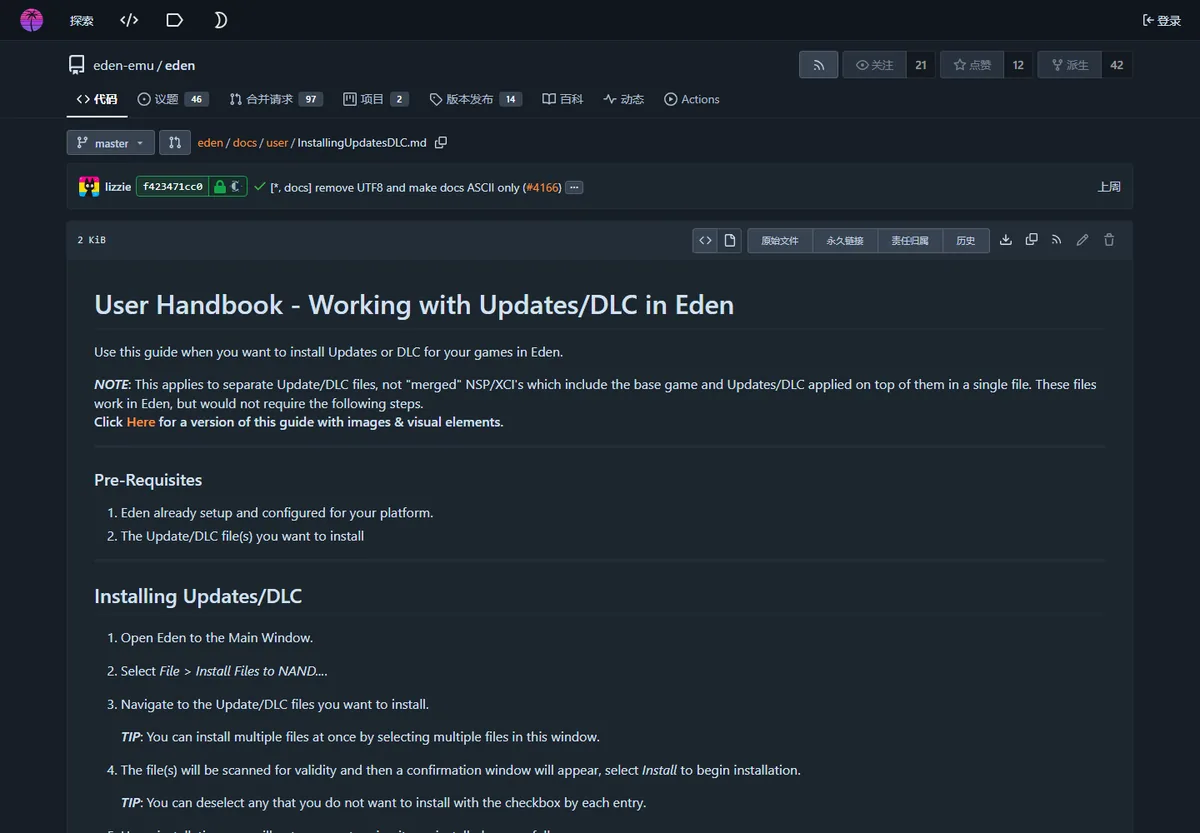
Il manuale ufficiale descrive un flusso separato: apri Eden, scegli File > Install Files to NAND..., seleziona il file di aggiornamento o DLC, controlla la validazione e installa solo contenuti che puoi usare legalmente. Per i nomi attuali dei menu consulta la guida ufficiale a aggiornamenti e DLC.
Se dopo l’installazione il gioco scompare, si blocca o mostra uno schermo nero, controlla rapporto tra gioco base e aggiornamento, versione del gioco, build Eden e dati di sistema legali. Non cercare la soluzione in download di ROM, chiavi o firmware.
Note di aggiornamento per ogni piattaforma
Il pacchetto corretto dipende da piattaforma e architettura, non solo dal nome del dispositivo. Un file Windows non è adatto a Linux o Android e un file .zsync è metadato, non l’applicazione. Confronta estensione e nome con il registro ufficiale.
Su desktop le cartelle separate semplificano il rollback. Su Android scegli la variante APK corretta e non lasciare autorizzazioni ampie per fonti sconosciute. Su macOS controlla Gatekeeper dopo aver sostituito l’app. Su Linux conserva la AppImage precedente e i permessi di esecuzione.
| Piattaforma | Pacchetto tipico | Controllo pratico |
|---|---|---|
| Windows | ZIP | Estrarre il pacchetto completo senza avviare un solo file dall’archivio |
| Android | APK | Verificare variante e architettura prima di installare |
| Linux | AppImage | Conservare la vecchia AppImage e controllare i permessi |
| macOS | DMG | Sostituire l’app con attenzione e controllare Gatekeeper |
Se Eden non funziona dopo l’aggiornamento
Inizia dalla modifica reversibile più piccola: chiudi Eden, ripristina l’applicazione precedente e prova lo stesso gioco con lo stesso driver e le stesse impostazioni. Non eliminare insieme salvataggi, cache e configurazione. Se la versione precedente funziona, annota gli identificatori completi di entrambe le build.
Se entrambe le versioni falliscono, controlla estrazione incompleta, quarantena di un file da parte del sistema operativo, modifica del driver grafico e ambito del problema. Annota CPU, GPU, driver, sistema, versione del gioco, nome del file Eden e messaggio d’errore.
Una Nightly più recente non è automaticamente migliore per ogni dispositivo. Usa Stable per l’uso quotidiano e Nightly solo quando un fix documentato o un test controllato giustifica il rischio.
- Fare rollback dell’app prima di reimpostare i dati.
- Ripetere il test con lo stesso gioco, driver e impostazioni.
- Verificare se il problema riguarda un titolo o tutta l’app.
- Conservare gli identificatori della build funzionante e di quella difettosa.
- Cambiare un solo driver, build o parametro grafico alla volta.
Fonti ufficiali e limiti delle versioni
Per i record delle release usa le release Stable di Eden e le release Nightly di Eden. Per identità e annunci parti dal sito ufficiale Eden. Questo wiki è indipendente e non ospita binari.
Qui non promettiamo un URL diretto permanente, la dimensione del file, una scansione di sicurezza o una dichiarazione universale sulla versione più recente. Se il registro ufficiale cambia, usa il pacchetto e le note attuali e ripeti backup, installazione e test.
Questa pagina completa il centro download, la guida Nightly e la guida alla configurazione iniziale. Il suo obiettivo è aggiornamento e rollback, non la scelta o l’installazione iniziale.
Domande frequenti sull’aggiornamento di Eden Emulator
Eden Emulator si aggiorna automaticamente?
Non dare per scontato un updater universale. Controlla la release ufficiale Stable o Nightly, esegui il backup e installa il pacchetto corretto.
Come aggiorno Eden Emulator su PC?
Apri la release ufficiale, scarica lo ZIP adatto, chiudi Eden, salva i dati, estrai o sostituisci il pacchetto completo e fai un test prima di eliminare la versione vecchia.
Come installo gli aggiornamenti in Eden Emulator?
Per l’applicazione segui la procedura di questa pagina. Per un gioco usa File > Install Files to NAND con un file di aggiornamento o DLC ottenuto legalmente.
Posso passare da Stable a Nightly?
Sì, come test controllato. Fai il backup e, quando possibile, usa una cartella separata per poter tornare a Stable.
Devo eliminare la vecchia versione dopo l’aggiornamento?
Non subito. Conserva il pacchetto precedente finché avvio, comandi, caricamento di un gioco legale e salvataggio funzionano nella nuova build.