
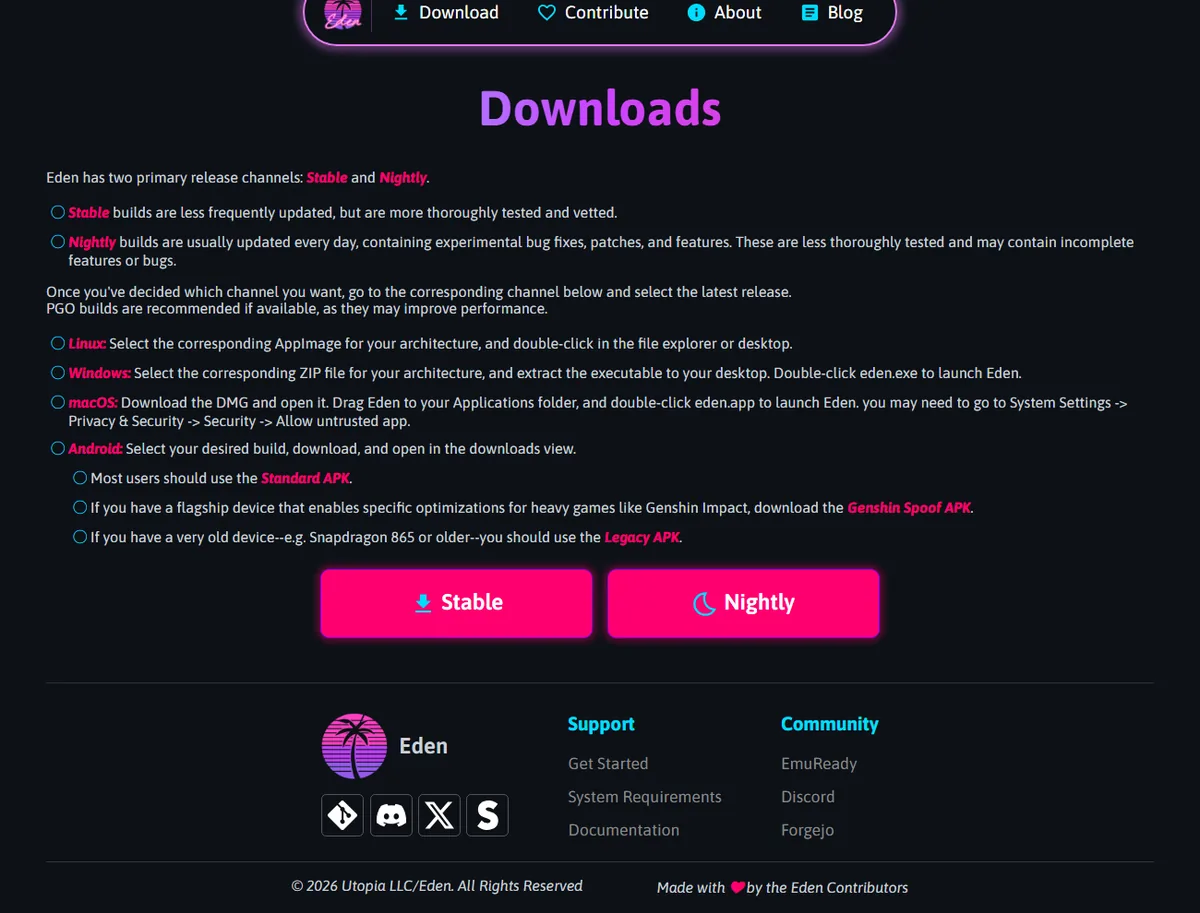
Eden Emulator funziona su Mac?
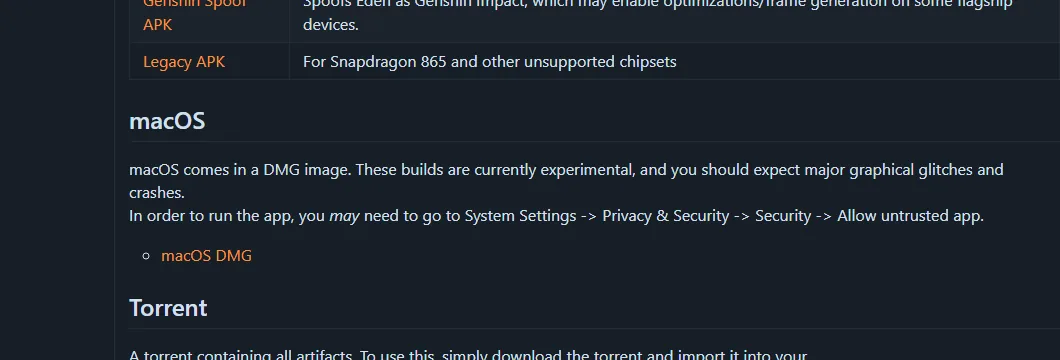
Sì, Eden pubblica un DMG per macOS, ma il progetto definisce questa build sperimentale. Un’installazione riuscita non garantisce che ogni gioco si avvii o venga mostrato correttamente. Le note ufficiali avvertono di importanti difetti grafici e arresti anomali.
Per la prima prova usa Stable, un solo backup legale e le impostazioni predefinite. Non modificare insieme build Eden, macOS, firmware, chiavi, aggiornamento del gioco e grafica. Un test controllato aiuta a capire se il problema dipende dall’emulatore, da un titolo o dalla configurazione locale.
- Usa Apple Silicon; v0.2.1 riserva macOS ai processori Apple serie M.
- Salva partite e configurazione prima di cambiare canale.
- Scarica da Forgejo o dai domini Stable/Nightly del progetto.
- Usa solo giochi, chiavi e firmware propri e consentiti.
Versioni verificate di Eden Emulator per Mac
La Stable verificata il 16 agosto 2026 è Eden v0.2.1, pubblicata il 2 giugno. Il file Eden-macOS-v0.2.1.dmg ha risposto con 24.259.461 byte, circa 23,1 MiB, dal dominio controllato dal progetto.
La Nightly controllata il 21 agosto 2026 è Eden Nightly - Aug 21 2026, tag v1787336654.5c54abf353. L’audit corrente non ha potuto verificare un URL DMG anonimo né la dimensione; riapri il record Nightly ufficiale prima di usare un pacchetto.
| Canale | Build verificata | File macOS | Uso |
|---|---|---|---|
| Stable | v0.2.1 | Eden-macOS-v0.2.1.dmg | Prima installazione e test ripetibili |
| Nightly | v1787336654.5c54abf353 | La Nightly controllata il 21 agosto 2026 è Eden Nightly - Aug 21 2026, tag v1787336654.5c54abf353. L’audit corrente non ha potuto verificare un URL DMG anonimo né la dimensione; riapri il record Nightly ufficiale prima di usare un pacchetto. | Provare una correzione recente con ripristino disponibile |
Requisiti di Eden Emulator per Mac
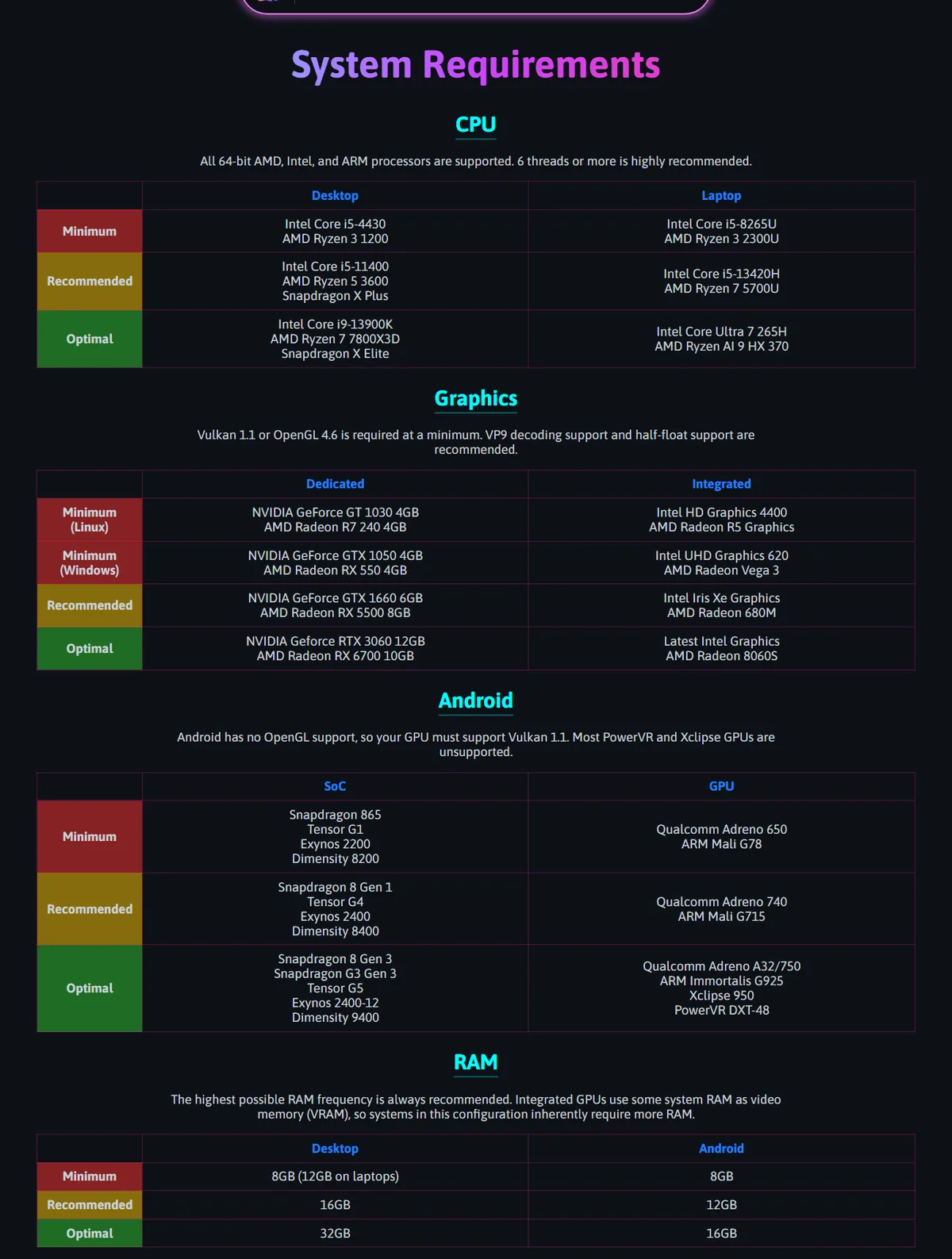
Le note di destinazione v0.2.1 limitano macOS ai processori Apple serie M. Un Mac Intel non è supportato solo perché può aprire un DMG. La pagina generale non pubblica una tabella per modello Mac, quindi è meglio evitare promesse specifiche di prestazioni.
La guida desktop indica 8 GB minimi, 16 GB consigliati e 32 GB ottimali. La memoria unificata è condivisa da macOS, Eden e grafica. Chiudi applicazioni pesanti, mantieni spazio libero per le cache e prova prima risoluzione e precisione predefinite.
| Controllo | Indicazione Mac | Motivo |
|---|---|---|
| Processore | Apple serie M | v0.2.1 esclude Intel su macOS |
| Memoria | 16 GB preferibili; 8 GB minimo prudente | Memoria condivisa da sistema e grafica |
| Archiviazione | Spazio per app, cache e backup legali | Un disco quasi pieno ostacola gli aggiornamenti |
| macOS | Versione mantenuta compatibile con il Mac | Sicurezza e grafica cambiano tra versioni |
Installare Eden Emulator con il DMG
Il DMG è un’immagine disco, non la cartella definitiva. Aprilo nel Finder e sposta Eden in Applicazioni. Avviarlo sempre dall’immagine montata può creare percorsi confusi, avvisi ripetuti o un’app che sembra sparire dopo l’espulsione.
Conserva il DMG fino al primo avvio riuscito e annota canale, tag e data. Prima di passare da Stable a Nightly, salva l’app precedente e la configurazione per verificare una regressione senza cancellare i salvataggi.
- Verifica fonte e nome
Controlla Forgejo e stable.eden-emu.dev o nightly.eden-emu.dev.
- Apri il DMG
Monta l’immagine nel Finder.
- Sposta in Applicazioni
Copia eden.app in Applicazioni.
- Espelli l’immagine
Espelli il DMG e avvia Eden da Applicazioni.
- Annota la build
Conserva il tag esatto per rapporti e backup.
Aprire Eden con Gatekeeper
Le istruzioni ufficiali segnalano che può essere necessaria un’autorizzazione in Impostazioni di Sistema, Privacy e sicurezza. Verifica prima dominio, nome e tag. Un avviso non rende affidabile un mirror sconosciuto e non giustifica la disattivazione globale della protezione.
Prova ad aprire Eden una volta da Applicazioni, poi usa l’autorizzazione specifica mostrata in Privacy e sicurezza. Il testo varia tra versioni di macOS. Se l’avviso cita un’altra app o un dominio estraneo, interrompi e scarica di nuovo.
Primo avvio, chiavi, firmware e giochi
Eden non include giochi, chiavi o firmware. Configura file consentiti con la guida a chiavi e firmware, poi prova un solo backup personale. Se la libreria è vuota, controlla che il gioco non sia ancora in ZIP, RAR o 7z e consulta la guida ai giochi.
Crea un backup prima di importare una libreria grande o cambiare canale. Separa salvataggi, configurazione e giochi. Se Nightly crea problemi, ripristina prima l’app precedente e conserva i dati; la guida di configurazione descrive il rollback controllato.
- Inizia con un gioco legale conosciuto.
- Abbina chiavi e firmware della stessa generazione.
- Separa le note Stable e Nightly.
- Non scaricare ROM, chiavi o firmware dai mirror.
Prestazioni e compatibilità su Mac
Un Mac Apple Silicon veloce non garantisce tutti i giochi. Build Eden, versione e aggiornamento del gioco, firmware, grafica e scena provata cambiano il risultato. Raggiungere il menu è una prova più debole di una sessione di gioco prolungata.
Parti dai valori predefiniti e cambia una sola opzione per volta. Confronta Stable e Nightly con gli stessi file, chiudi le app pesanti e annota modello, memoria, versione macOS e zona provata nella guida di compatibilità.
| Sintomo | Primo controllo | Test successivo |
|---|---|---|
| App bloccata | Fonte, copia Applicazioni, autorizzazione | Scaricare di nuovo la stessa build |
| Gioco assente | Chiavi, firmware, file non compresso | Provare una cartella e un titolo |
| Difetti grafici | Stato sperimentale, valori predefiniti | Confrontare Stable e Nightly |
| Arresto dopo update | Vecchio e nuovo tag | Ripristinare app senza cancellare dati |
| Lentezza | Pressione memoria, app aperte | Usare risoluzione predefinita |
Aggiornare o ripristinare Eden su Mac in sicurezza
Tratta ogni cambio di canale come un esperimento controllato. Prima di sostituire l’app, annota versione o tag Nightly, salva configurazione e partite fuori dalla cartella dell’applicazione e conserva l’app precedente fino a ripetere lo stesso test. Non unire aggiornamento di Eden, aggiornamento di macOS, grandi modifiche grafiche e aggiornamento del gioco, perché un risultato diverso avrebbe troppe cause possibili.
Se la nuova build si arresta o mostra peggio, ripristina prima l’app precedente mantenendo invariati i dati utente. Ripeti titolo, scena e impostazioni e confronta i registri. Valuta il ripristino della configurazione solo dopo aver confermato che il ritorno dell’app cambia il risultato; cancellare tutte le cartelle insieme elimina indizi utili e può mettere a rischio i salvataggi.
Dopo il ripristino, riavvia il Mac e ripeti almeno due volte lo stesso file e la stessa scena prima di concludere. Un singolo avvio riuscito o fallito può essere casuale; prove identiche ripetute danno una base più solida per cambiare impostazioni, segnalare una regressione o tornare alla build nuova.
- Annota il vecchio e il nuovo tag.
- Salva partite e configurazione fuori dall’app.
- Prova la stessa scena prima di cambiare un’altra variabile.
- Conserva una Stable funzionante durante i test Nightly.
Segnalare un problema Mac riproducibile
Una segnalazione utile indica tag Eden esatto, modello Mac, chip Apple, memoria, versione macOS, versione del gioco, generazione del firmware e scena interessata. Spiega se la stessa prova funziona con Stable, Nightly attuale o una build precedente. Descrivi risultato previsto, risultato reale e ripetizione dopo un riavvio senza applicazioni pesanti in background.
Non pubblicare giochi protetti, chiavi, firmware o salvataggi personali. Condividi solo registri e dettagli tecnici sicuri, rimuovi nomi account o percorsi locali quando necessario e collega il tag ufficiale usato. Una sequenza breve e riproducibile vale più di una frase generica secondo cui l’emulatore è lento o guasto.
Per un difetto grafico, indica se inizia nel menu, durante il caricamento di un salvataggio o in una sola scena. Specifica se usavi risoluzione e precisione predefinite e se erano attivi schermo esterno, registrazione o overlay. Questi dati distinguono avvio, rendering e memoria senza condividere contenuti protetti.
Fonte sicura e limiti legali
edenemulator.wiki è una guida indipendente, non il progetto ufficiale. Il selettore legge metadati pubblici e punta ai domini del progetto; questo sito non ospita né modifica il DMG. Se la destinazione è diversa, usa la pagina Forgejo completa.
Scaricare un emulatore non concede diritti su giochi, chiavi o firmware. Usa solo backup e file che puoi creare e utilizzare legalmente. Evita pagine con ROM, giochi precaricati, chiavi o promesse di compatibilità totale.
Domande frequenti su Eden Emulator per Mac
Eden Emulator è disponibile per Mac?
Sì, come DMG sperimentale con avviso di difetti grafici e arresti.
I Mac Intel sono supportati?
Le note v0.2.1 riservano macOS ai processori Apple serie M.
Stable o Nightly?
Inizia da Stable; usa Nightly per una correzione precisa con copia di ritorno.
Perché macOS blocca Eden?
Dopo aver verificato la fonte, usa l’autorizzazione specifica in Privacy e sicurezza.
Giochi o chiavi sono inclusi?
No. Usa solo file propri e consentiti.
Perché un gioco si arresta su un MacBook potente?
Build, gioco, firmware, impostazioni e scena influenzano il risultato; macOS resta sperimentale.