
Eden Emulator fonctionne-t-il sur Mac ?
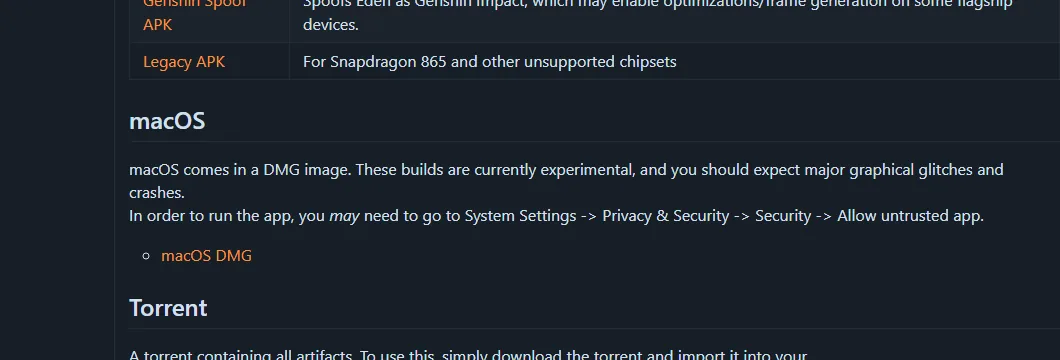
Oui, Eden publie un DMG pour macOS, mais le projet qualifie ce build d’expérimental. Une installation réussie ne signifie pas que chaque jeu démarre ou s’affiche correctement. Les notes officielles préviennent de défauts graphiques majeurs et de plantages, il faut donc toujours noter le build et la version du jeu.
Pour le premier test, utilisez Stable, une seule sauvegarde légale et les réglages par défaut. Ne modifiez pas simultanément Eden, macOS, le firmware, les clés, la mise à jour du jeu et les options graphiques. Un test contrôlé aide à séparer un défaut de l’émulateur, d’un titre précis ou de la configuration locale.
- Utiliser un Mac Apple Silicon ; v0.2.1 réserve macOS aux processeurs Apple série M.
- Sauvegarder les parties et la configuration avant de changer de canal.
- Télécharger depuis Forgejo ou les domaines Stable/Nightly du projet.
- Utiliser uniquement ses propres jeux, clés et firmwares autorisés.
Versions vérifiées d’Eden Emulator sur Mac
La version Stable vérifiée le 16 août 2026 est Eden v0.2.1, publiée le 2 juin. Le fichier Eden-macOS-v0.2.1.dmg a répondu avec 24 259 461 octets, environ 23,1 Mio, depuis le domaine contrôlé par le projet.
La dernière Nightly contrôlée le 21 août 2026 est Eden Nightly - Aug 21 2026, tag v1787336654.5c54abf353. L’audit actuel n’a pas pu vérifier une URL DMG anonyme ni sa taille ; rouvrez la fiche Nightly officielle avant d’utiliser un paquet.
| Canal | Build vérifié | Fichier macOS | Usage |
|---|---|---|---|
| Stable | v0.2.1 | Eden-macOS-v0.2.1.dmg | Première installation et tests reproductibles |
| Nightly | v1787336654.5c54abf353 | La dernière Nightly contrôlée le 21 août 2026 est Eden Nightly - Aug 21 2026, tag v1787336654.5c54abf353. L’audit actuel n’a pas pu vérifier une URL DMG anonyme ni sa taille ; rouvrez la fiche Nightly officielle avant d’utiliser un paquet. | Tester une correction récente avec retour possible |
Configuration requise pour Eden Emulator sur Mac
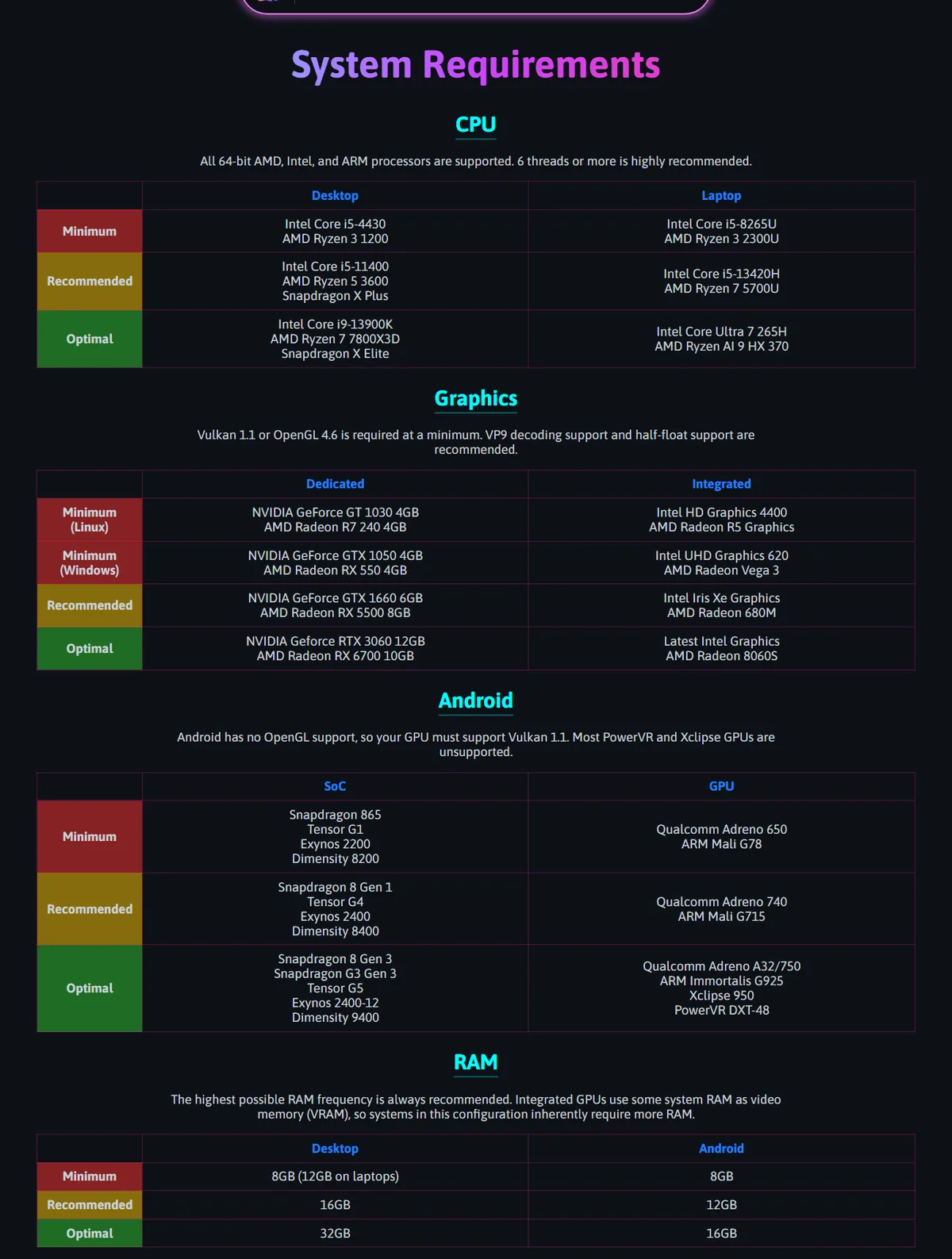
Les notes de cible de v0.2.1 indiquent que le build macOS est réservé aux processeurs Apple série M. Un Mac Intel ne doit pas être considéré comme pris en charge simplement parce qu’il ouvre un DMG. La page générale ne fournit pas de tableau par modèle de Mac, donc les promesses précises de performances seraient trompeuses.
Les recommandations de bureau donnent 8 Go au minimum, 16 Go recommandés et 32 Go optimaux. La mémoire unifiée est partagée entre macOS, Eden et le rendu. Fermez les applications lourdes, gardez de l’espace libre pour les caches et commencez avec la résolution et la précision par défaut.
| Vérification | Conseil Mac | Raison |
|---|---|---|
| Processeur | Apple série M | v0.2.1 exclut Intel pour macOS |
| Mémoire | 16 Go préférés ; 8 Go minimum prudent | Mémoire partagée entre système et graphismes |
| Stockage | Espace pour app, caches et sauvegardes légales | Un disque presque plein gêne les mises à jour |
| macOS | Version maintenue compatible avec le Mac | La sécurité et le rendu varient selon la version |
Installer Eden Emulator avec le DMG
Un DMG est une image disque et non le dossier d’installation définitif. Ouvrez-le dans le Finder puis déplacez Eden dans Applications. Un lancement permanent depuis l’image montée peut créer des chemins confus, des alertes répétées ou une application qui semble disparaître après l’éjection.
Conservez le DMG jusqu’au premier lancement réussi et notez le canal, l’étiquette et la date. Avant de passer de Stable à Nightly, gardez l’ancienne application et la configuration afin de vérifier une régression sans supprimer les sauvegardes.
- Vérifier la source
Contrôler Forgejo et stable.eden-emu.dev ou nightly.eden-emu.dev.
- Ouvrir le DMG
Monter l’image dans le Finder.
- Déplacer vers Applications
Copier eden.app dans Applications.
- Éjecter l’image
Éjecter le DMG et lancer Eden depuis Applications.
- Noter le build
Conserver l’étiquette exacte pour les rapports et sauvegardes.
Autoriser Eden avec Gatekeeper
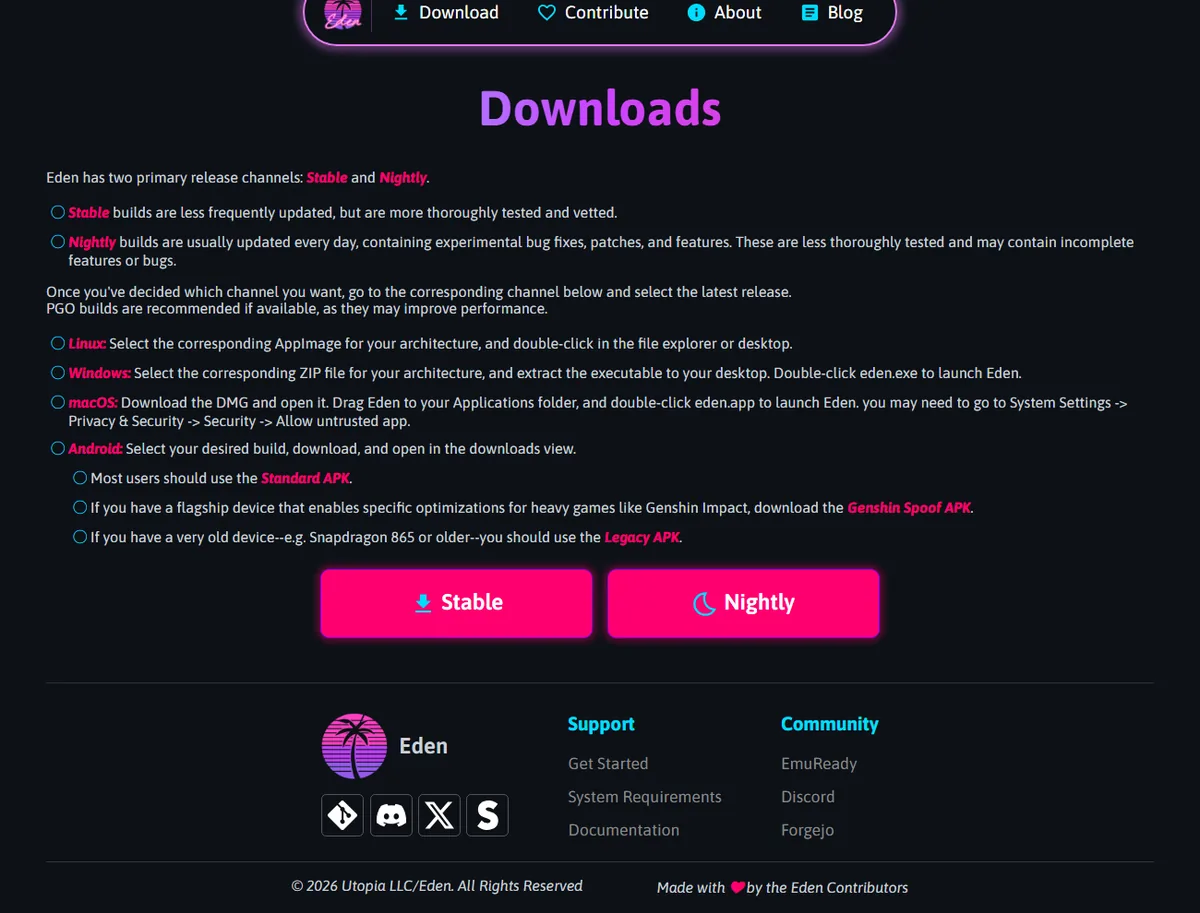
Les instructions officielles signalent qu’une autorisation peut être nécessaire dans Réglages Système, Confidentialité et sécurité. Vérifiez d’abord le domaine, le nom et l’étiquette. Une alerte ne rend pas un miroir inconnu fiable et ne justifie pas la désactivation globale de la protection.
Essayez d’ouvrir Eden une fois depuis Applications, puis utilisez l’autorisation propre à l’app affichée dans Confidentialité et sécurité. Le texte varie selon macOS. Si l’alerte mentionne une autre application ou un domaine étranger, arrêtez et téléchargez de nouveau.
Premier lancement, clés, firmware et jeux
Eden ne contient ni jeux, ni clés, ni firmware. Configurez vos fichiers autorisés avec le guide des clés et du firmware, puis testez une seule sauvegarde personnelle. Si la bibliothèque est vide, vérifiez que le jeu n’est pas encore dans ZIP, RAR ou 7z et consultez le guide des jeux.
Créez une sauvegarde avant d’importer une grande bibliothèque ou de changer de canal. Séparez parties, configuration et jeux. Si Nightly crée un problème, restaurez d’abord l’ancienne app sans supprimer les données ; le guide de configuration décrit ce retour contrôlé.
- Commencer avec un jeu légal connu.
- Associer clés et firmware de la même génération.
- Séparer les notes Stable et Nightly.
- Ne pas télécharger ROM, clés ou firmware depuis des miroirs.
Performances et compatibilité sur Mac
Un Mac Apple Silicon rapide ne garantit pas tous les jeux. Le build Eden, la version du jeu, sa mise à jour, le firmware, le rendu et la scène testée changent le résultat. Atteindre un menu est une preuve plus faible qu’une session de jeu prolongée.
Commencez avec les valeurs par défaut et ne modifiez qu’une option à la fois. Comparez Stable et Nightly avec les mêmes fichiers, fermez les applications lourdes et notez modèle, mémoire, version macOS et zone testée dans le guide de compatibilité.
| Symptôme | Première vérification | Test suivant |
|---|---|---|
| App bloquée | Source, copie Applications, autorisation | Retélécharger le même build |
| Jeu absent | Clés, firmware, fichier hors archive | Tester un dossier et un titre |
| Défauts graphiques | Statut expérimental, réglages par défaut | Comparer Stable et Nightly |
| Plantage après mise à jour | Ancienne et nouvelle étiquette | Restaurer l’app sans effacer les données |
| Lenteur | Pression mémoire, apps ouvertes | Revenir à la résolution par défaut |
Mettre Eden à jour ou revenir en arrière sur Mac
Traitez chaque changement de canal comme une expérience contrôlée. Avant de remplacer l’app, notez la version ou l’étiquette Nightly, sauvegardez configuration et parties hors du dossier de l’application, puis gardez l’ancienne app jusqu’à la répétition du même test. Ne combinez pas mise à jour d’Eden, mise à jour de macOS, grands changements graphiques et mise à jour du jeu, car un résultat différent aurait trop de causes possibles.
Si le nouveau build plante ou affiche moins bien, restaurez d’abord l’ancienne application en conservant les données utilisateur. Rejouez le même titre, la même scène et les mêmes réglages, puis comparez les journaux. N’envisagez une remise à zéro de la configuration qu’après avoir confirmé que le retour d’app modifie le résultat ; supprimer tous les dossiers détruit les indices utiles.
Après le retour, redémarrez le Mac et répétez au moins deux fois le même fichier et la même scène avant de conclure. Un lancement réussi ou raté peut être ponctuel ; plusieurs essais identiques donnent une base plus solide pour modifier un réglage, signaler une régression ou reprendre le nouveau build.
- Noter l’ancienne et la nouvelle étiquette.
- Sauvegarder parties et configuration hors de l’app.
- Tester la même scène avant une autre modification.
- Garder une copie Stable connue pour les essais Nightly.
Signaler un problème Mac reproductible
Un rapport utile indique l’étiquette Eden exacte, le modèle de Mac, la puce Apple, la mémoire, la version macOS, la version du jeu, la génération du firmware et la scène concernée. Précisez si le même test fonctionne avec Stable, la Nightly actuelle ou un ancien build. Décrivez le résultat attendu, le résultat observé et la répétition après redémarrage sans application lourde en arrière-plan.
Ne publiez aucun jeu protégé, clé, firmware ou sauvegarde personnelle. Partagez seulement des journaux et détails techniques sûrs, retirez les noms de compte ou chemins locaux si nécessaire et liez l’étiquette officielle testée. Une courte suite d’étapes reproductibles est plus utile qu’une affirmation générale selon laquelle l’émulateur est lent ou cassé.
Pour un défaut graphique, précisez s’il commence dans le menu, au chargement d’une sauvegarde ou dans une seule scène. Indiquez si la résolution et la précision par défaut étaient utilisées et si un écran externe, un enregistreur ou une surcouche était actif. Ces détails séparent démarrage, rendu et mémoire sans partager de contenu protégé.
Source sûre et cadre légal
edenemulator.wiki est un guide indépendant et non le projet Eden officiel. Le sélecteur lit des métadonnées publiques et pointe vers les domaines du projet ; ce site n’héberge ni ne modifie le DMG. Si la destination change, utilisez la page Forgejo complète.
Télécharger un émulateur ne donne aucun droit sur des jeux, clés ou firmwares protégés. Utilisez seulement des sauvegardes et fichiers que vous pouvez légalement créer et employer. Évitez les pages qui ajoutent des ROM, des clés ou des promesses de compatibilité totale.
FAQ Eden Emulator sur Mac
Eden Emulator existe-t-il sur Mac ?
Oui, sous forme de DMG expérimental avec avertissement de défauts graphiques et de plantages.
Les Mac Intel sont-ils pris en charge ?
Les notes v0.2.1 réservent macOS aux processeurs Apple série M.
Stable ou Nightly ?
Commencez par Stable ; utilisez Nightly pour une correction précise avec copie de retour.
Pourquoi macOS bloque-t-il Eden ?
Après vérification de la source, utilisez l’autorisation propre à l’app dans Confidentialité et sécurité.
Les jeux ou clés sont-ils inclus ?
Non. Utilisez uniquement vos propres fichiers autorisés.
Pourquoi un jeu plante-t-il sur un MacBook puissant ?
Build, jeu, firmware, réglages et scène influencent le résultat ; macOS reste expérimental.