
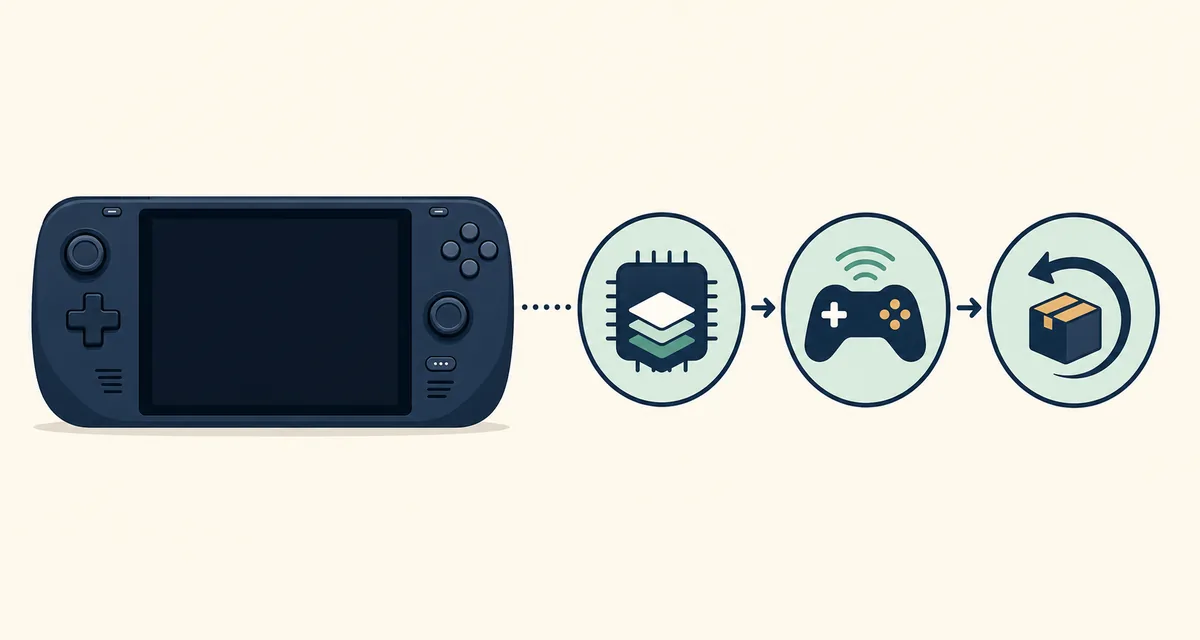
Réponse rapide : isoler la panne
Si Eden démarre mais que l'image du jeu reste noire, vérifiez d'abord si le problème touche Eden ou un seul titre. Ouvrez le menu, lancez un autre dump obtenu légalement et notez si le son, la manette ou le compteur d'images réagissent.
L'ordre prudent est : confirmer la version exacte, tester un profil propre ou un réglage graphique réversible, vérifier le pilote de la plateforme, puis comparer une Nightly précise. Sauvegardez les sauvegardes et le profil avant de supprimer un cache.
Cette page ne fournit ni ROM, ni jeu, ni keys, ni firmware, ni miroir APK non officiel. Pour la base légale, consultez le guide de configuration Eden.
- Écran noir dans tous les jeux : vérifier version, rendu, pilote et profil.
- Écran noir dans un seul jeu : comparer dump, mise à jour et rapport de compatibilité.
- Plantage au lancement : noter le tag et tester un profil propre par jeu.
Problème global ou jeu précis ?
Un problème de rendu et un problème de jeu peuvent se ressembler. Si le menu et plusieurs jeux échouent, un souci global de pilote, de profil ou de version est plus probable. Si un seul titre échoue, évitez de modifier un réglage global.
Notez le tag Eden, le système, le CPU ou SoC, le pilote GPU, l'API graphique, la version du jeu et l'aspect du symptôme : noir, clignotement ou gel.
| Symptôme | Zone probable | Premier contrôle |
|---|---|---|
| Menu et tous les jeux noirs | Rendu, pilote ou profil global | Vérifier la version, le profil par défaut et le pilote. |
| Un seul jeu noir | Dump, mise à jour ou compatibilité | Tester un autre titre et comparer un rapport identique. |
| Écran noir avec son ou entrée | Sortie graphique | Changer une seule API ou option puis redémarrer. |
| Gel ou plantage au chargement | Cache, chargement ou données légales | Sauvegarder le profil et tester un profil propre. |
| Impossible de se connecter à l'hôte | Réseau ou service local | Vérifier fonction, droits et réseau, pas les réglages graphiques. |
Vérifier la version et la source
Si l'écran noir apparaît après une mise à jour, il peut s'agir d'une régression. Au 22 août 2026, la version Stable vérifiée était Eden v0.2.1 et l'enregistrement Nightly vérifié était Eden Nightly - Aug 21 2026, tag v1787336654.5c54abf353.
Comparez le tag, le nom du fichier et la plateforme dans l'enregistrement Stable ou l'enregistrement Nightly vérifié. Les fichiers Windows, Android et Linux ont été contrôlés ; un fichier Steam Deck doit être revérifié dans l'enregistrement officiel.
Si le problème n'existe qu'en Nightly, gardez Stable dans un autre dossier et utilisez le guide de mise à jour pour revenir en arrière. Nightly est un point de test daté, pas une garantie de compatibilité.

Tester les graphiques et le pilote séparément
Les ‘meilleurs réglages’ ne sont pas universels. Une option utile pour un GPU ou un pilote Android peut provoquer un écran noir ailleurs. Changez une seule chose, redémarrez Eden et reproduisez la même scène.
Sous Windows, commencez par le pilote GPU et le profil par défaut. Sur Android, vérifiez l'architecture de l'APK, le SoC et le pilote constructeur. Sur Steam Deck ou Linux, gardez l'AppImage et la couche de compatibilité stables. Consultez les guides Windows, Android et Steam Deck.
- Sauvegarder
Copiez sauvegardes et profil Eden dans un autre dossier.
- Revenir à une base connue
Désactivez les overrides expérimentaux et testez le profil par défaut.
- Changer une option
Testez une API ou une option de précision, redémarrez et comparez.
- Vérifier le pilote
Ne le mettez à jour ou ne le restaurez que si les notes ou un rapport cohérent le justifient.
Branches Windows, Android et Steam Deck
Le même symptôme peut avoir une cause différente selon la plateforme. Commencez par le test spécifique le plus limité et ne transposez pas un réglage Windows sans vérifier sa fonction.
| Plateforme | Commencer par | Éviter |
|---|---|---|
| PC Windows | Pilote, architecture, runtime et réglages par jeu. | DLL aléatoires et miroirs non vérifiés. |
| Android | APK/ARM64, version Android, pilote et mémoire disponible. | Mélanger les architectures ou tout attribuer au pilote. |
| Steam Deck / Linux | Desktop Mode, AppImage, couche de compatibilité et profil propre. | Remplacer Stable fonctionnel pendant un test Nightly. |
| Un seul titre | Rapport avec même version Eden, pilote et mise à jour. | Conclure que l'émulateur entier est cassé. |
Plantage au chargement et erreur d'hôte
‘Eden Emulator crashing’ peut désigner la liste, la lecture du dump, la compilation des shaders, la création du rendu ou le lancement d'une sauvegarde. Sauvegardez le profil, confirmez la version et la mise à jour du jeu, désactivez les cheats et testez un profil propre.
‘Unable to connect to host’ n'est pas un diagnostic GPU. Notez où le message apparaît, si les jeux hors ligne démarrent et quel service ou port est cité. Vérifiez la documentation, le pare-feu et les autorisations avant de toucher aux graphiques.
Pour le PC, consultez le guide Windows. Pour une erreur d'entrée ou d'hôte, utilisez le guide des manettes et copiez le texte exact.
Retour arrière et rapport reproductible
Si Stable fonctionne et qu'une Nightly précise échoue, gardez les deux enregistrements et revenez en arrière. Si aucun ne fonctionne, restaurez le profil propre et testez un autre titre avant de supprimer des données.
Un bon rapport indique tag, plateforme, CPU ou SoC, GPU et pilote, API graphique, mise à jour du jeu, étapes, état du son et de l'entrée et dernière ligne du journal. Retirez les chemins personnels.
Sans différence vérifiée de fichier, de pilote ou de reproduction, cessez de modifier les réglages au hasard et revenez aux enregistrements officiels. Ce site indépendant ne certifie pas une compatibilité universelle.
FAQ sur l'écran noir Eden Emulator
Pourquoi un seul jeu est-il noir ?
Le dump, la mise à jour, la compatibilité ou le profil du jeu sont plus probables. Testez un autre titre et comparez version, pilote et mise à jour.
Que faire si Eden plante au chargement ?
Sauvegardez le profil, confirmez version et mise à jour, désactivez les cheats et testez un profil propre. Notez l'étape et la dernière ligne du journal.
Une Nightly peut-elle corriger l'écran noir ?
Elle peut contenir un correctif, mais aussi une régression. Gardez Stable, notez le tag et ne changez qu'une variable.
‘Unable to connect to host’ signifie-t-il que le GPU est défectueux ?
Non. Vérifiez d'abord réseau, service local et autorisations, puis notez si les jeux hors ligne démarrent.
Dois-je supprimer les shaders ou le profil ?
Seulement après sauvegarde et si les symptômes correspondent à un cache ou un profil. Cela ne répare pas un pilote incompatible.
La page fournit-elle des ROM, keys ou firmware ?
Non. Elle explique le diagnostic et ne fournit ni jeux, ni keys, ni firmware, ni miroir APK non officiel.
Par où commencer sous Windows, Android ou Steam Deck ?
Classez d'abord le symptôme ici, puis ouvrez le guide de la plateforme et conservez le tag et le pilote pour chaque test.