

Comment mettre à jour Eden Emulator en sécurité
Il n’existe pas forcément une procédure universelle identique sur toutes les plateformes. La méthode la plus fiable consiste à ouvrir la publication officielle, identifier le paquet Stable ou Nightly correspondant au système et à l’architecture, fermer Eden complètement, conserver les données utilisateur, puis remplacer ou installer le paquet de l’application. Gardez l’ancienne version fonctionnelle jusqu’à ce que la nouvelle ait passé un test de démarrage et de jeu.
Les versions indiquées ici sont une référence datée, pas une promesse permanente de dernière version. La version Stable vérifiée pour ce guide est Eden v0.2.1, publiée le 2 juin 2026. La publication Nightly vérifiée est Eden Nightly - 2026-08-14, publiée le 14 août 2026 et contrôlée le 16 août 2026. Ouvrez les versions Stable officielles ou les versions Nightly officielles juste avant la mise à jour.
La page de publication fait foi pour la version, le tag, le nom du paquet et les plateformes. Ne choisissez pas un fichier parce qu’un site tiers le qualifie de dernière version et ne mélangez pas des fichiers de publications différentes. Si l’adresse sort des domaines officiels ou si le nom ne correspond pas au registre, arrêtez l’installation.
| Choix | Pour quel usage | Risque de mise à jour |
|---|---|---|
| Stable | La plupart des utilisateurs qui recherchent une version davantage testée | Plus faible, mais la sauvegarde reste nécessaire |
| Nightly | Un correctif précis ou un test contrôlé | Plus élevé ; préparez un retour en arrière |
| Mise à jour ou DLC de jeu | Modifier le contenu d’un jeu que vous possédez légalement | Indépendant de la mise à jour de l’application |
Que sauvegarder avant une mise à jour
Fermez Eden et attendez la fin du processus avant de copier des fichiers. Conservez la sauvegarde en dehors du dossier de l’application afin que l’extraction d’un ZIP, le remplacement d’une AppImage ou la réinstallation d’un APK ne supprime pas votre seule copie. Les emplacements dépendent de la plateforme et de la configuration : notez ceux utilisés par votre installation.
Préservez au minimum les sauvegardes importantes, la configuration, les profils de manette, les réglages difficiles à retrouver et le paquet de l’ancienne version. Notez aussi le nom complet de la build actuelle, le système, le processeur et le pilote graphique pour faciliter un retour arrière ou un rapport reproductible.
Eden ne fournit ni jeux commerciaux, ni clés de chiffrement, ni title keys, ni firmware, ni fichiers système Nintendo. Utilisez uniquement les données et sauvegardes obtenues légalement à partir de matériel et de logiciels que vous possédez.
- Copier sauvegardes et configuration vers un autre emplacement.
- Noter le nom complet de la build et le canal actuel.
- Conserver l’ancien paquet jusqu’à la fin des tests.
- Fermer Eden avant toute copie ou substitution.
- Éviter les pages qui regroupent jeux, clés ou firmware.
Procédure de mise à jour d’Eden Emulator
La séquence est valable pour Windows, Android, Linux et macOS, même si le format du paquet change. Modifiez une seule variable à la fois : d’abord la build de l’émulateur, puis les pilotes ou réglages graphiques optionnels. Vous pourrez ainsi identifier une régression.
Le passage de Stable à Nightly doit être considéré comme un test. Sur ordinateur, un dossier séparé simplifie le retour arrière. Sur Android, conservez la sauvegarde et vérifiez la variante APK ainsi que sa source avant l’installation.
- 1. Ouvrir la publication officielle
Vérifiez canal, date, tag, plateforme, architecture et nom complet du fichier.
- 2. Sauvegarder les données
Copiez sauvegardes, configuration et profils hors du dossier de l’application.
- 3. Télécharger le bon paquet
Utilisez la page officielle ou son chemin vérifié ; ne devinez pas une adresse CDN.
- 4. Installer ou extraire la build
Eden fermé, remplacez le paquet complet ou utilisez un dossier séparé pour Nightly.
- 5. Tester avant de nettoyer
Vérifiez lancement, commandes, graphismes, jeu légal et sauvegarde avant de supprimer l’ancienne build.
Installer une mise à jour de jeu ou un DLC dans Eden
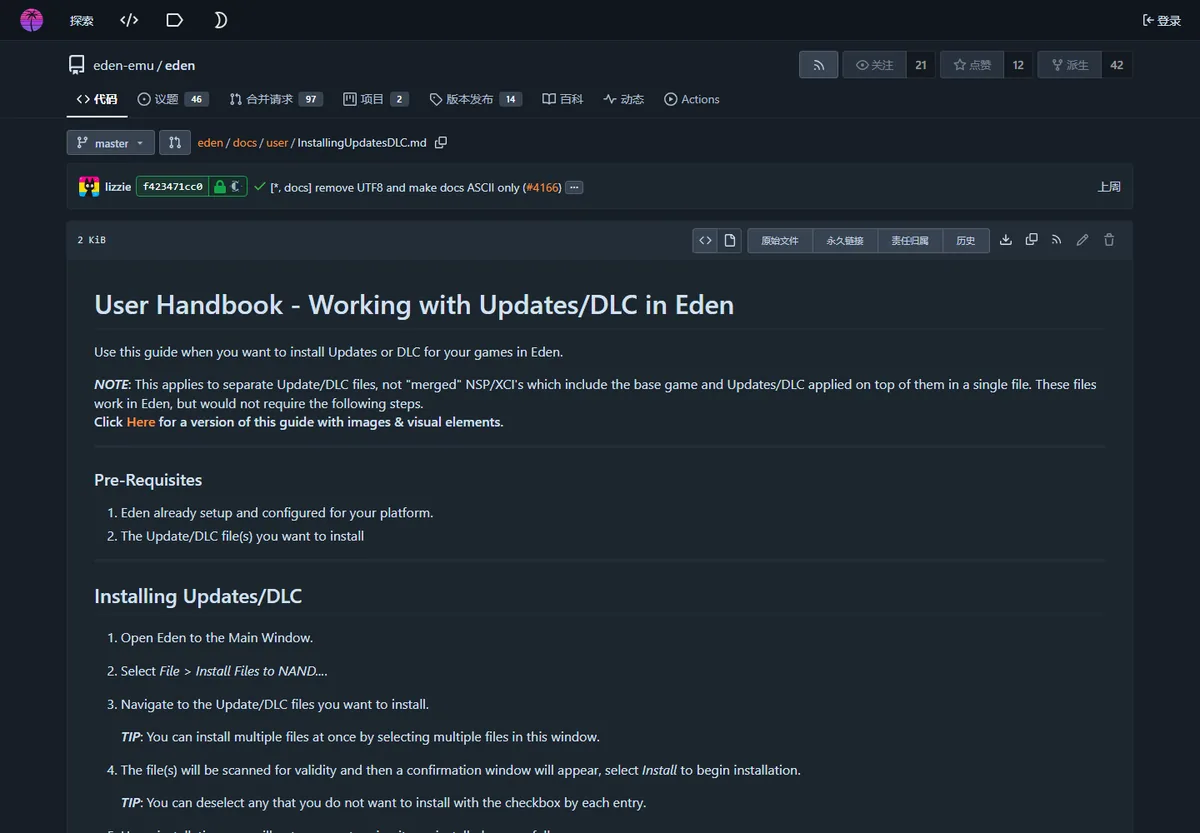
Une mise à jour de jeu n’est pas une mise à jour d’Eden Emulator. Si vous cherchez comment installer des mises à jour dans Eden Emulator, commencez par distinguer ces deux actions. Mettre Eden à jour change l’application ; installer un fichier de mise à jour ou un DLC change le contenu d’un jeu précis.
Le manuel officiel décrit une procédure séparée : ouvrez Eden, choisissez File > Install Files to NAND..., sélectionnez le fichier de mise à jour ou de DLC, vérifiez la validation et installez uniquement du contenu que vous êtes autorisé à utiliser. Consultez le guide officiel des mises à jour et DLC pour le libellé actuel des menus.
Si un jeu disparaît, se bloque ou affiche un écran noir après l’installation, comparez le jeu de base et sa mise à jour, la version du jeu, la build exacte d’Eden et les données système légales. Ne cherchez pas de solution dans des téléchargements de ROM, de clés ou de firmware.
Notes de mise à jour par plateforme
Le bon paquet dépend de la plateforme et de l’architecture, pas seulement du nom de l’appareil. Un fichier Windows ne convient pas à Linux ou Android, et un fichier .zsync est un métadonné, pas l’application. Vérifiez l’extension et le nom dans le registre officiel.
Sur ordinateur, les dossiers séparés facilitent le retour arrière. Sur Android, choisissez la bonne variante APK et ne laissez pas une autorisation large de sources inconnues. Sur macOS, examinez les contrôles Gatekeeper. Sous Linux, conservez l’ancienne AppImage et ses permissions d’exécution.
| Plateforme | Paquet courant | Contrôle pratique |
|---|---|---|
| Windows | ZIP | Extraire le paquet complet et ne pas lancer un seul exécutable dans l’archive |
| Android | APK | Vérifier variante et architecture avant l’installation |
| Linux | AppImage | Garder l’ancienne AppImage et vérifier le droit d’exécution |
| macOS | DMG | Remplacer l’application avec soin et vérifier Gatekeeper |
Si Eden ne fonctionne plus après la mise à jour
Commencez par le changement réversible le plus petit : fermez Eden, restaurez l’ancienne application et testez le même jeu, le même pilote et les mêmes réglages. Ne supprimez pas simultanément sauvegardes, cache et configuration. Si l’ancienne version fonctionne, notez les deux identifiants complets.
Si les deux versions échouent, vérifiez l’extraction incomplète, la mise en quarantaine d’un fichier, une modification du pilote graphique et le périmètre du problème. Notez CPU, GPU, pilote, système, version du jeu, nom du fichier Eden et message exact avant de demander de l’aide.
Une Nightly plus récente n’est pas automatiquement meilleure pour chaque appareil. Utilisez Stable au quotidien et Nightly lorsqu’un correctif documenté ou un test contrôlé le justifie.
- Revenir à l’application précédente avant de réinitialiser les données.
- Retester avec le même jeu, pilote et réglages.
- Vérifier si le problème concerne un titre ou toute l’application.
- Conserver les identifiants de la build fonctionnelle et défaillante.
- Modifier un seul pilote, build ou réglage à la fois.
Sources officielles et limites des versions
Pour les versions, utilisez les publications Stable d’Eden et les publications Nightly d’Eden. Pour l’identité et les annonces, commencez sur le site officiel d’Eden. Cette wiki est indépendante et n’héberge pas les binaires.
Nous ne promettons pas ici une URL directe permanente, une taille de fichier, un scan de sécurité ou une affirmation universelle de dernière version. Si le registre officiel change, utilisez le paquet et les notes actuels puis répétez sauvegarde, installation et test.
Cette page complète le centre de téléchargement, le guide Nightly et le guide de première configuration sans reprendre leur intention principale : elle se concentre sur la mise à jour et le retour arrière.
Questions fréquentes sur la mise à jour d’Eden Emulator
Eden Emulator se met-il à jour automatiquement ?
Ne supposez pas qu’un programme de mise à jour universel existe. Vérifiez la publication officielle Stable ou Nightly, sauvegardez vos données et installez le paquet correspondant.
Comment mettre à jour Eden Emulator sur PC ?
Ouvrez la publication officielle, téléchargez le ZIP adapté, fermez Eden, sauvegardez les données, extrayez ou remplacez le paquet complet et testez avant de supprimer l’ancienne version.
Comment installer des mises à jour dans Eden Emulator ?
Pour l’application, suivez la procédure de cette page. Pour un jeu, utilisez File > Install Files to NAND avec un fichier de mise à jour ou de DLC obtenu légalement.
Puis-je passer de Stable à Nightly ?
Oui, comme test contrôlé. Faites une sauvegarde et utilisez si possible un dossier séparé afin de pouvoir revenir à Stable clairement.
Faut-il supprimer l’ancienne version après la mise à jour ?
Pas tout de suite. Gardez l’ancien paquet jusqu’à vérification du démarrage, des commandes, du chargement d’un jeu légal et de la sauvegarde.