
À quoi servent les mises à jour et DLC dans Eden Emulator
Une mise à jour modifie la version du contenu d’un jeu ; un DLC ajoute du contenu à ce jeu. Il s’agit de données de jeu, séparées de l’application Eden. Pour remplacer ou mettre à niveau l’émulateur, consultez le guide de mise à jour de l’application Eden. Les libellés et les étapes ci-dessous s’appuient sur le manuel officiel Eden consacré aux mises à jour et DLC.
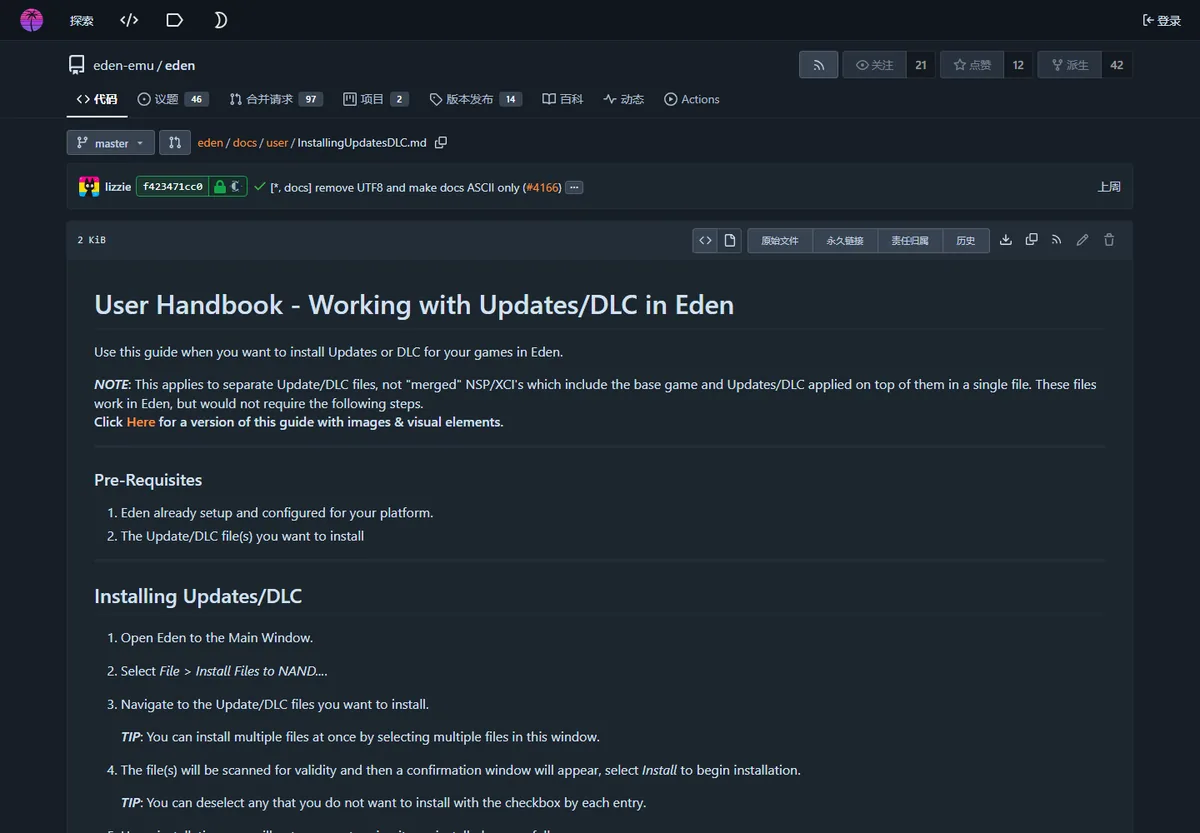
Pour un fichier séparé que vous êtes autorisé à utiliser, ouvrez Eden et choisissez File > Install Files to NAND.... Examinez l’analyse et la confirmation, installez uniquement l’entrée voulue, puis contrôlez la colonne Add-Ons du jeu. Une entrée visible ne garantit pas que chaque jeu ou version fonctionnera avec ce contenu. Pour ajouter le jeu de base à la bibliothèque, commencez par le guide des jeux Eden.
- N’utilisez que des données de jeu que vous êtes autorisé à utiliser.
- Vérifiez Add-Ons et la configuration du jeu avant de modifier d’autres réglages.
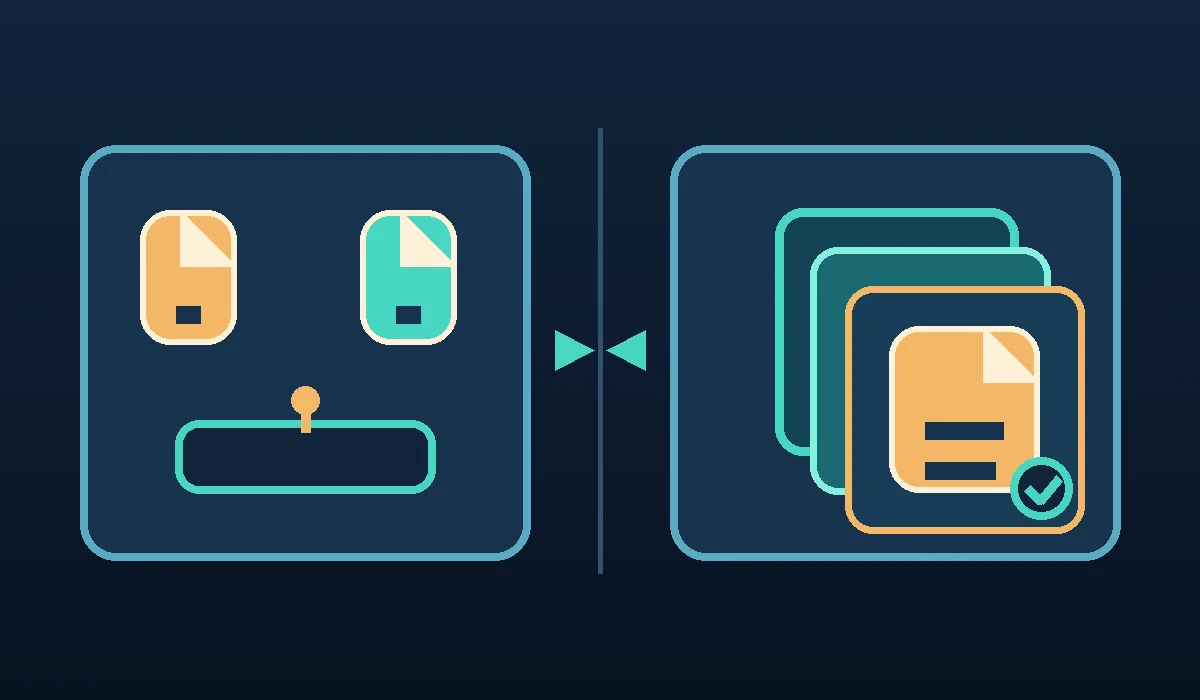
Fichiers séparés ou paquets NSP et XCI combinés
La procédure officielle concerne les fichiers de mise à jour et de DLC séparés. Le manuel exclut les NSP ou XCI combinés qui contiennent déjà le jeu de base et le contenu ajouté ; ces paquets n’ont donc pas besoin de la procédure pour fichiers séparés. Le schéma explique uniquement cette différence et ne décrit pas comment fusionner des fichiers protégés.
Une extension ne prouve pas qu’un fichier est complet, valide ou destiné à votre jeu. Gardez son nom d’origine et vérifiez son type auprès de la source légitime. Si vous ne pouvez pas l’identifier, arrêtez-vous au lieu d’essayer des paquets au hasard. Pour organiser votre bibliothèque, consultez le guide des jeux ou le guide de configuration.
| Fichier disponible | À faire | À vérifier |
|---|---|---|
| Mise à jour ou DLC séparé | Utiliser Install Files to NAND | Relire l’analyse et les entrées choisies |
| NSP ou XCI combiné | La procédure pour fichiers séparés n’est pas requise | Consulter les informations de la source légitime |
| Archive ou fichier inconnu | Ne pas supposer qu’Eden peut l’installer | Vérifier le type et la provenance |
À préparer avant d’installer une mise à jour ou un DLC
Vérifiez que le jeu de base apparaît dans Eden et que la source légitime permet d’identifier chaque fichier. Notez le jeu et la version d’Eden utilisée. Avant de modifier le contenu ou la configuration, sauvegardez les données importantes avec la méthode de copie prévue par votre plateforme.
Fermez les autres instances de l’émulateur. Évitez de changer en même temps les réglages graphiques, les commandes et le contenu : une variable à la fois rend le résultat plus facile à interpréter. Le guide de compatibilité aide à noter un environnement de test, mais un rapport valable pour une configuration ne garantit pas le même résultat partout.
- Identifiez le jeu et le type de fichier avant l’installation.
- Sauvegardez les données importantes et notez la version actuelle.
- Arrêtez-vous si le paquet ou sa provenance reste incertain.
Comment installer des mises à jour et DLC sur Eden Emulator
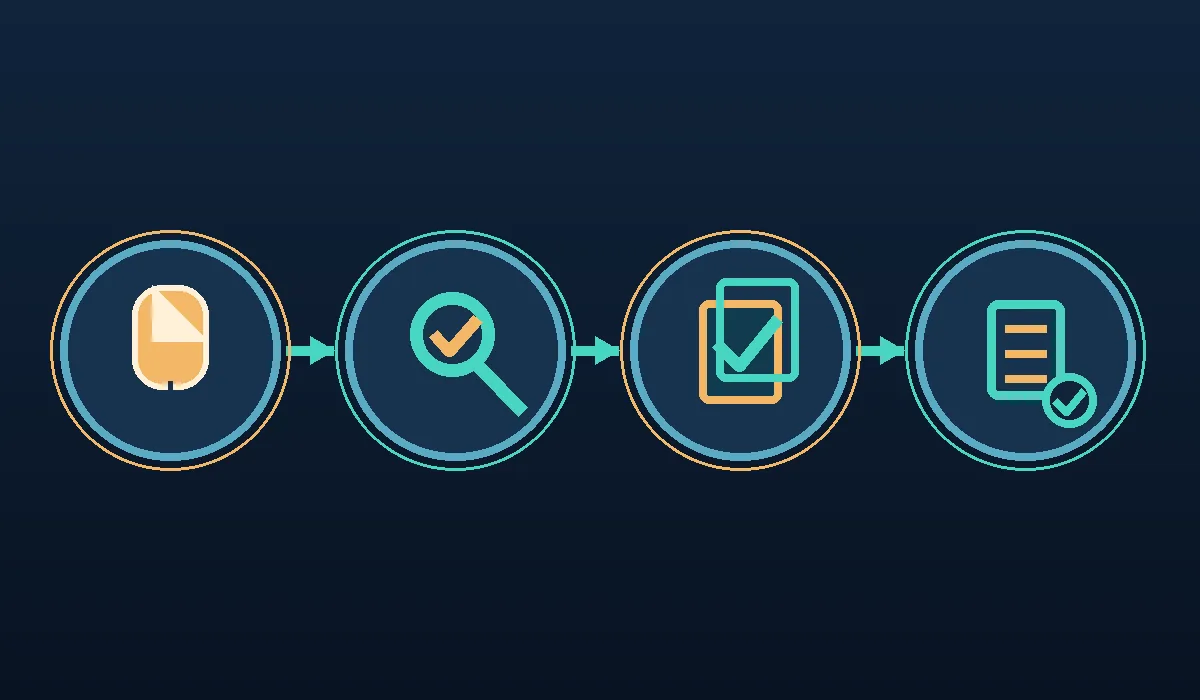
Les étapes suivent le manuel de première partie. Lisez l’analyse et la fenêtre de confirmation : choisir plusieurs fichiers ne signifie pas qu’il faut installer toutes les entrées. Si les menus diffèrent dans votre version, consultez sa documentation avant d’essayer autre chose.
- Ouvrir la commande d’installation
Dans la fenêtre principale d’Eden, choisissez File > Install Files to NAND....
- Choisir le fichier
Sélectionnez le fichier légitime de mise à jour ou de DLC pour le jeu prévu. Gardez son nom d’origine.
- Lire l’analyse
Examinez la vérification de validité et décochez toute entrée que vous ne voulez pas installer.
- Installer
Confirmez les entrées sélectionnées et attendez le message de réussite.
- Contrôler la bibliothèque
Vérifiez la colonne Add-Ons du jeu concerné.
Vérifier ou désactiver le contenu installé
Après le message de réussite, contrôlez Add-Ons pour le jeu choisi. Si l’élément attendu manque, comparez la liste avec vos notes sur le jeu et le fichier ; n’installez pas un remplacement trouvé au hasard. Une entrée reconnue par Eden ne prouve pas que le jeu remplit toutes les conditions du contenu.
Pour désactiver une mise à jour ou un DLC, faites un clic droit sur le jeu, choisissez Configure Game, décochez l’élément puis sélectionnez OK. Le manuel précise que la liste marque un élément désactivé par [D]. Testez un seul élément à la fois, notez la version et le symptôme, et conservez les sauvegardes pendant le diagnostic.
- Vérifiez Add-Ons après l’installation.
- Utilisez Configure Game pour examiner ou désactiver une entrée.
- Le manuel indique l’état désactivé avec [D].
Résoudre un fichier manquant, refusé ou un DLC inactif
Si le fichier n’apparaît pas, confirmez que vous avez ouvert la commande indiquée et choisi le bon paquet. Lisez le résultat de l’analyse : son extension ne prouve pas qu’il est complet ou correct. Arrêtez-vous si vous ne pouvez pas vérifier son type ou sa source légitime.
Si l’installation est confirmée mais que le jeu ne montre pas le contenu, contrôlez Add-Ons pour le bon titre et cherchez [D] dans Configure Game. Vérifiez ensuite l’écran de contenu du jeu : une entrée visible ne prouve pas à elle seule que le titre l’a chargée.
Si un problème commence après l’installation d’un élément, notez son nom, la version d’Eden, l’état du jeu et le symptôme. Désactivez cet élément et comparez un seul essai avant de modifier autre chose. Ne contournez pas une analyse négative et ne cherchez pas un remplacement sur un miroir inconnu. Consultez la documentation officielle des mises à jour et DLC ; le guide de mise à jour de l’application concerne le remplacement d’Eden.
| Symptôme | Premier contrôle | À éviter |
|---|---|---|
| Fichier absent | Lire l’analyse et vérifier la source | Réessayer avec des fichiers inconnus |
| Contenu listé mais inactif | Contrôler Configure Game et [D] | Supprimer les sauvegardes |
| Nouvelle régression | Désactiver un élément et comparer | Changer plusieurs réglages |
| Menu différent | Consulter le manuel de votre version | Ignorer les avertissements |
Garder un test sûr et reproductible
Notez le jeu, la version d’Eden, le type de fichier, le résultat de l’analyse, l’état Add-Ons et le symptôme exact. Reproduisez une seule modification à la fois pour revenir à un état connu et comparer les résultats sans confondre plusieurs causes.
Conservez les fichiers légitimes et vos sauvegardes jusqu’à ce que votre configuration soit vérifiée. Le manuel explique l’installation et la désactivation, mais ne dit pas quand chaque utilisateur peut supprimer le fichier d’origine ni ne garantit la conservation du contenu sur toutes les versions. Pour établir une base, consultez le guide de configuration, le guide de bibliothèque et le guide de mise à jour d’Eden. Ce site indépendant ne représente pas les développeurs.
Pour isoler un conflit, notez les entrées activées avant le lancement, puis désactivez un seul élément facultatif lors du test suivant. Comparez le résultat du lancement et la liste Add-Ons avant toute autre modification. Cette méthode, qui ne change qu’un élément à la fois, peut aider à repérer une interaction entre contenus, mais elle ne vérifie ni la provenance du fichier, ni sa licence, ni l’autorisation de l’utiliser : vérifiez ces points séparément.
Questions fréquentes sur les mises à jour et DLC d’Eden Emulator
Comment installer un fichier séparé de mise à jour ou de DLC ?
Choisissez File > Install Files to NAND..., vérifiez l’analyse et la confirmation, installez l’entrée voulue, puis contrôlez Add-Ons.
Un NSP ou XCI combiné nécessite-t-il ces étapes ?
Non. Le manuel exclut les paquets combinés qui contiennent déjà le jeu et le contenu ajouté de sa procédure pour fichiers séparés.
Comment désactiver un contenu installé ?
Faites un clic droit sur le jeu, ouvrez Configure Game, décochez l’élément puis choisissez OK. La liste affiche [D].
Pourquoi un DLC listé n’apparaît-il pas dans le jeu ?
Vérifiez le jeu, Configure Game pour [D], puis l’écran de contenu du titre. Une entrée ne prouve pas qu’il a chargé le DLC.
Puis-je télécharger des mises à jour ou DLC ici ?
Non. Utilisez uniquement des fichiers auxquels vous avez droit. Le site n’héberge ni ne lie des jeux, mises à jour, DLC, ROM, clés ou micrologiciels.
Est-ce la même chose que mettre Eden à jour ?
Non. Cette page traite du contenu des jeux. Le guide de mise à jour de l’application explique le remplacement d’une version d’Eden.