
Eden Emulatorの更新データとDLCでできること
ゲームの更新データはタイトルの内容やバージョンを変更し、DLCはそのタイトルに追加内容を加えます。どちらもゲームデータであり、Eden Emulatorアプリ本体の更新とは別に扱います。エミュレーターそのものを入れ替えたい場合は、Eden本体の更新ガイドを参照してください。この記事のメニュー名と手順は、Eden公式の更新データとDLCのマニュアルに基づいています。
利用する権利のある別ファイルがある場合は、Edenを開いてFile > Install Files to NAND...を選びます。検証と確認の内容を読み、必要な項目だけをインストールして、ゲームのAdd-Ons列を確認します。一覧に表示されることは、すべてのゲームやビルドで動作する保証ではありません。ベースゲームをライブラリへ追加する手順は、Edenのゲームガイドを確認してください。
- 使用する権利のあるゲームデータだけを扱います。
- ほかの設定を変える前にAdd-Ons列とゲーム別設定を確認します。
別ファイルと結合済みNSP・XCIの違い
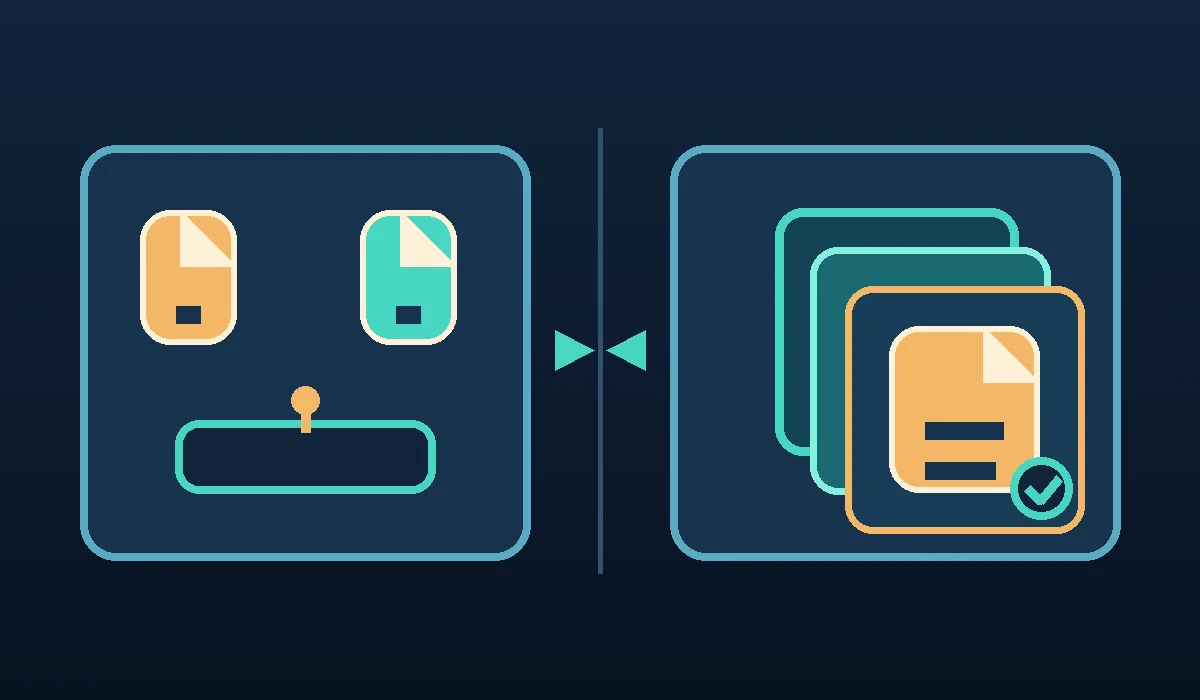
公式手順の対象は、別々に用意された更新データとDLCのファイルです。ベースゲームと追加内容をすでに含む結合済みNSPまたはXCIは対象外で、別ファイル向けの導入手順は必要ありません。図は形式の違いを説明するもので、保護されたファイルを結合する方法ではありません。
拡張子だけでは、ファイルが完全か、有効か、対象のタイトル向けかは判断できません。元のファイル名を保ち、正当に入手した提供元の情報で種類を確認してください。判断できない場合は、適当なファイルを試す前に作業を止めます。ライブラリの整理はゲームガイド、最初の設定はセットアップガイドを参照してください。
| 手元のファイル | 扱い方 | 確認する点 |
|---|---|---|
| 別ファイルの更新データまたはDLC | Install Files to NANDを使用 | 検証結果と選択した項目を確認 |
| 結合済みNSPまたはXCI | 別ファイル向け手順は不要 | 正規の提供元が説明する内容を確認 |
| アーカイブまたは不明なファイル | Edenで直接導入できると決めつけない | 形式と入手元を調べる |
更新データやDLCを入れる前に準備すること
まずベースゲームがEdenの一覧に表示されることを確認し、正当に入手した情報を使って各ファイルの用途を特定します。ゲーム名と使用中のEdenのビルドを記録してください。内容や設定を変える前に、利用中のプラットフォームが用意する方法で大切なセーブデータをバックアップします。
ほかのエミュレーターを終了し、描画、操作、追加コンテンツの設定を同時に変えないようにします。一度に一つだけ変更すると、結果の原因を追いやすくなります。互換性ガイドはテスト環境の記録に役立ちますが、ある環境の報告が別の環境でも同じ結果になる保証ではありません。
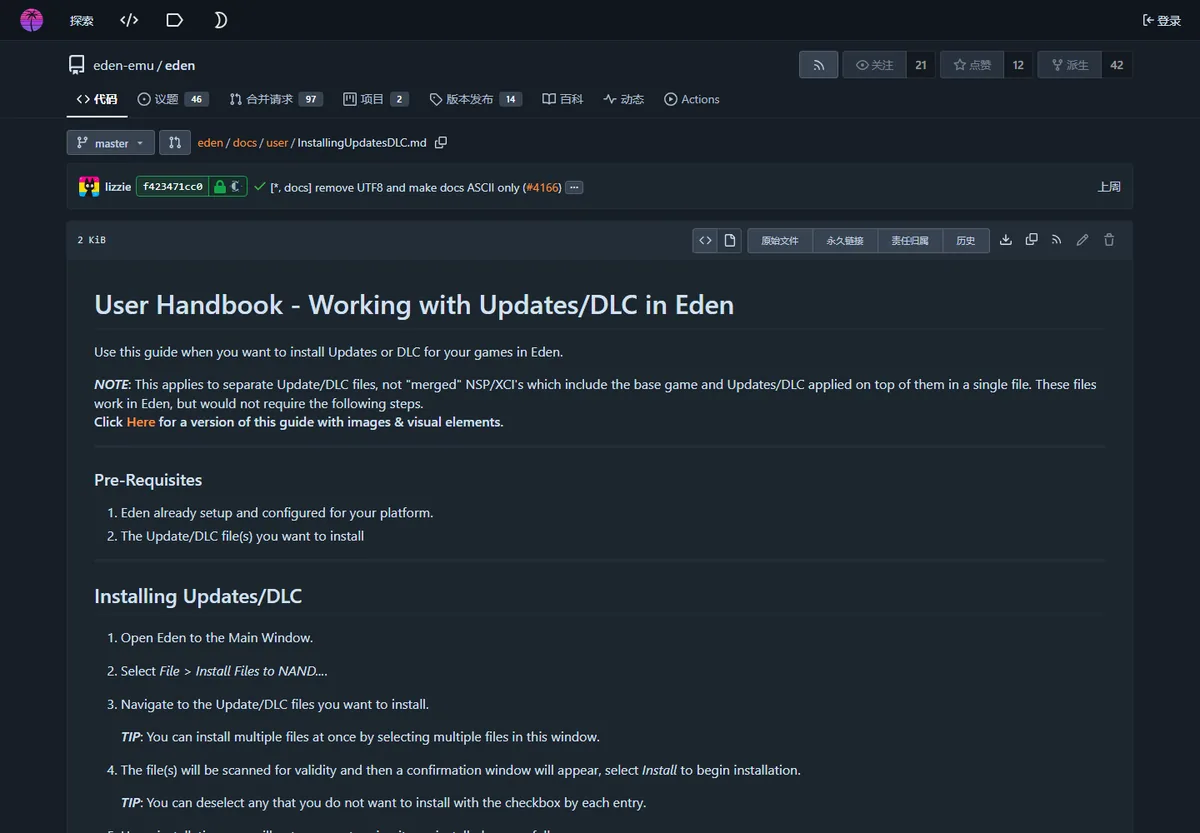
- 導入前にタイトルとファイルの種類を確認する。
- 大切なセーブをバックアップし、ビルドを記録する。
- パッケージの内容や提供元が不明なら作業を止める。
Eden Emulatorで更新データとDLCをインストールする
以下の手順は公式マニュアルに沿っています。検証画面と確認画面をよく読み、複数のファイルを選んでもすべての項目を自動的に入れないでください。使用中のビルドでメニュー名が異なる場合は、試行する前にそのビルドの説明を確認します。
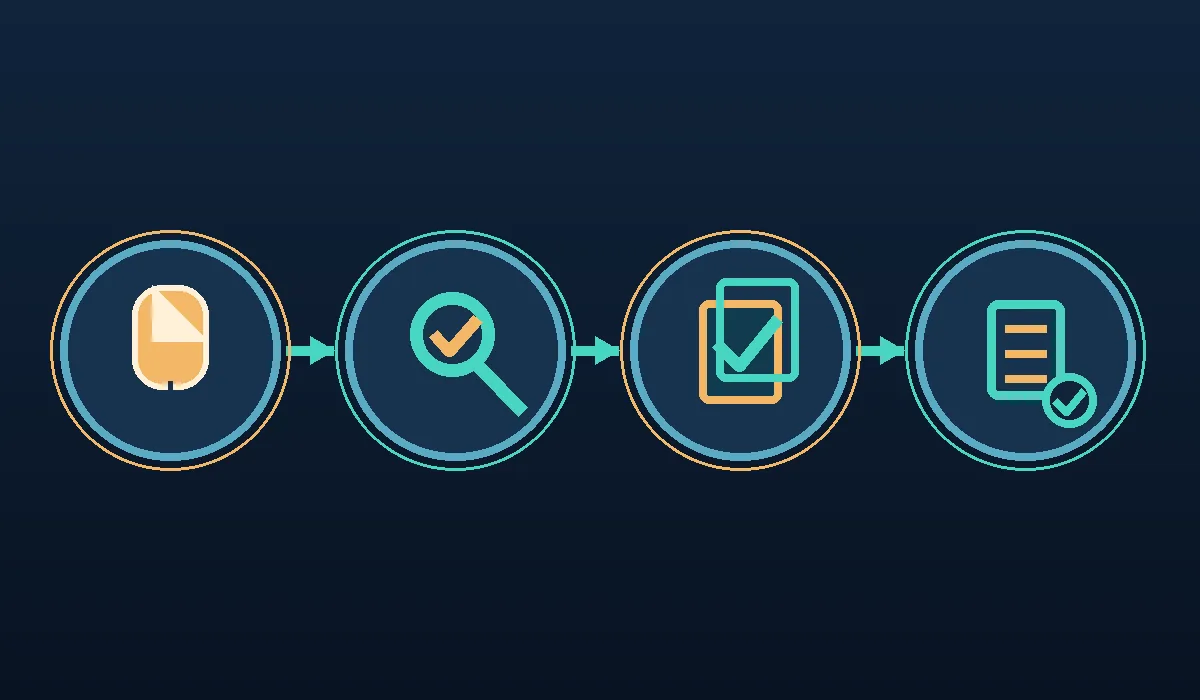
- 導入コマンドを開く
Edenのメイン画面でFile > Install Files to NAND...を選びます。
- ファイルを選ぶ
対象タイトル向けの、正当に使用できる更新データまたはDLCを選びます。元の名前は保ちます。
- 検証結果を読む
Edenの有効性チェックを確認し、導入しない項目はチェックを外します。
- インストールする
選んだ項目を確認し、完了メッセージが出るまで待ちます。
- 一覧を確認する
対象ゲームのAdd-Ons列に内容が表示されるか確認します。
導入したゲームコンテンツを確認または無効化する
完了メッセージの後、選んだゲームのAdd-Ons列を確認します。目的の項目がなければ、タイトルとファイルについてのメモと一覧を照合してください。無関係なファイルを試しに入れるのは避けます。Edenの一覧に認識されても、ゲーム側の条件が満たされたとは限りません。
更新データやDLCを無効にするには、ゲームを右クリックし、Configure Gameを開き、対象項目のチェックを外してOKを選びます。公式マニュアルでは、無効な項目に[D]が表示されます。項目を一つずつ試し、ビルドと症状を記録し、調査中もセーブデータを残してください。
- インストール後にAdd-Ons列を確認する。
- Configure Gameから項目を確認または無効化する。
- 公式手順では無効な項目に[D]が付く。
ファイルがない、拒否される、DLCが反映されない場合
選んだファイルが表示されない場合は、指定の導入コマンドを開き、対象のパッケージを選んだか確認します。検証メッセージを読み、拡張子だけで完全性や正しさを判断しないでください。ファイル形式や正規の入手元が分からない場合は作業を止めます。
インストール成功後もゲームに内容が出ない場合は、正しいタイトルのAdd-Ons列とConfigure Gameを確認し、[D]が付いていないか調べます。その後、ゲーム内のコンテンツ画面を確認してください。一覧に表示されても、ゲーム本体が読み込んだ証明にはなりません。
導入後に問題が始まったら、項目名、Edenのビルド、ゲームの状態、具体的な症状を記録します。その項目だけを無効にして一度比較し、別の設定は同時に変えないでください。検証で拒否されたファイルを無理に通したり、出所不明のミラーから代替品を探したりしないでください。最新手順は公式の更新データとDLCの説明で確認します。本体更新ガイドはEden自体の入れ替えを扱います。
| 症状 | 最初に確認すること | 避けること |
|---|---|---|
| ファイルが表示されない | 検証結果と入手元を確認 | 不明なファイルで再試行 |
| 表示されるが使えない | Configure Gameと[D]を確認 | セーブデータを削除 |
| 導入後に不具合が出た | 一項目を無効にして比較 | 複数設定を同時に変更 |
| メニューが異なる | 使用ビルドの公式説明を確認 | 警告を無視 |
安全で再現可能なテスト記録を残す
タイトル、Edenのビルド、ファイルの種類、検証結果、Add-Onsの状態、症状を記録します。一度に一つだけ変更して同じ手順を再現すれば、既知の状態に戻しやすく、原因の候補を混同せずに結果を比べられます。
自分が正当に入手したファイルとバックアップは、環境を確認するまで手元に残します。公式マニュアルは導入と無効化の方法を説明していますが、すべての利用者が元ファイルをいつ削除できるか、各ビルドで内容が保持されるかまでは保証していません。基本設定はセットアップガイド、ゲーム整理はゲームガイド、Eden本体の更新は更新ガイドを参照してください。このサイトは開発元とは独立しています。
競合の原因を絞るには、起動前に有効だった項目を記録し、次のテストでは任意の項目を一つだけ無効にします。他の設定を変える前に、ゲームの起動結果とAdd-Ons一覧を比較してください。一度に一項目だけ変える方法はコンテンツ同士の干渉を絞る助けになりますが、ファイルの入手元、ライセンス、利用許可を証明するものではありません。それらは別途確認してください。
Eden EmulatorのアップデートとDLCに関するよくある質問
別ファイルの更新データやDLCを入れるには?
File > Install Files to NAND...を選び、検証と確認を読み、必要な項目を入れてAdd-Onsを確認します。
結合済みNSPやXCIにもこの手順は必要ですか?
いいえ。公式手順はゲームと追加内容を含む結合済みパッケージを対象外としています。
導入した内容を無効にするには?
ゲームを右クリックし、Configure Gameで項目を外してOKを選びます。一覧では[D]と表示されます。
一覧にあるDLCがゲーム内に出ないのはなぜ?
タイトルとConfigure Gameの[D]表示、ゲーム内のコンテンツ画面を確認します。一覧だけでは読み込みを確認できません。
ここから更新データやDLCを入手できますか?
できません。利用権のあるファイルを使ってください。このサイトはゲーム、更新データ、DLC、ROM、鍵、ファームウェアを配布・案内しません。
これはEden本体の更新と同じですか?
違います。このページはゲーム内容を扱います。Eden本体の入れ替えには別の更新ガイドを利用してください。