
Was Updates und DLC in Eden Emulator bewirken
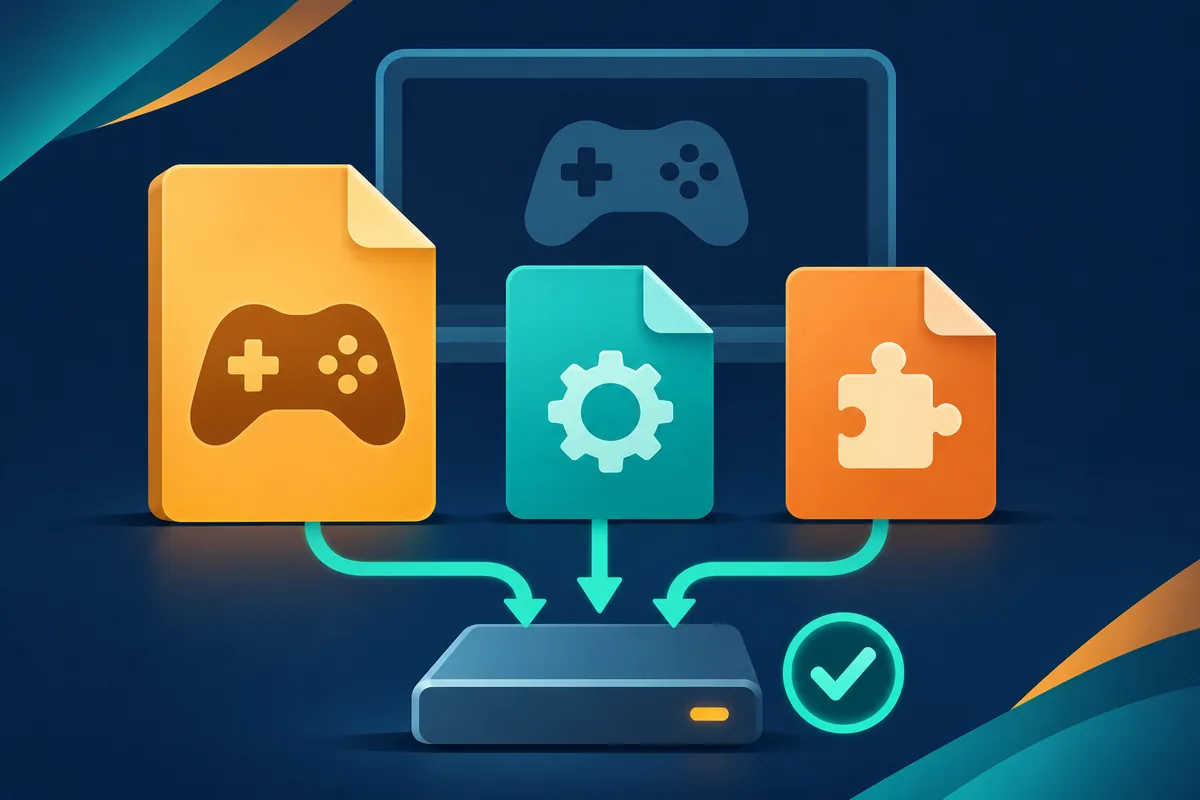
Ein Update verändert die Inhaltsversion eines Spiels; DLC ergänzt Inhalte für dieses Spiel. Beides sind Spieldaten und wird getrennt von der Eden-Anwendung behandelt. Wenn Sie den Emulator selbst ersetzen oder aktualisieren möchten, verwenden Sie den Eden-Anwendungsupdate-Leitfaden. Die Menübezeichnungen und Schritte hier stützen sich auf das offizielle Eden-Handbuch zu Updates und DLC.
Für eine einzelne Datei, die Sie rechtmäßig verwenden dürfen, öffnen Sie Eden und wählen File > Install Files to NAND.... Lesen Sie Prüfung und Bestätigung, installieren Sie nur den vorgesehenen Eintrag und kontrollieren Sie die Spalte Add-Ons beim Spiel. Ein sichtbarer Eintrag garantiert nicht, dass jeder Titel oder jede Version damit funktioniert. Für ein Basisspiel in der Bibliothek hilft der Eden-Spieleleitfaden.
- Verwenden Sie nur Spieldaten, zu deren Nutzung Sie berechtigt sind.
- Prüfen Sie Add-Ons und die Spieleinstellungen, bevor Sie andere Optionen ändern.
Einzeldateien und zusammengeführte NSP- oder XCI-Pakete
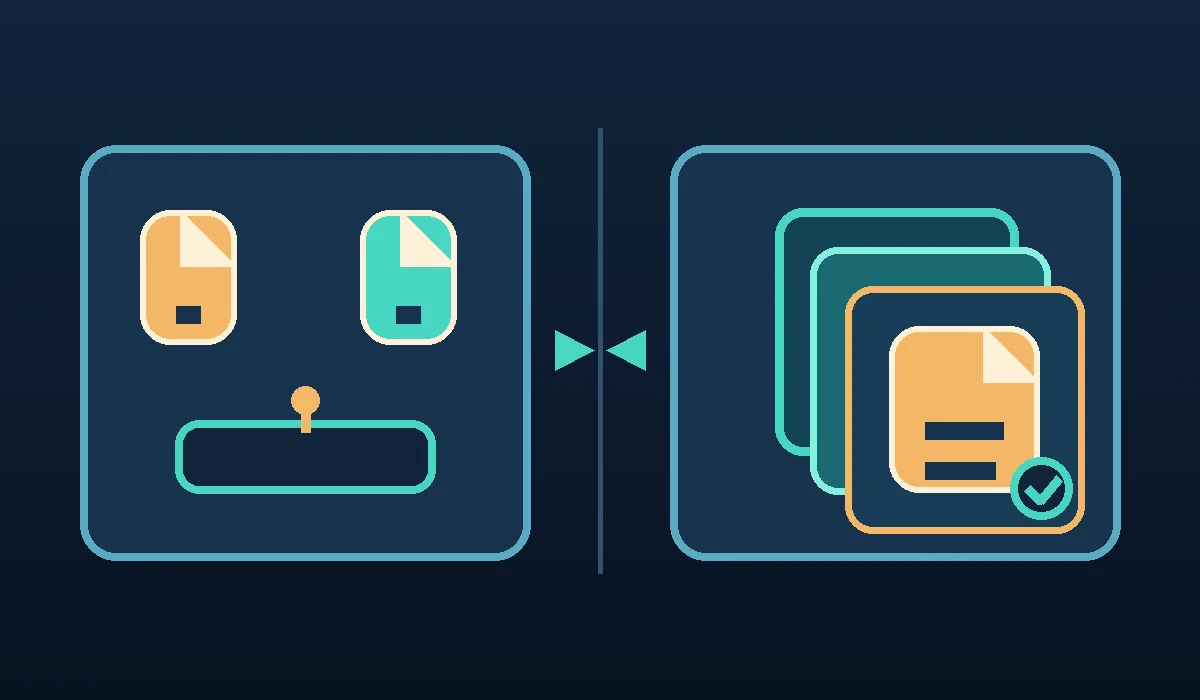
Die offizielle Anleitung gilt für einzelne Update- und DLC-Dateien. Sie schließt zusammengeführte NSP- oder XCI-Pakete aus, die das Basisspiel und zusätzliche Inhalte bereits enthalten. Für solche Pakete ist der Ablauf für Einzeldateien nicht erforderlich. Die Grafik erklärt nur den Unterschied und zeigt keine Anleitung zum Zusammenführen geschützter Dateien.
Eine Dateiendung beweist nicht, dass eine Datei vollständig, gültig oder für Ihren Titel bestimmt ist. Behalten Sie den ursprünglichen Namen bei und prüfen Sie den Dateityp anhand der rechtmäßigen Quelle. Wenn Sie die Datei nicht sicher einordnen können, halten Sie an, statt beliebige Pakete auszuprobieren. Zur Bibliotheksorganisation siehe den Spieleleitfaden oder die Einrichtungsanleitung.
| Vorhandene Datei | Vorgehen | Prüfen |
|---|---|---|
| Einzelnes Update oder DLC | Install Files to NAND verwenden | Prüfung und ausgewählte Einträge lesen |
| Zusammengeführtes NSP oder XCI | Ablauf für Einzeldateien ist nicht erforderlich | Angaben der rechtmäßigen Quelle prüfen |
| Archiv oder unbekannte Datei | Nicht annehmen, dass Eden sie installieren kann | Dateityp und Herkunft verifizieren |
Vor der Installation eines Updates oder DLC vorbereiten
Prüfen Sie zuerst, ob das Basisspiel in Eden sichtbar ist, und ordnen Sie jede Datei anhand ihrer rechtmäßigen Quelle zu. Notieren Sie Spiel und Eden-Version. Sichern Sie wichtige Speicherstände mit der von Ihrer Plattform vorgesehenen Methode, bevor Sie Inhalte oder Einstellungen ändern.
Schließen Sie weitere Emulatorinstanzen und ändern Sie Grafik-, Controller- und Inhaltseinstellungen nicht gleichzeitig. Wenn Sie jeweils nur eine Variable ändern, lässt sich ein Ergebnis leichter zuordnen. Der Kompatibilitätsleitfaden hilft, eine Testumgebung zu dokumentieren; ein Bericht zu einer Konfiguration ist jedoch keine allgemeine Funktionsgarantie.
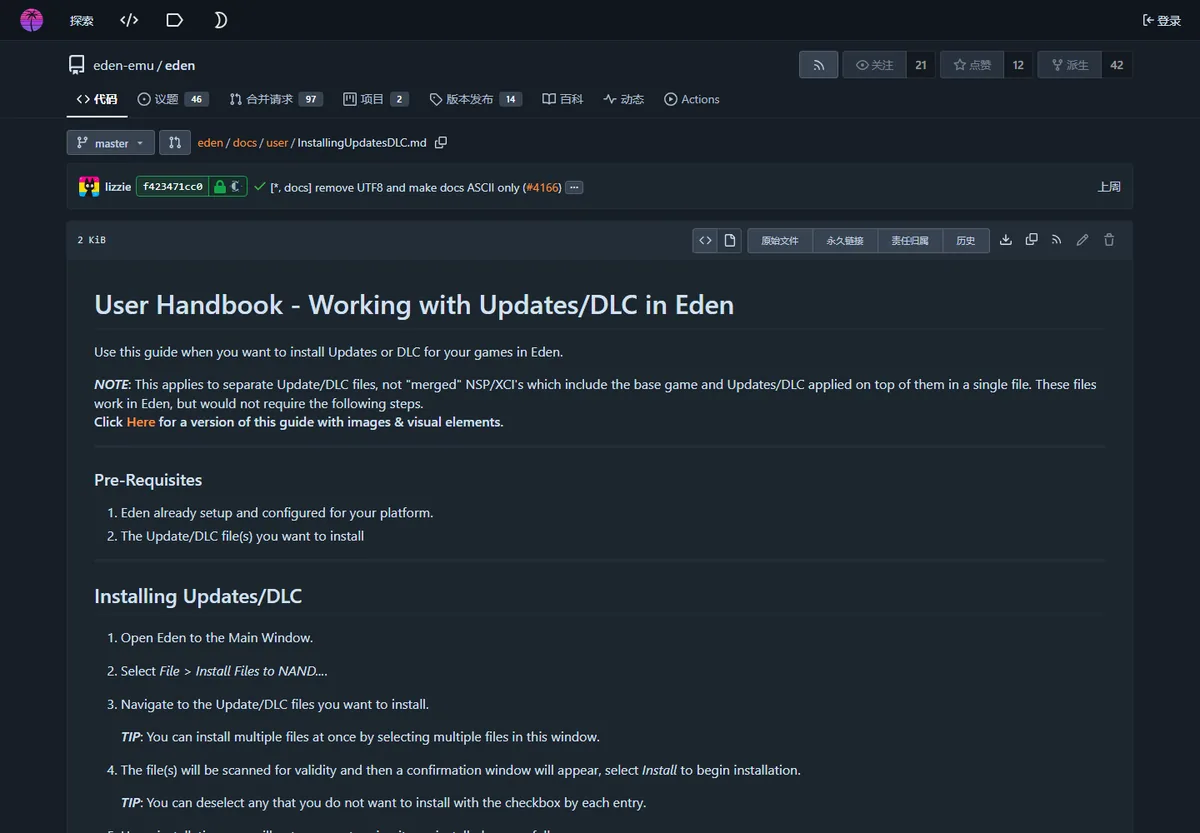
- Titel und Dateityp vor der Installation bestimmen.
- Wichtige Speicherstände sichern und die Version notieren.
- Bei unklarer Quelle oder Paketart anhalten.
Updates und DLC in Eden Emulator installieren
Die Schritte entsprechen dem offiziellen Handbuch. Lesen Sie Prüfung und Bestätigungsfenster aufmerksam: Mehrere Dateien auszuwählen bedeutet nicht, dass jeder Eintrag installiert werden soll. Wenn Ihre Version andere Menüs zeigt, lesen Sie zuerst ihre Dokumentation.
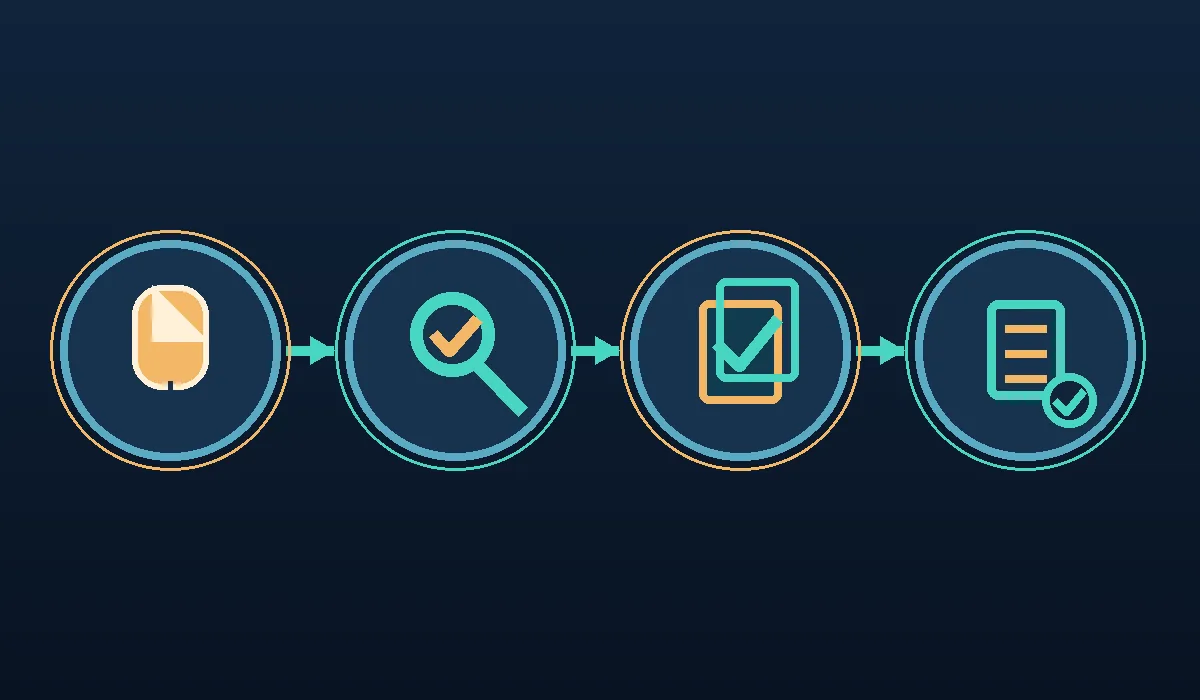
- Installationsbefehl öffnen
Wählen Sie im Eden-Hauptfenster File > Install Files to NAND....
- Datei auswählen
Wählen Sie die rechtmäßige Update- oder DLC-Datei für den vorgesehenen Titel. Lassen Sie den Namen unverändert.
- Prüfung lesen
Lesen Sie die Gültigkeitsprüfung und deaktivieren Sie Einträge, die nicht installiert werden sollen.
- Installieren
Bestätigen Sie die ausgewählten Einträge und warten Sie auf die Erfolgsmeldung.
- Bibliothek prüfen
Kontrollieren Sie beim Spiel die Spalte Add-Ons.
Installierte Inhalte prüfen oder deaktivieren
Kontrollieren Sie nach der Erfolgsmeldung die Add-Ons-Spalte des gewählten Spiels. Fehlt der erwartete Eintrag, vergleichen Sie die Liste mit Ihren Angaben zu Titel und Datei. Installieren Sie keine zufälligen Ersatzdateien. Ein erkannter Eintrag beweist nicht, dass ein Spiel alle Voraussetzungen für den Inhalt erfüllt.
Zum Deaktivieren klicken Sie mit der rechten Maustaste auf das Spiel, öffnen Configure Game, entfernen das Häkchen beim Update oder DLC und wählen OK. Laut Handbuch kennzeichnet die Liste deaktivierte Einträge mit [D]. Testen Sie jeweils einen Eintrag und halten Sie Version und Symptom fest. Bewahren Sie Speicherstände während der Fehlersuche auf.
- Add-Ons nach der Installation kontrollieren.
- Einträge in Configure Game ansehen oder abschalten.
- Der dokumentierte Status verwendet die Markierung [D].
Fehlende, abgelehnte oder inaktive DLC-Dateien untersuchen
Wird eine Datei nicht angezeigt, prüfen Sie den Installationsbefehl und die Auswahl. Lesen Sie die Meldung der Prüfung; die Dateiendung beweist nicht, dass die Datei vollständig oder korrekt ist. Halten Sie an, wenn Dateityp oder rechtmäßige Quelle unklar bleiben.
Meldet Eden den Erfolg, während das Spiel den Inhalt nicht zeigt, prüfen Sie Add-Ons beim richtigen Titel und suchen Sie in Configure Game nach [D]. Sehen Sie anschließend im Inhaltsmenü des Spiels nach. Ein Eintrag in der Liste beweist für sich allein nicht, dass der Titel den Inhalt geladen hat.
Beginnt ein Problem nach der Installation, notieren Sie Eintrag, Eden-Version, Spielzustand und Symptom. Deaktivieren Sie nur diesen Eintrag und vergleichen Sie einen Test, bevor Sie etwas anderes ändern. Umgehen Sie keine abgelehnte Prüfung und verwenden Sie keinen unbekannten Spiegel. Lesen Sie die offizielle Update/DLC-Dokumentation; der Anwendungsupdate-Leitfaden behandelt den Austausch von Eden selbst.
| Symptom | Erste Prüfung | Vermeiden |
|---|---|---|
| Datei fehlt | Prüfergebnis lesen und Quelle bestätigen | Unbekannte Dateien erneut versuchen |
| Eintrag sichtbar, aber inaktiv | Configure Game und [D] prüfen | Speicherstände löschen |
| Neuer Fehler | Einen Eintrag deaktivieren und vergleichen | Mehrere Einstellungen ändern |
| Menü weicht ab | Handbuch der eigenen Version lesen | Warnungen übergehen |
Einen sicheren und wiederholbaren Test protokollieren
Notieren Sie Titel, Eden-Version, Dateityp, Prüfergebnis, Add-Ons-Status und das genaue Symptom. Wiederholen Sie Änderungen einzeln, damit Sie zu einem bekannten Zustand zurückkehren und Ergebnisse vergleichen können, ohne mehrere mögliche Ursachen zu vermischen.
Bewahren Sie rechtmäßige Quelldateien und Sicherungen auf, bis Ihre Konfiguration geprüft ist. Das Handbuch beschreibt Installation und Deaktivierung, legt aber nicht fest, wann alle Nutzer die Originaldatei löschen können, und garantiert keine Speicherung über jede Version hinweg. Für eine Grundlage siehe die Einrichtungsanleitung, den Spieleleitfaden und den Eden-Update-Leitfaden. Diese unabhängige Seite vertritt nicht die Entwickler.
Um einen Konflikt einzugrenzen, notieren Sie die vor dem Start aktivierten Einträge und deaktivieren Sie beim nächsten Test nur einen optionalen Eintrag. Vergleichen Sie das Startverhalten und die Add-Ons-Liste, bevor Sie etwas anderes ändern. Wenn Sie jeweils nur eine Sache ändern, lässt sich eine Wechselwirkung zwischen Inhalten möglicherweise besser erkennen. Herkunft, Lizenz oder Nutzungserlaubnis der Datei werden dadurch jedoch nicht bestätigt; prüfen Sie diese Punkte separat.
Häufige Fragen zu Updates und DLC in Eden Emulator
Wie installiere ich eine einzelne Update- oder DLC-Datei?
Wählen Sie File > Install Files to NAND..., lesen Sie Prüfung und Bestätigung, installieren Sie den vorgesehenen Eintrag und prüfen Sie Add-Ons.
Braucht ein zusammengeführtes NSP oder XCI diese Schritte?
Nein. Das Handbuch schließt kombinierte Pakete mit Spiel und Zusatzinhalt aus dem Ablauf für Einzeldateien aus.
Wie deaktiviere ich installierte Inhalte?
Rechtsklick auf das Spiel, Configure Game öffnen, Eintrag abwählen und OK wählen. Deaktivierte Einträge tragen [D].
Warum wird gelistetes DLC im Spiel nicht angezeigt?
Prüfen Sie Titel, Configure Game auf [D] und das Inhaltsmenü des Spiels. Die Liste beweist nicht, dass der Titel den Inhalt geladen hat.
Kann ich hier Updates oder DLC herunterladen?
Nein. Verwenden Sie nur Dateien, auf die Sie rechtmäßig zugreifen dürfen. Die Website hostet oder verlinkt keine Spiele, Updates, DLC, ROMs, Schlüssel oder Firmware.
Ist das dasselbe wie ein Eden-Update?
Nein. Diese Seite behandelt Spielinhalte. Der Anwendungsleitfaden erklärt, wie Sie eine Eden-Version ersetzen und eine Rückkehr planen.