
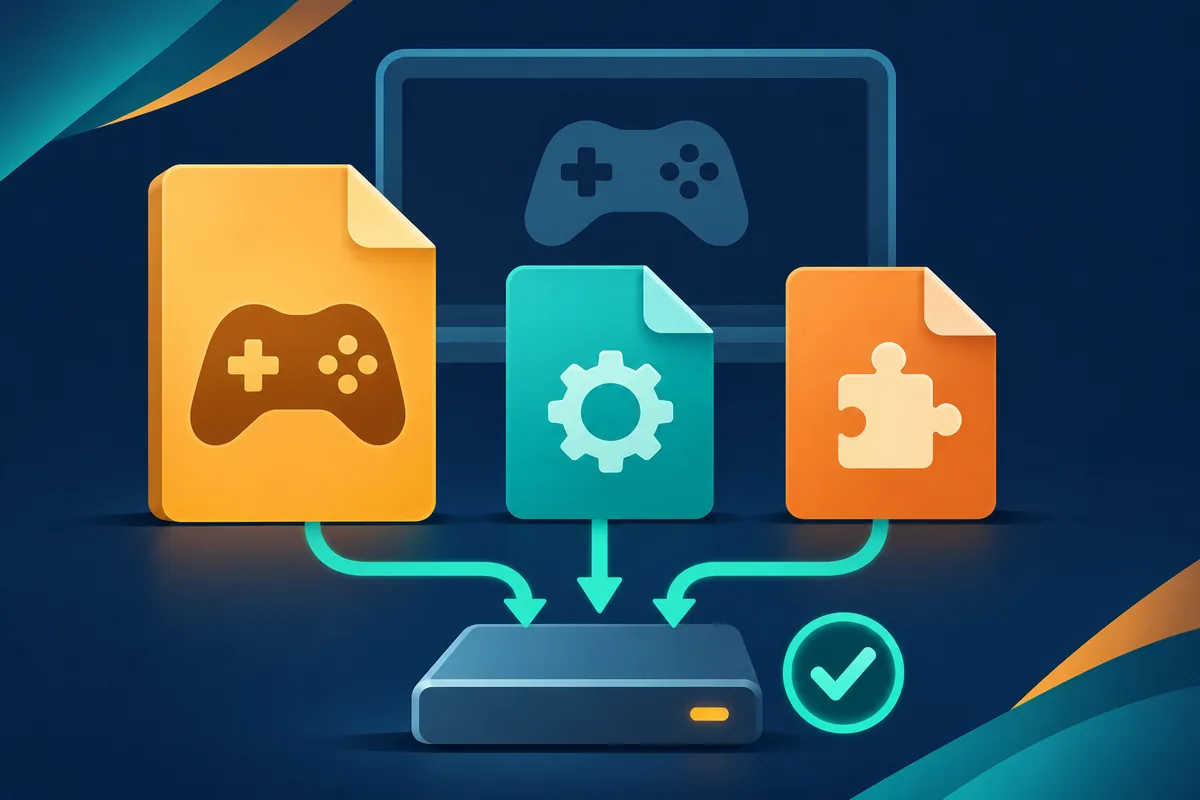
A cosa servono aggiornamenti e DLC in Eden Emulator
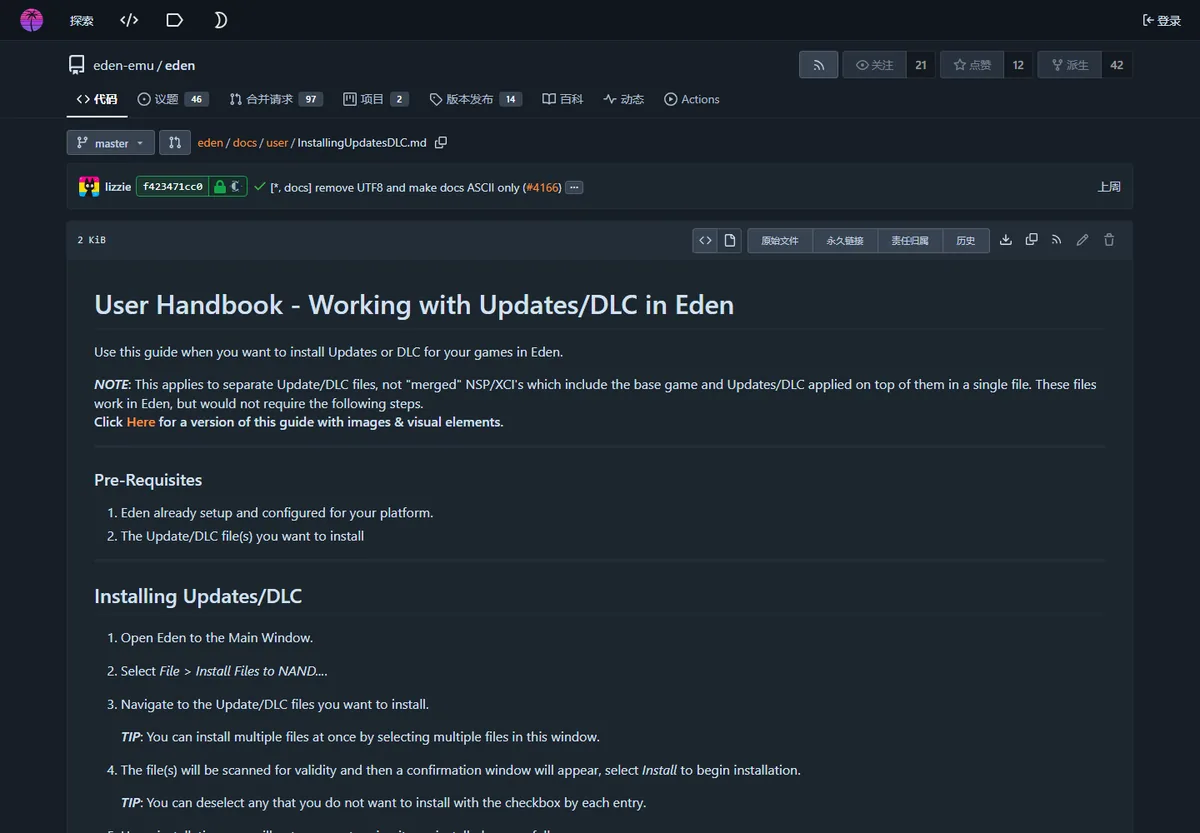
Un aggiornamento cambia la versione dei contenuti di un titolo; un DLC aggiunge contenuti a quel titolo. Sono dati del gioco, distinti dall’applicazione Eden. Per sostituire o aggiornare l’emulatore, consulta la guida agli aggiornamenti dell’app Eden. I nomi dei menu e i passaggi riportati qui seguono il manuale ufficiale Eden per aggiornamenti e DLC.
Per un file separato che hai diritto di usare, apri Eden e scegli File > Install Files to NAND.... Leggi l’analisi e la conferma, installa soltanto la voce prevista e controlla la colonna Add-Ons del gioco. La presenza di una voce non garantisce che funzioni con ogni titolo o versione. Per aggiungere il gioco base alla libreria, consulta la guida ai giochi Eden.
- Usa soltanto dati di gioco che sei autorizzato a utilizzare.
- Controlla Add-Ons e la configurazione del titolo prima di cambiare altre impostazioni.
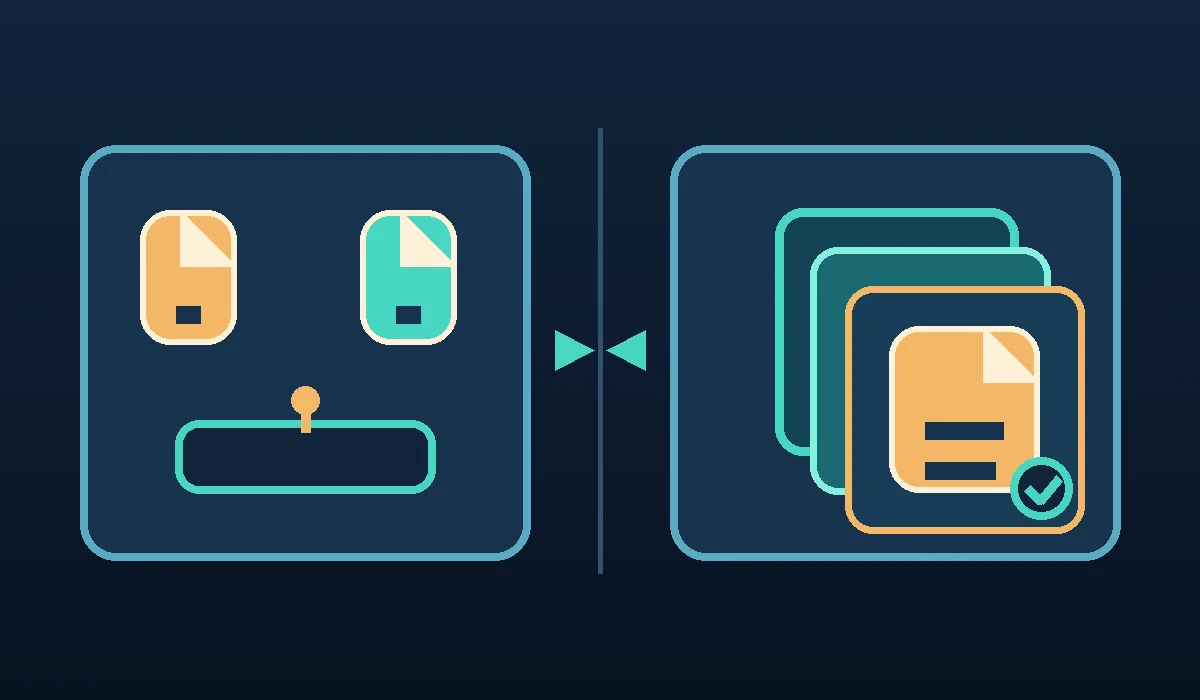
File separati e pacchetti NSP o XCI combinati
La procedura ufficiale riguarda file separati di aggiornamento e DLC. Il manuale esclude i pacchetti NSP o XCI combinati che contengono già il gioco base e i contenuti aggiuntivi: questi pacchetti non richiedono i passaggi per file separati. Il diagramma mostra solo la differenza generale e non insegna a combinare file protetti.
L’estensione non dimostra che un file sia completo, valido o destinato al tuo titolo. Mantieni il nome originale e verifica il tipo tramite la fonte legittima. Se non riesci a identificarlo, fermati invece di provare pacchetti casuali. Per organizzare la libreria, consulta la guida ai giochi o la guida alla configurazione.
| File disponibile | Come gestirlo | Cosa controllare |
|---|---|---|
| Aggiornamento o DLC separato | Usa Install Files to NAND | Leggi l’analisi e verifica le voci selezionate |
| NSP o XCI combinato | I passaggi per file separati non servono | Controlla le informazioni della fonte legittima |
| Archivio o file sconosciuto | Non presumere che Eden possa installarlo | Verifica il tipo e la provenienza |
Preparati prima di installare un aggiornamento o un DLC
Verifica che il gioco base compaia in Eden e identifica ogni file usando le informazioni della fonte legittima. Annota il titolo e la versione di Eden. Prima di modificare contenuti o impostazioni, crea una copia dei salvataggi importanti con il metodo di backup previsto dalla tua piattaforma.
Chiudi le altre istanze dell’emulatore e non cambiare insieme grafica, controlli e contenuti. Modificare una sola variabile rende più semplice interpretare il risultato. La guida alla compatibilità aiuta a registrare l’ambiente di prova, ma un rapporto valido per una configurazione non garantisce lo stesso risultato per tutte le altre.
- Identifica titolo e tipo di file prima dell’installazione.
- Esegui il backup dei salvataggi e annota la versione attuale.
- Fermati se la fonte o il contenuto del pacchetto non sono chiari.
Come installare aggiornamenti e DLC su Eden Emulator
I passaggi seguono il manuale ufficiale. Leggi l’analisi e la finestra di conferma: selezionare più file non significa installare ogni voce. Se i menu sono diversi nella tua versione, consulta la relativa documentazione prima di fare altri tentativi.
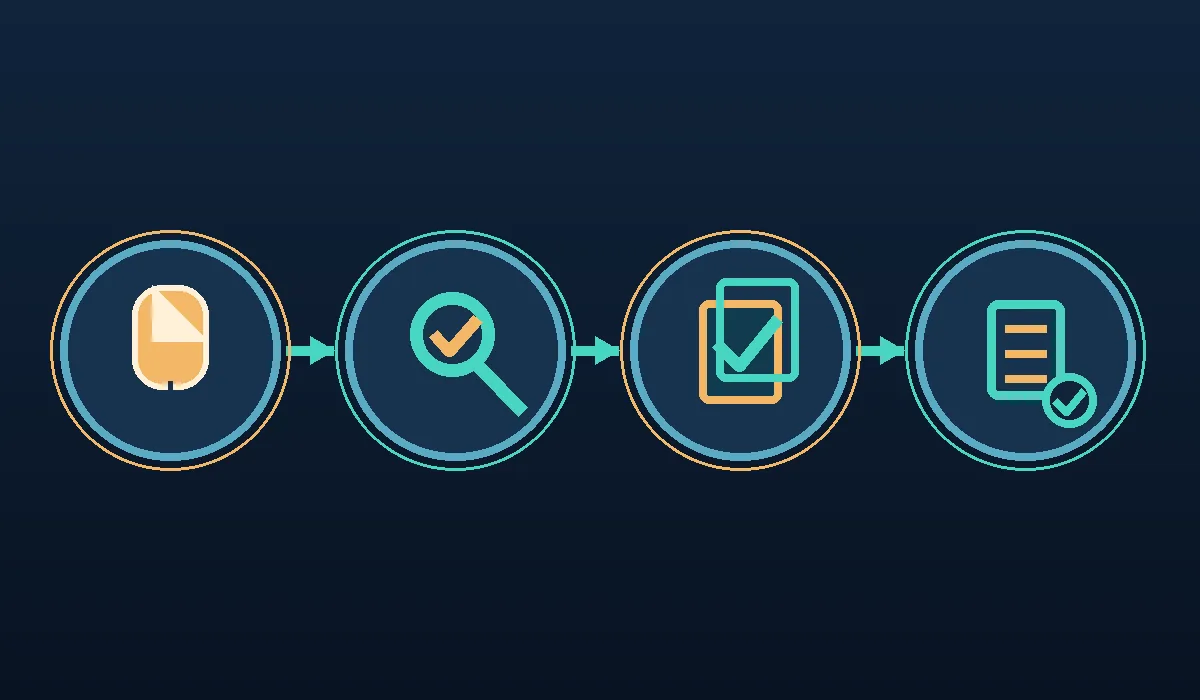
- Apri il comando di installazione
Nella finestra principale di Eden, scegli File > Install Files to NAND....
- Scegli il file
Seleziona il file legittimo di aggiornamento o DLC per il titolo previsto. Mantieni il nome originale.
- Leggi l’analisi
Controlla la verifica di validità e deseleziona le voci che non vuoi installare.
- Installa
Conferma le voci scelte e attendi il messaggio di completamento.
- Controlla la libreria
Verifica la colonna Add-Ons del gioco selezionato.
Verifica o disattiva i contenuti installati
Dopo il messaggio di completamento, controlla Add-Ons per il gioco scelto. Se manca la voce prevista, confronta l’elenco con le note sul titolo e sul file; non installare sostituti casuali. Una voce riconosciuta da Eden non dimostra che il gioco soddisfi ogni requisito del contenuto.
Per disattivare un aggiornamento o un DLC, fai clic destro sul gioco, scegli Configure Game, togli la spunta all’elemento e seleziona OK. Il manuale dice che gli elementi disattivati sono contrassegnati con [D]. Prova un elemento alla volta, annota versione e sintomo e conserva i salvataggi durante la diagnosi.
- Controlla Add-Ons dopo l’installazione.
- Usa Configure Game per esaminare o disattivare una voce.
- Lo stato disattivato documentato è indicato con [D].
Individuare file mancanti, rifiutati o DLC inattivo
Se il file non compare, verifica di aver aperto il comando corretto e selezionato il pacchetto previsto. Leggi il risultato dell’analisi: l’estensione non dimostra che il file sia completo o corretto. Fermati se il tipo o la fonte legittima restano incerti.
Se l’installazione risulta completata ma il gioco non mostra il contenuto, controlla Add-Ons per il titolo corretto e cerca [D] in Configure Game. Poi verifica la schermata contenuti del gioco. Una voce nell’elenco non dimostra, da sola, che il titolo abbia caricato il componente aggiuntivo.
Se compare un problema dopo un’installazione, annota elemento, versione di Eden, stato del gioco e sintomo. Disattiva solo quell’elemento e confronta una prova prima di cambiare altro. Non ignorare un’analisi rifiutata e non cercare sostituti su mirror sconosciuti. Consulta la documentazione ufficiale per aggiornamenti e DLC; la guida all’aggiornamento dell’applicazione riguarda la sostituzione di Eden.
| Sintomo | Primo controllo | Da evitare |
|---|---|---|
| File assente | Leggi l’analisi e verifica la fonte | Riprovare con file sconosciuti |
| Voce presente ma inattiva | Controlla Configure Game e [D] | Eliminare i salvataggi |
| Nuovo problema | Disattiva un elemento e confronta | Cambiare più impostazioni |
| Menu diverso | Consulta il manuale della tua versione | Ignorare gli avvisi |
Mantieni un test sicuro e ripetibile
Annota titolo, versione di Eden, tipo di file, risultato dell’analisi, stato Add-Ons e sintomo esatto. Ripeti una modifica alla volta per poter tornare a uno stato noto e confrontare i risultati senza confondere cause diverse.
Conserva file legittimi e backup finché non hai verificato la configurazione. Il manuale spiega installazione e disattivazione, ma non specifica quando ogni utente possa eliminare il file originale né garantisce la persistenza dei contenuti in tutte le versioni. Per una base, consulta la guida alla configurazione, la guida alla libreria e la guida agli aggiornamenti Eden. Questo sito indipendente non rappresenta gli sviluppatori.
Per isolare un conflitto, annota quali voci erano attive prima dell’avvio e disattiva un solo elemento facoltativo nel test successivo. Confronta l’esito dell’avvio e l’elenco Add-Ons prima di cambiare altro. Modificare una voce alla volta può aiutare a individuare un’interazione tra contenuti, ma non verifica la provenienza, la licenza o l’autorizzazione del file: controlla questi aspetti separatamente.
Domande frequenti su aggiornamenti e DLC in Eden Emulator
Come installo un file separato di aggiornamento o DLC?
Scegli File > Install Files to NAND..., leggi analisi e conferma, installa la voce prevista e controlla Add-Ons.
Un NSP o XCI combinato richiede questi passaggi?
No. Il manuale esclude dal processo per file separati i pacchetti combinati che includono già gioco e contenuti aggiuntivi.
Come disattivo un contenuto installato?
Fai clic destro sul gioco, apri Configure Game, togli la spunta e scegli OK. L’elenco mostra [D].
Perché il DLC elencato non si vede nel gioco?
Controlla il titolo, Configure Game per [D] e la schermata contenuti del gioco. L’elenco non prova che il titolo lo abbia caricato.
Posso scaricare aggiornamenti o DLC qui?
No. Usa solo file a cui hai diritto di accedere. Il sito non ospita né collega download di giochi, aggiornamenti, DLC, ROM, chiavi o firmware.
È la stessa cosa che aggiornare Eden?
No. Questa pagina riguarda i contenuti dei giochi. La guida dell’app spiega come sostituire una versione di Eden e pianificare il ripristino.