
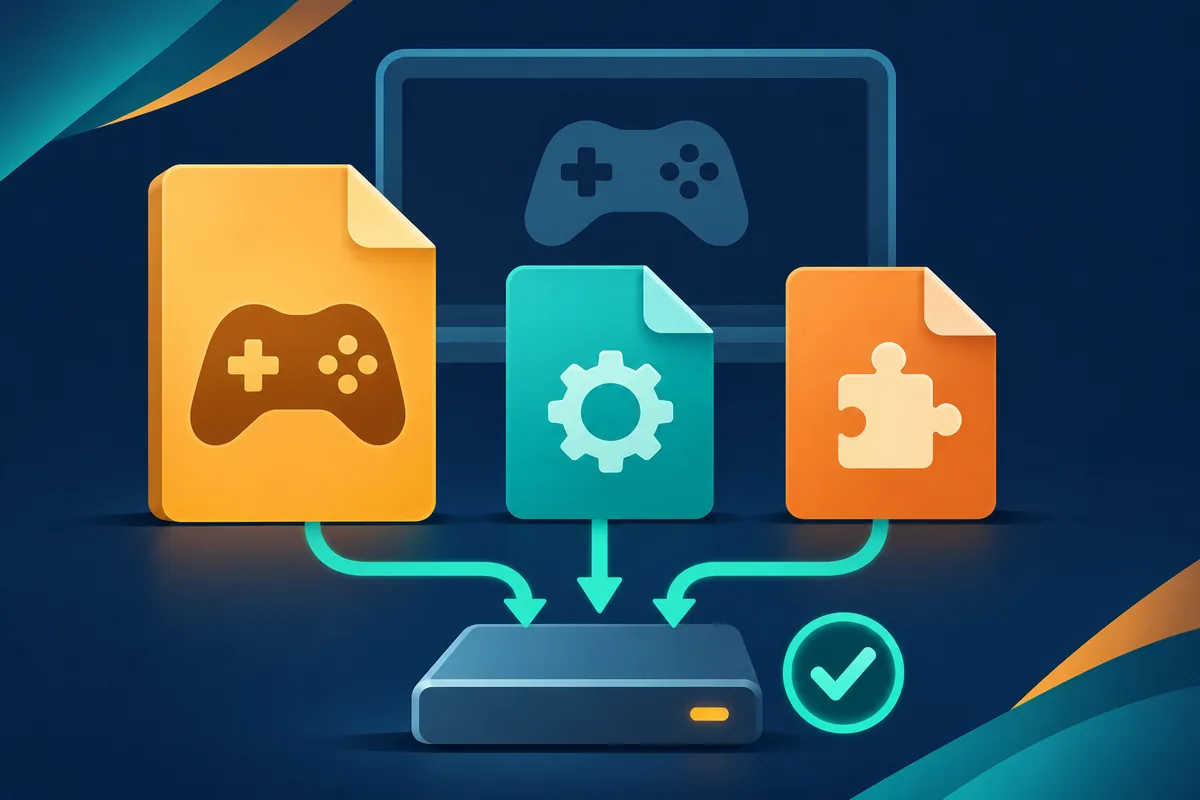
Qué hacen las actualizaciones y el DLC de Eden Emulator
Una actualización cambia la versión del contenido de un título; el DLC añade contenido para ese título. Ambos son datos del juego y se gestionan por separado de la aplicación Eden. Si quieres sustituir o actualizar el emulador, consulta la guía de actualización de la aplicación Eden. Los nombres de menú y pasos de esta página se contrastaron con el manual oficial de Eden sobre actualizaciones y DLC.
Para un archivo separado que tengas derecho a utilizar, abre Eden y selecciona File > Install Files to NAND.... Revisa el análisis y la confirmación, instala solo la entrada prevista y comprueba la columna Add-Ons del juego. Que un elemento aparezca en la lista no garantiza que funcione con todos los títulos o versiones. Para añadir el juego base a la biblioteca, empieza por la guía de juegos de Eden.
- Utiliza únicamente datos de juego que tengas derecho a usar.
- Comprueba Add-Ons y la configuración del juego antes de cambiar otros ajustes.
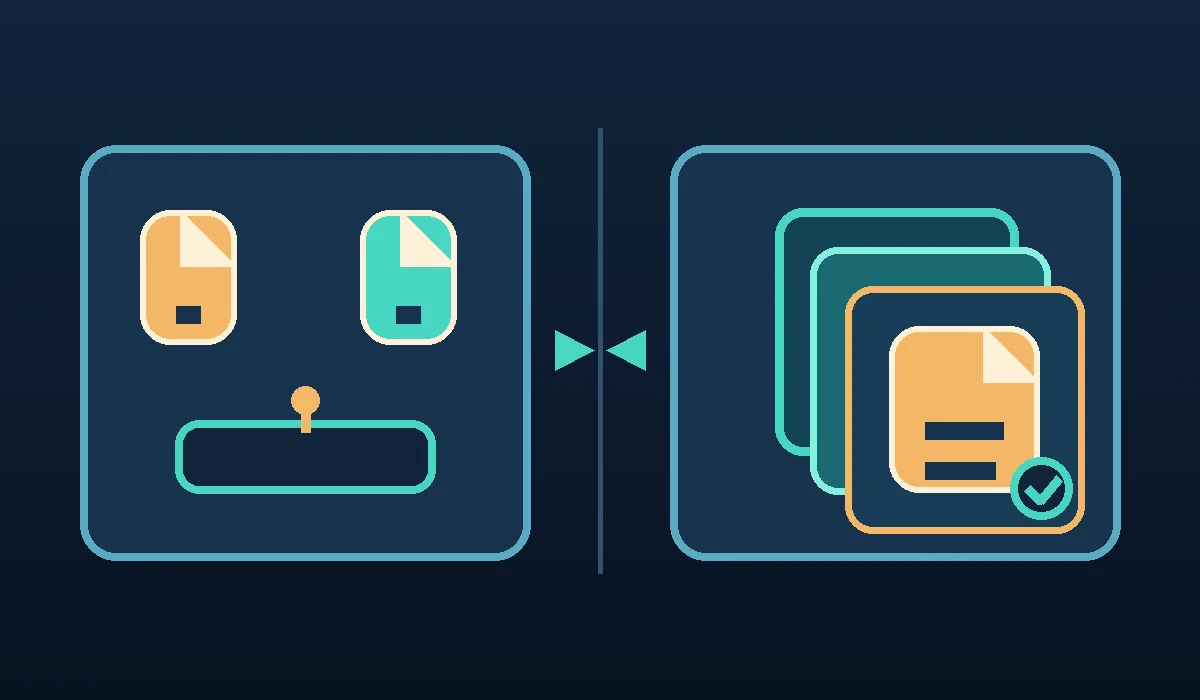
Archivos separados frente a paquetes NSP o XCI combinados
El procedimiento oficial se refiere a archivos de actualización y DLC separados. El manual excluye los NSP o XCI combinados que ya contienen el juego base y el contenido adicional; esos paquetes no necesitan los pasos para archivos separados. El diagrama solo explica la diferencia general y no enseña a combinar archivos protegidos.
La extensión por sí sola no demuestra que un archivo esté completo, sea válido o corresponda a tu título. Conserva el nombre original y verifica el tipo de archivo con la fuente legítima. Si no puedes identificarlo, detente en vez de probar paquetes al azar. Para organizar la biblioteca, consulta la guía de juegos o la guía de configuración.
| Qué tienes | Cómo tratarlo | Qué comprobar |
|---|---|---|
| Actualización o DLC separado | Usa Install Files to NAND | Revisa el análisis y las entradas seleccionadas |
| NSP o XCI combinado | No requiere el proceso para archivos separados | Consulta la información de la fuente legítima |
| Archivo comprimido o desconocido | No supongas que Eden puede instalarlo | Verifica el tipo y el origen |
Qué preparar antes de instalar una actualización o DLC
Confirma que el juego base aparece en Eden y que puedes identificar cada archivo por la información de su fuente legítima. Anota el título y la versión de Eden que usas. Antes de cambiar contenido o configuración, haz una copia de los datos de guardado importantes mediante el método de respaldo compatible con tu plataforma.
Cierra otras instancias del emulador y evita cambiar al mismo tiempo ajustes gráficos, controles y contenido. Si modificas una sola variable, resulta más fácil atribuir un cambio al elemento instalado. La guía de compatibilidad ayuda a registrar un entorno de prueba, pero un informe de una configuración no garantiza el mismo resultado en todas las demás.
- Identifica el título y el tipo de archivo antes de instalar.
- Respalda los guardados y anota la versión actual de Eden.
- Detente si el origen o el contenido del paquete no está claro.
Cómo instalar actualizaciones y DLC en Eden Emulator
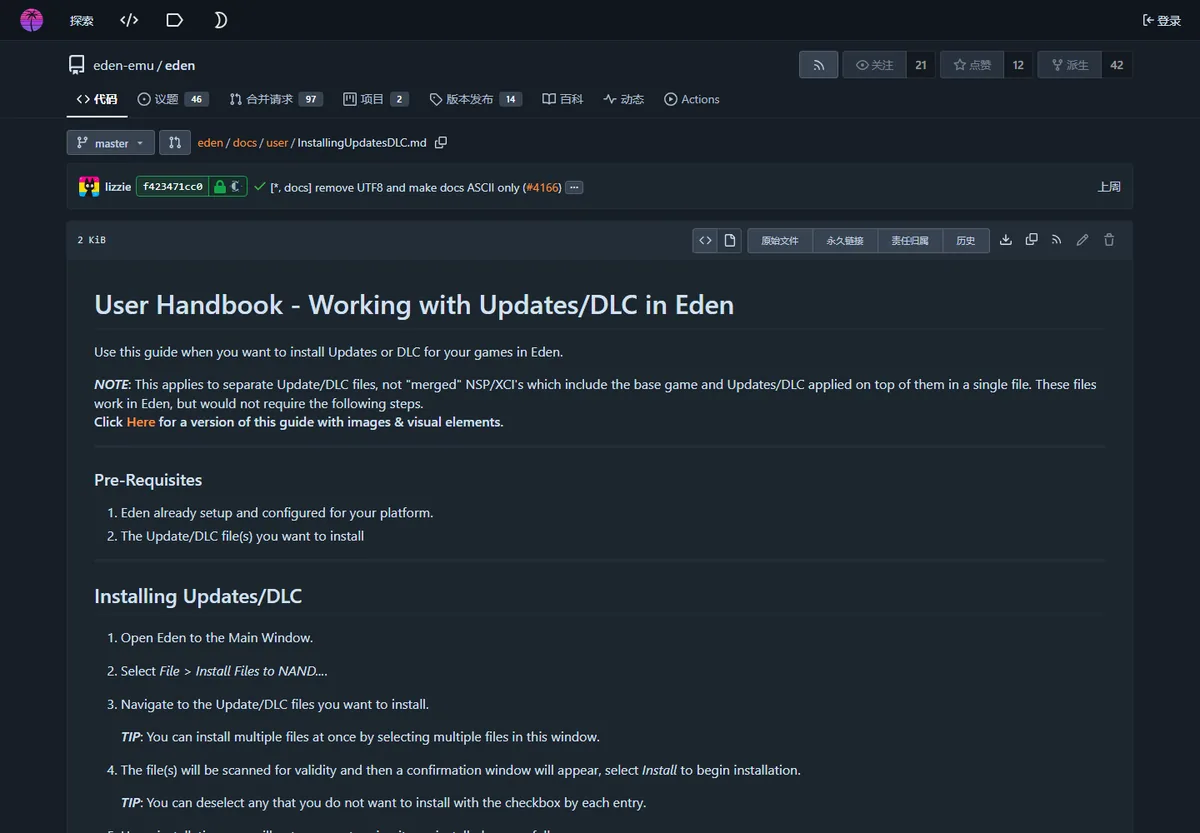
Los pasos siguen el manual de primera parte. Lee con atención el análisis y la ventana de confirmación: seleccionar varios archivos no significa que debas instalar todas las entradas. Si tu versión muestra otros controles, consulta su documentación antes de experimentar.
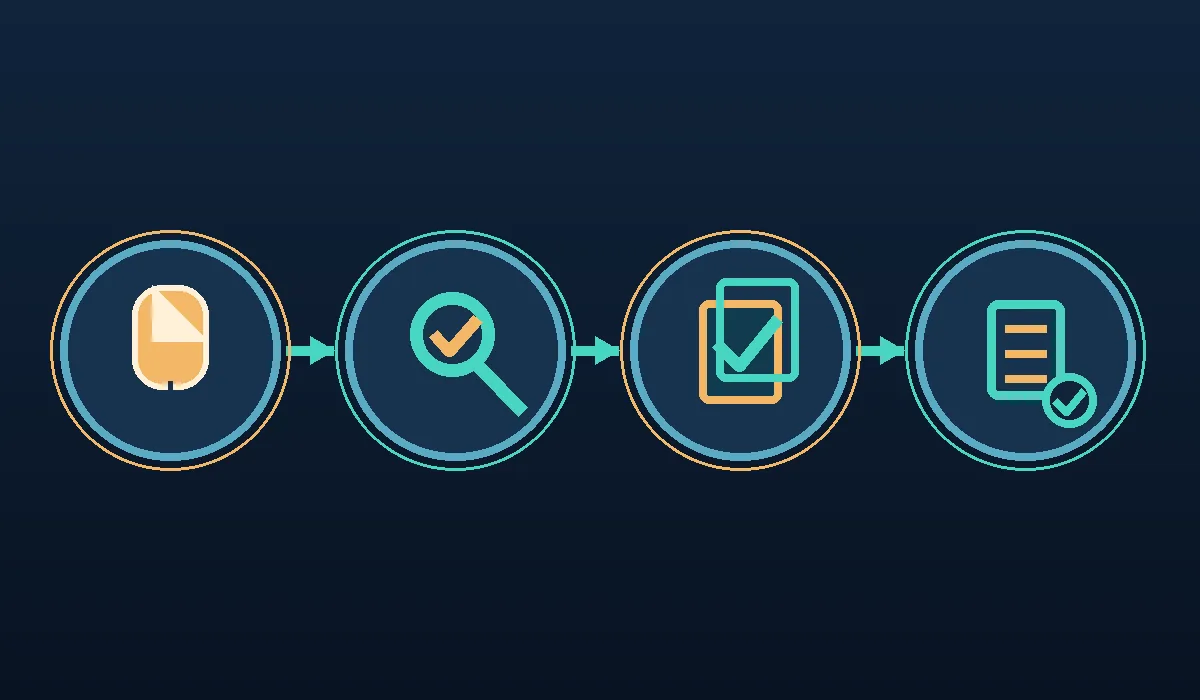
- Abre el comando de instalación
En la ventana principal de Eden, selecciona File > Install Files to NAND....
- Elige el archivo
Selecciona la actualización o el DLC legítimo para el título previsto. Conserva el nombre original.
- Revisa el análisis
Lee la comprobación de validez de Eden y desmarca cualquier entrada que no quieras instalar.
- Instala
Confirma las entradas seleccionadas y espera el mensaje de éxito.
- Comprueba la biblioteca
Busca el contenido en la columna Add-Ons del juego.
Verifica o desactiva el contenido instalado
Después del mensaje de éxito, revisa la columna Add-Ons del juego elegido. Si falta el elemento previsto, compara la entrada con tus notas del título y del archivo; no instales reemplazos aleatorios. Que Eden reconozca una entrada no significa que el juego cumpla todos los requisitos del contenido.
Para desactivar una actualización o un DLC, haz clic derecho en el juego, elige Configure Game, desmarca el elemento y selecciona OK. El manual indica que la lista marca el contenido desactivado con [D]. Prueba un elemento cada vez y registra la versión y el síntoma; conserva los guardados mientras diagnosticas.
- Comprueba Add-Ons después de instalar.
- Usa Configure Game para revisar o desactivar un elemento listado.
- El estado desactivado documentado aparece con [D].
Soluciona archivos ausentes, rechazados o DLC inactivo
Si el archivo no aparece, confirma que abriste el comando indicado y seleccionaste el paquete previsto. Lee el resultado del análisis: la extensión no demuestra que el archivo esté completo o sea correcto. Detente si no puedes verificar el tipo o el origen legítimo.
Si Eden confirma la instalación pero el juego no muestra el contenido, revisa Add-Ons para el título correcto y busca [D] en Configure Game. Después consulta la pantalla de contenido del propio juego; una entrada listada no demuestra por sí sola que el título haya cargado el complemento.
Si surge un problema tras instalar algo, anota el elemento, la versión de Eden, el estado del juego y el síntoma. Desactiva ese elemento y compara una prueba antes de cambiar otra cosa. No omitas un análisis rechazado ni busques un reemplazo en un espejo desconocido. Consulta el manual de actualizaciones y DLC; la guía de actualización de la aplicación solo trata de sustituir Eden.
| Síntoma | Primera comprobación | Evita |
|---|---|---|
| No aparece el archivo | Lee el análisis y verifica su origen | Reintentar con archivos desconocidos |
| Contenido listado pero inactivo | Comprueba Configure Game y [D] | Borrar los guardados |
| Fallo nuevo | Desactiva un elemento y compara | Cambiar varios ajustes |
| El menú no coincide | Consulta el manual para tu versión | Omitir advertencias |
Mantén un registro de prueba seguro y reproducible
Anota el título, la versión de Eden, el tipo de archivo, el resultado del análisis, el estado de Add-Ons y el síntoma exacto. Repite los cambios de uno en uno para poder volver a una situación conocida y comparar resultados sin confundir varias causas.
Conserva los archivos legítimos y las copias de seguridad hasta comprobar tu configuración. El manual explica cómo instalar y desactivar contenido, pero no indica cuándo todos los usuarios pueden borrar el archivo original ni garantiza que el contenido persista en cada versión. Para establecer una base, consulta la guía de configuración, la guía de biblioteca y la guía de actualización de Eden. Este sitio independiente no representa a los desarrolladores.
Si sospechas que hay un conflicto, anota qué entradas estaban activadas antes de iniciar el juego y desactiva solo un elemento opcional en la siguiente prueba. Compara el resultado del inicio y la lista de Add-Ons antes de cambiar otra cosa. Este método de una modificación cada vez puede ayudar a localizar una interacción entre contenidos, pero no verifica el origen, la licencia ni la autorización del archivo; compruébalos por separado.
Preguntas frecuentes sobre actualizaciones y DLC en Eden Emulator
¿Cómo instalo un archivo separado de actualización o DLC?
Elige File > Install Files to NAND..., revisa el análisis y la confirmación, instala la entrada prevista y comprueba Add-Ons.
¿Un NSP o XCI combinado necesita estos pasos?
No. El manual excluye de su proceso los paquetes combinados que ya incluyen el juego y el contenido adicional.
¿Cómo desactivo contenido instalado?
Haz clic derecho en el juego, abre Configure Game, desmarca el elemento y elige OK. La lista muestra [D].
¿Por qué aparece DLC pero no se ve en el juego?
Revisa el título, Configure Game por si aparece [D] y la pantalla de contenido del juego. La lista no prueba que el juego lo haya cargado.
¿Puedo descargar aquí actualizaciones o DLC?
No. Usa archivos a los que tengas derecho de acceso. Este sitio no aloja ni enlaza descargas de juegos, actualizaciones, DLC, ROM, claves o firmware.
¿Esto es lo mismo que actualizar Eden?
No. Esta página trata del contenido del juego. La guía de actualización de la aplicación explica cómo reemplazar una versión de Eden.