
Ce que signifie rechercher des jeux Eden Emulator
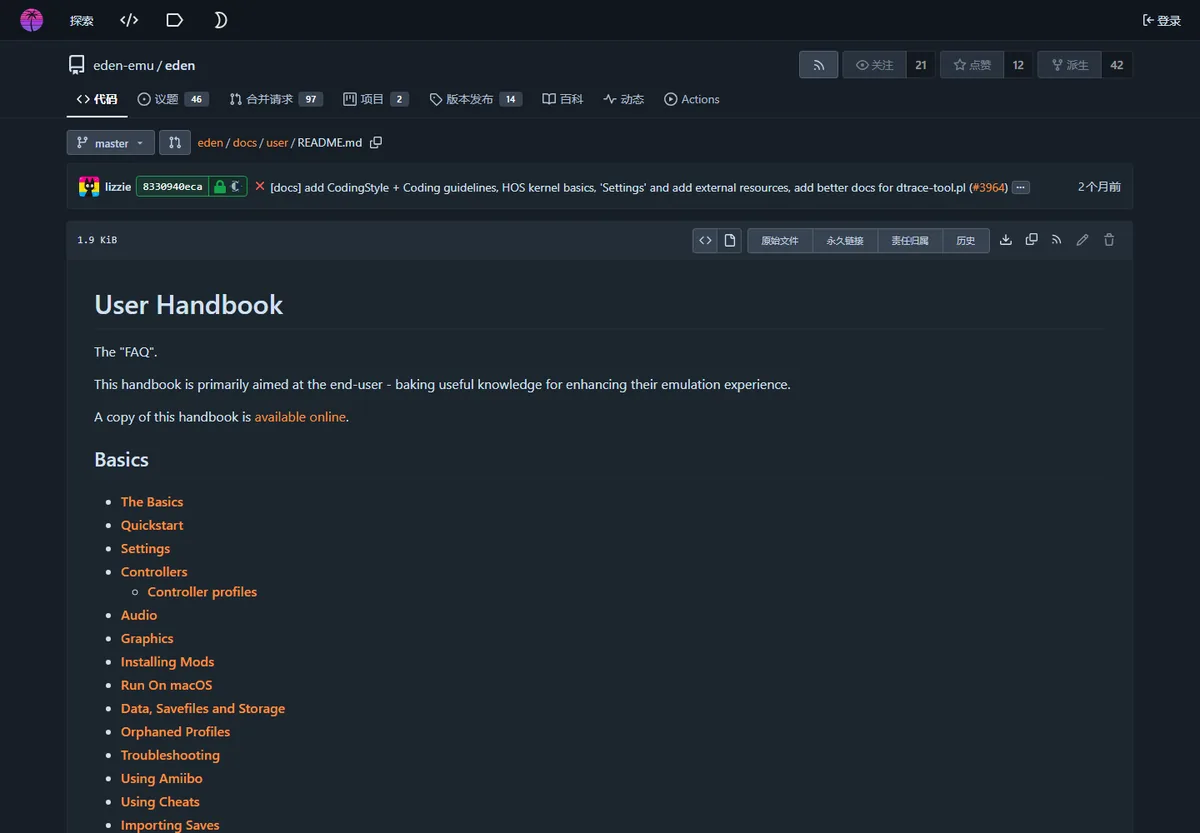
Eden est un émulateur, pas une boutique ni une archive de ROM. Le projet distribue l’application ; l’utilisateur fournit ses données système et sauvegardes légales.
Commencez par les téléchargements vérifiés et le guide des clés et du firmware. Ne partagez pas jeux, clés ou données de compte.
- Les conteneurs NSP et XCI doivent être complets, hors archive et lisibles. Une extension correcte ne garantit pas un dump valide.
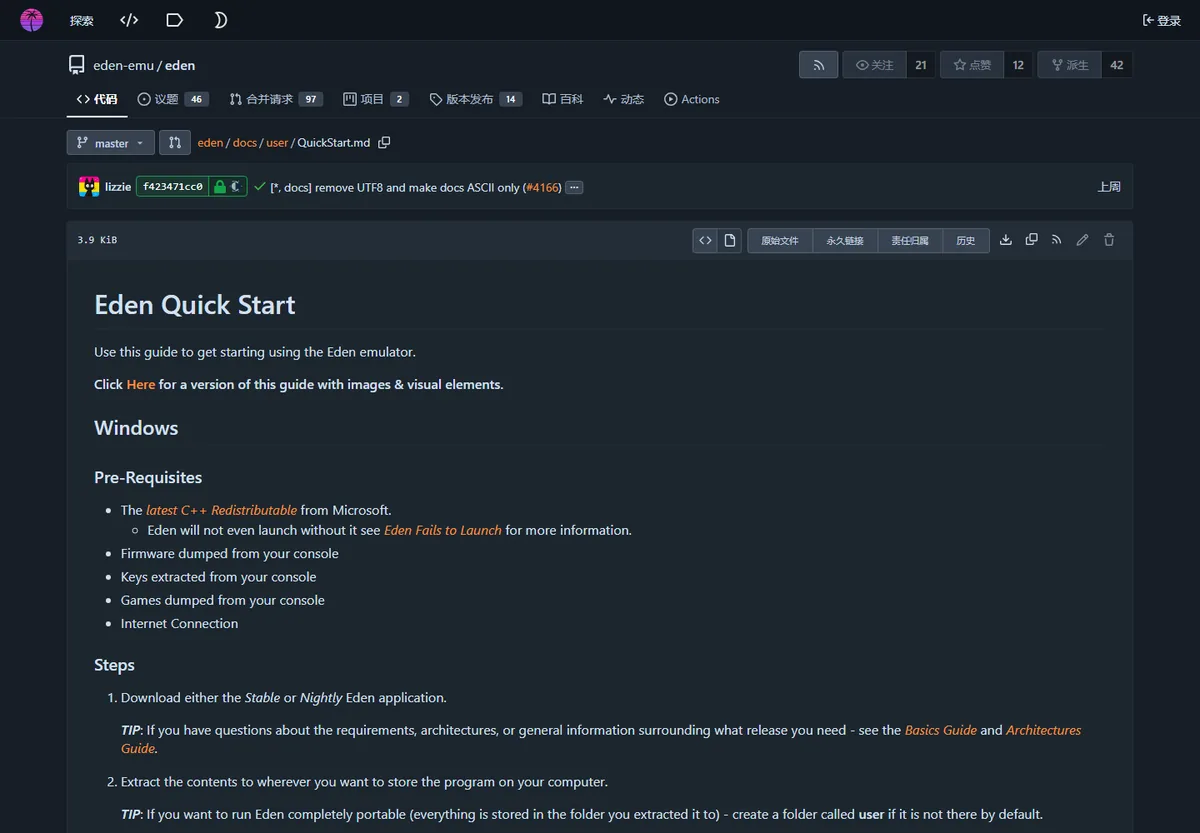
- Le manuel officiel utilise File → Install Files to NAND pour les mises à jour et DLC séparés.
- Séparez jeux, profil, mises à jour installées, cache et sauvegardes. Sauvegardez les parties avant une mise à jour d’Eden.
Fichiers et dossiers reconnus
Placez un jeu de base dans un dossier de test court. Gardez mises à jour et DLC hors de ce dossier jusqu’à leur installation dans Eden.
| Fichiers et dossiers reconnus | Ajouter un jeu à Eden | Jeu absent ou bloqué |
|---|---|---|
| Jeu de base | Les conteneurs NSP et XCI doivent être complets, hors archive et lisibles. Une extension correcte ne garantit pas un dump valide. | Vérifiez autorisations, compression, intégrité, espace, clés et firmware. Modifiez une seule variable et consultez le journal. |
| Mise à jour/DLC | Le manuel officiel utilise File → Install Files to NAND pour les mises à jour et DLC séparés. | Séparez jeux, profil, mises à jour installées, cache et sauvegardes. Sauvegardez les parties avant une mise à jour d’Eden. |
| Fichier archivé | Placez un jeu de base dans un dossier de test court. Gardez mises à jour et DLC hors de ce dossier jusqu’à leur installation dans Eden. | Si le jeu apparaît mais échoue, utilisez le guide de compatibilité avec la même version, mise à jour et configuration. |
| Sauvegarde | Séparez jeux, profil, mises à jour installées, cache et sauvegardes. Sauvegardez les parties avant une mise à jour d’Eden. | Lancez Eden sans bibliothèque, importez les données système légales, redémarrez puis ajoutez un seul jeu. Cette méthode isole la source du problème. |
Ajouter un jeu à Eden
Lancez Eden sans bibliothèque, importez les données système légales, redémarrez puis ajoutez un seul jeu. Cette méthode isole la source du problème.
Sur ordinateur, ajoutez un dossier ou utilisez File → Load File. Sur Android, autorisez uniquement le dossier choisi.
Installer mises à jour et DLC
Testez d’abord le jeu de base et sauvegardez vos parties avant de changer de contenu ou de canal.
Jeu absent ou bloqué
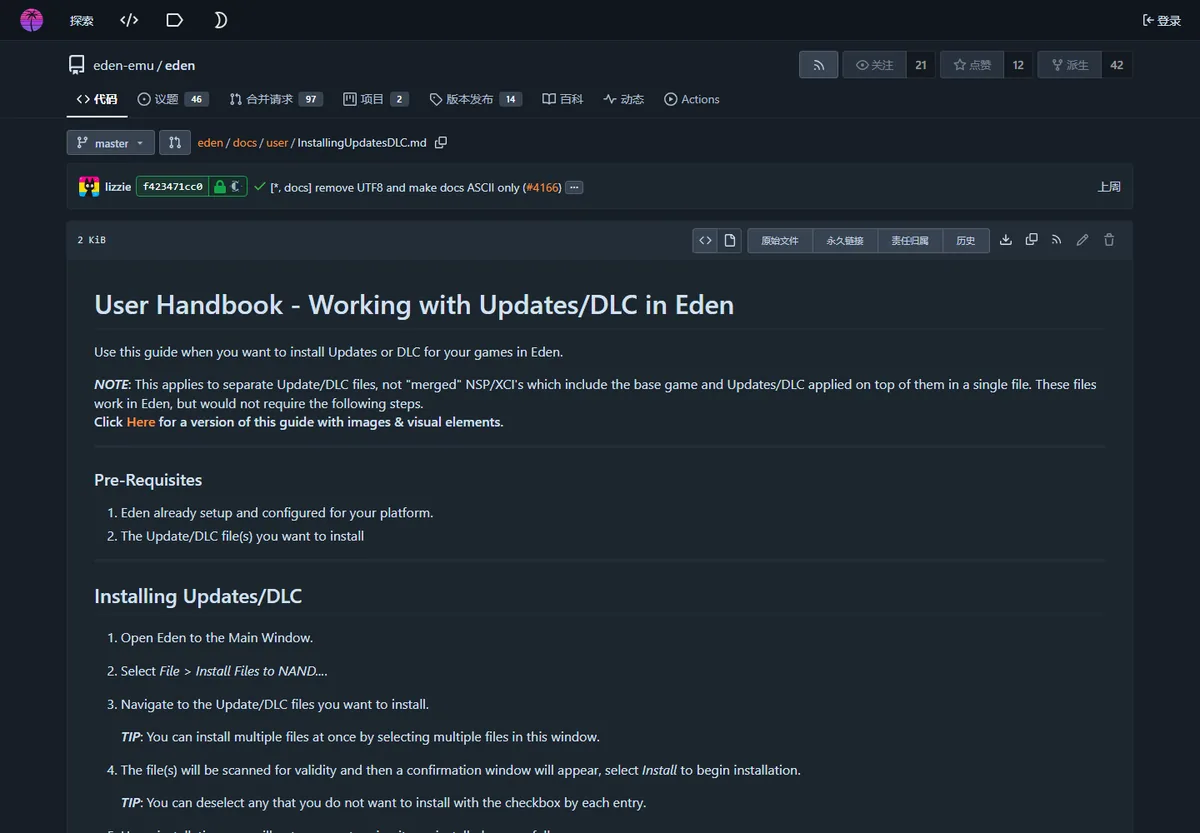
Vérifiez autorisations, compression, intégrité, espace, clés et firmware. Modifiez une seule variable et consultez le journal.
Si le jeu apparaît mais échoue, utilisez le guide de compatibilité avec la même version, mise à jour et configuration.
| Jeu absent ou bloqué | Ajouter un jeu à Eden | Jeu absent ou bloqué |
|---|---|---|
| Jeu de base | Les conteneurs NSP et XCI doivent être complets, hors archive et lisibles. Une extension correcte ne garantit pas un dump valide. | Vérifiez autorisations, compression, intégrité, espace, clés et firmware. Modifiez une seule variable et consultez le journal. |
| Mise à jour/DLC | Le manuel officiel utilise File → Install Files to NAND pour les mises à jour et DLC séparés. | Séparez jeux, profil, mises à jour installées, cache et sauvegardes. Sauvegardez les parties avant une mise à jour d’Eden. |
| Fichier archivé | Placez un jeu de base dans un dossier de test court. Gardez mises à jour et DLC hors de ce dossier jusqu’à leur installation dans Eden. | Si le jeu apparaît mais échoue, utilisez le guide de compatibilité avec la même version, mise à jour et configuration. |
| Sauvegarde | Séparez jeux, profil, mises à jour installées, cache et sauvegardes. Sauvegardez les parties avant une mise à jour d’Eden. | Lancez Eden sans bibliothèque, importez les données système légales, redémarrez puis ajoutez un seul jeu. Cette méthode isole la source du problème. |
Garder une bibliothèque récupérable
Le 21 août 2026, Stable reste en v0.2.1 et Nightly est Aug 21 2026, tag v1787336654.5c54abf353. Vérifiez la version actuelle.
Questions fréquentes sur les jeux Eden
Eden contient-il des jeux ?
Non. Eden distribue l’émulateur, pas les jeux, clés ou firmware.
Où télécharger des jeux pour Eden ?
Nous ne proposons aucun lien ROM. Utilisez seulement vos sauvegardes légales.
Eden utilise-t-il NSP ou XCI ?
Ces conteneurs sont courants mais doivent être complets, légaux et lisibles.
Pourquoi mon jeu n’apparaît-il pas ?
Vérifiez dossier, autorisation, compression, clés et firmware.
Comment ajouter mises à jour ou DLC ?
Utilisez File → Install Files to NAND selon le manuel officiel.