
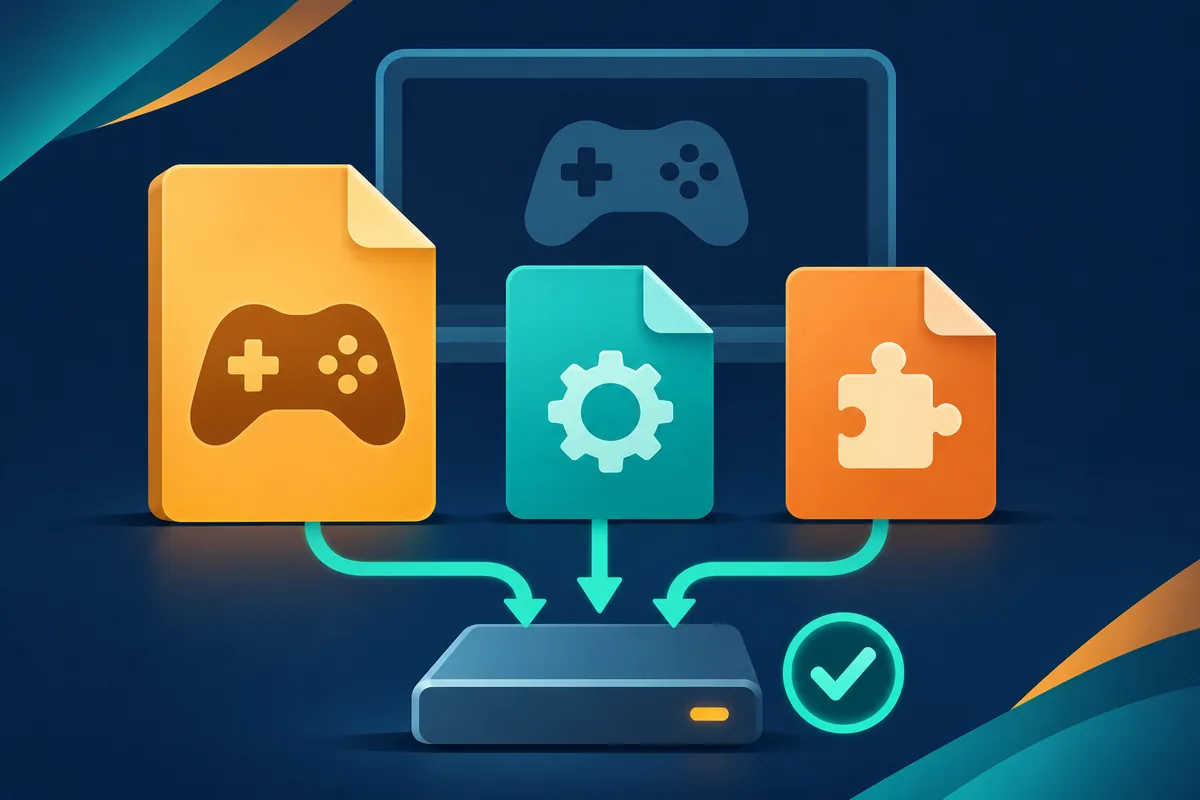
O que as atualizações e o DLC fazem no Eden Emulator
Uma atualização muda a versão do conteúdo de um jogo; o DLC acrescenta conteúdo para esse título. Ambos são dados do jogo e ficam separados do aplicativo Eden. Para substituir ou atualizar o emulador, consulte o guia de atualização do aplicativo Eden. Os nomes de menu e passos desta página foram conferidos no manual oficial do Eden sobre atualizações e DLC.
Para um arquivo separado que você possa usar legalmente, abra o Eden e escolha File > Install Files to NAND.... Leia a análise e a confirmação, instale somente a entrada desejada e confira a coluna Add-Ons do jogo. Um item listado não garante que todos os jogos ou versões funcionem com esse conteúdo. Para adicionar o jogo base à biblioteca, consulte o guia de jogos do Eden.
- Use somente dados de jogos que você tenha direito de utilizar.
- Confira Add-Ons e a configuração do jogo antes de mudar outras opções.
Arquivos separados e pacotes NSP ou XCI combinados
O procedimento oficial se aplica a arquivos separados de atualização e DLC. O manual exclui pacotes NSP ou XCI combinados que já contêm o jogo base e o conteúdo adicional; eles não precisam das etapas para arquivos separados. O diagrama apenas explica a diferença e não ensina a combinar arquivos protegidos.
A extensão não prova que um arquivo esteja completo, válido ou destinado ao seu jogo. Mantenha o nome original e verifique o tipo pela fonte legítima. Se não conseguir identificá-lo, pare em vez de testar pacotes aleatórios. Para organizar sua biblioteca, consulte o guia de jogos ou o guia de configuração.
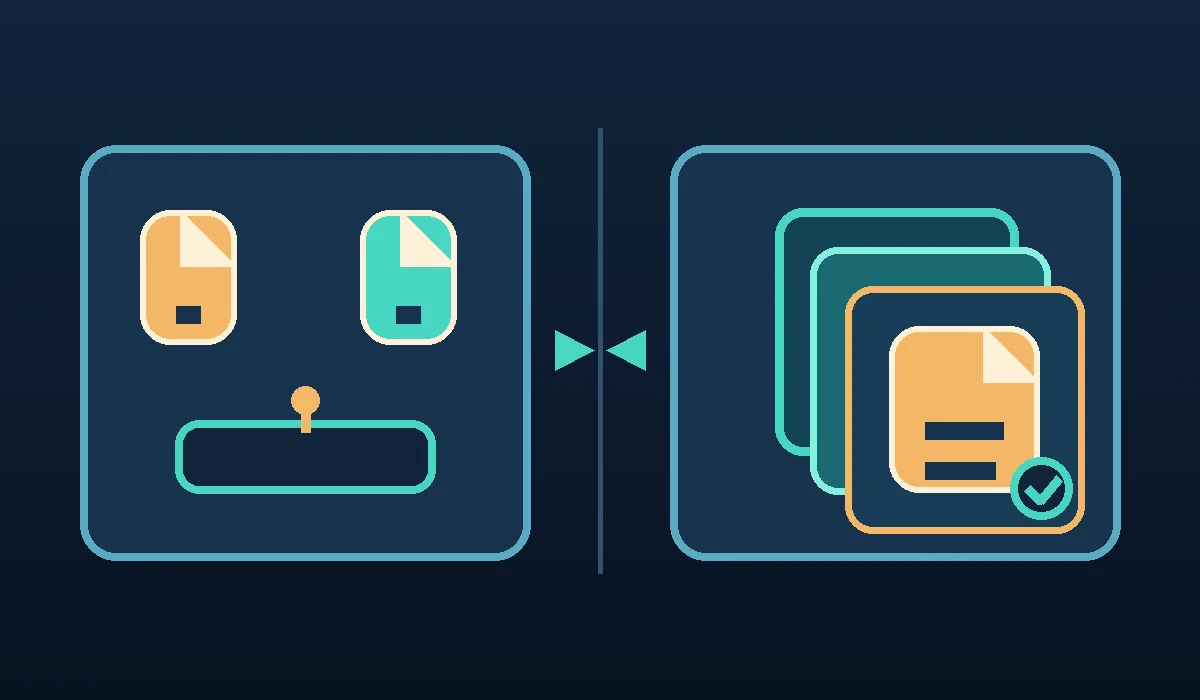
| O que você tem | Como tratar | O que conferir |
|---|---|---|
| Atualização ou DLC separado | Use Install Files to NAND | Leia a análise e revise os itens selecionados |
| NSP ou XCI combinado | As etapas para arquivos separados não são necessárias | Confira as informações da fonte legítima |
| Arquivo compactado ou desconhecido | Não presuma que o Eden possa instalá-lo | Verifique o tipo e a origem |
Prepare-se antes de instalar uma atualização ou DLC
Confirme que o jogo base aparece no Eden e identifique cada arquivo pelas informações da fonte legítima. Anote o título e a versão do Eden. Antes de mudar conteúdo ou configuração, faça uma cópia dos dados salvos importantes usando o método de backup compatível com sua plataforma.
Feche outras instâncias do emulador e evite alterar gráficos, controles e conteúdo ao mesmo tempo. Mudar uma variável por vez facilita entender o resultado. O guia de compatibilidade ajuda a registrar o ambiente de teste, mas um relato válido para uma configuração não garante o mesmo resultado em todas as outras.
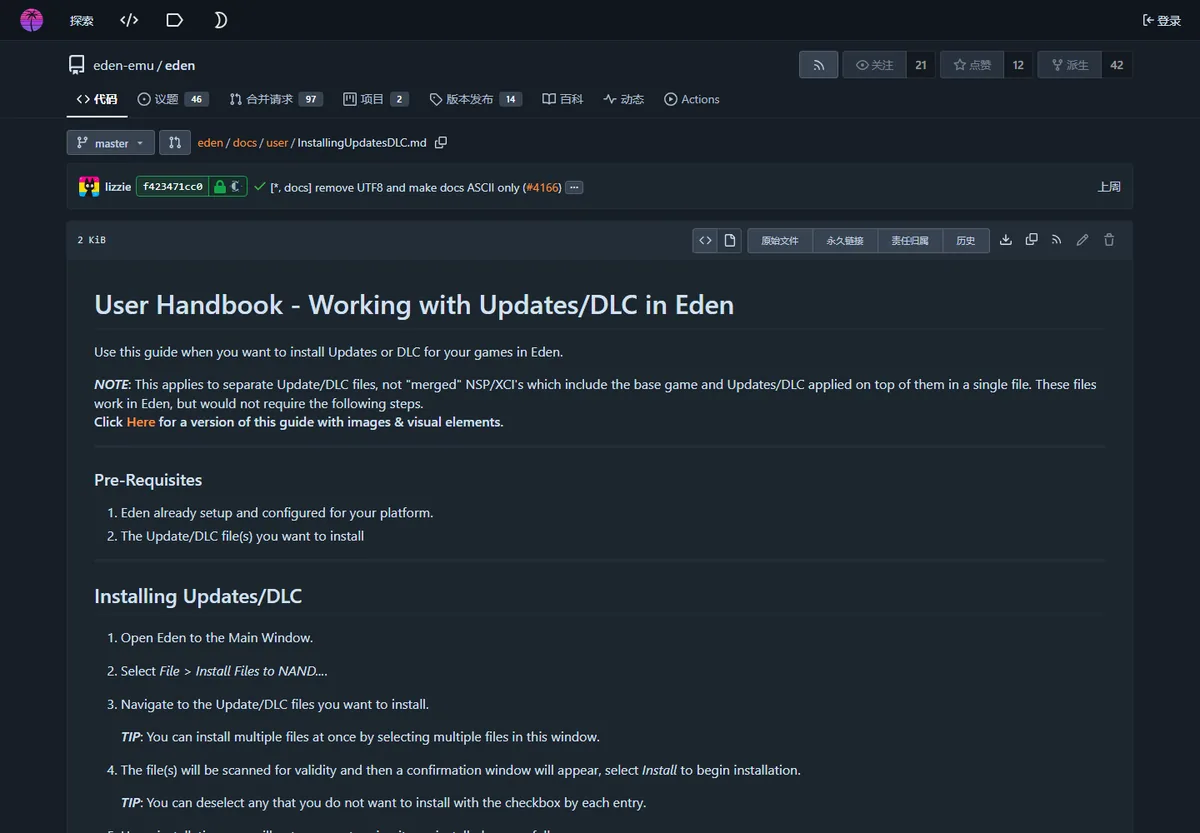
- Identifique o título e o tipo do arquivo antes da instalação.
- Faça backup dos dados salvos e anote a versão atual.
- Pare se a origem ou o conteúdo do pacote não estiver claro.
Como instalar atualizações e DLC no Eden Emulator
As etapas seguem o manual oficial. Leia a análise e a janela de confirmação: selecionar vários arquivos não significa que todos devam ser instalados. Se os menus forem diferentes na sua versão, consulte a documentação correspondente antes de experimentar.
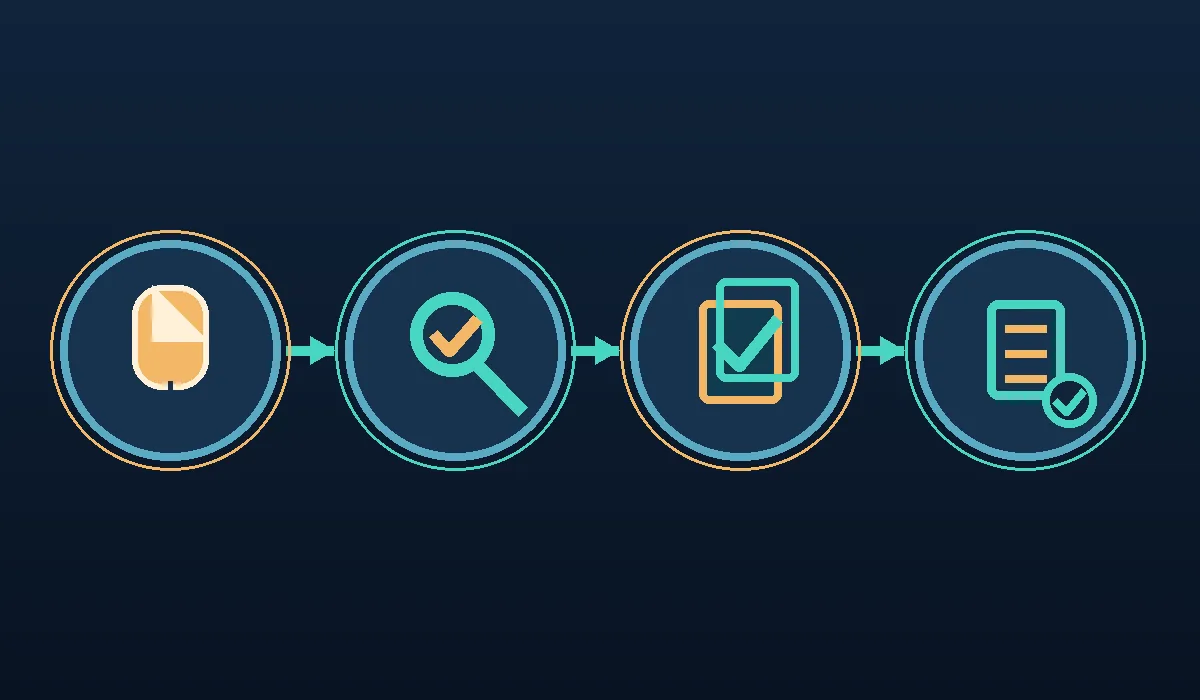
- Abra o comando de instalação
Na janela principal do Eden, escolha File > Install Files to NAND....
- Escolha o arquivo
Selecione o arquivo legítimo de atualização ou DLC para o título pretendido. Mantenha o nome original.
- Leia a análise
Confira a verificação de validade e desmarque qualquer entrada que não queira instalar.
- Instale
Confirme as entradas escolhidas e aguarde a mensagem de sucesso.
- Confira a biblioteca
Verifique a coluna Add-Ons do jogo escolhido.
Verifique ou desative o conteúdo instalado
Depois da mensagem de sucesso, confira Add-Ons no jogo selecionado. Se o item esperado não aparecer, compare a lista com suas anotações do título e do arquivo; não instale substitutos aleatórios. Um item reconhecido pelo Eden não prova que o jogo cumpra todos os requisitos do conteúdo.
Para desativar uma atualização ou DLC, clique com o botão direito no jogo, escolha Configure Game, desmarque o item e selecione OK. O manual informa que a lista marca o conteúdo desativado com [D]. Teste um item por vez, anote a versão e o sintoma, e preserve os dados salvos durante a investigação.
- Confira Add-Ons depois da instalação.
- Use Configure Game para examinar ou desativar um item listado.
- O estado desativado documentado aparece como [D].
Investigue arquivos ausentes, rejeitados ou DLC inativo
Se o arquivo não aparecer, confirme que você abriu o comando indicado e escolheu o pacote pretendido. Leia o resultado da análise: a extensão não prova que o arquivo esteja completo ou correto. Pare se o tipo ou a fonte legítima continuar incerto.
Se a instalação for confirmada, mas o jogo não mostrar o conteúdo, confira Add-Ons no título correto e procure [D] em Configure Game. Depois examine a tela de conteúdo do próprio jogo. Uma entrada listada não prova, por si só, que o título carregou o complemento.
Se um problema começar após a instalação, anote o item, a versão do Eden, o estado do jogo e o sintoma. Desative somente esse item e compare um teste antes de mudar outra coisa. Não ignore uma análise rejeitada nem procure substitutos em espelhos desconhecidos. Consulte a documentação oficial de atualizações e DLC; o guia de atualização do aplicativo trata apenas da troca do Eden.
| Sintoma | Primeira verificação | Evite |
|---|---|---|
| Arquivo ausente | Leia a análise e confira a fonte | Tentar novamente com arquivos desconhecidos |
| Item listado, mas inativo | Confira Configure Game e [D] | Apagar dados salvos |
| Falha nova | Desative um item e compare | Mudar várias opções |
| Menu diferente | Leia o manual da sua versão | Ignorar avisos |
Mantenha um teste seguro e reproduzível
Anote o título, a versão do Eden, o tipo de arquivo, o resultado da análise, o estado de Add-Ons e o sintoma exato. Repita uma mudança por vez para voltar a um estado conhecido e comparar os resultados sem misturar possíveis causas.
Mantenha arquivos legítimos e backups até verificar sua configuração. O manual explica instalação e desativação, mas não define quando cada usuário pode apagar o arquivo original nem garante que o conteúdo permaneça entre todas as versões. Para estabelecer uma base, veja o guia de configuração, o guia da biblioteca e o guia de atualização do Eden. Este site independente não representa os desenvolvedores.
Para investigar um conflito, anote quais itens estavam ativos antes de iniciar o jogo e desative apenas um item opcional no próximo teste. Compare o resultado da inicialização e a lista de Add-Ons antes de alterar qualquer outra coisa. Mudar um item por vez pode ajudar a identificar uma interação entre conteúdos, mas não confirma a origem, a licença ou a autorização do arquivo; verifique esses pontos separadamente.
Perguntas frequentes sobre atualizações e DLC no Eden Emulator
Como instalo um arquivo separado de atualização ou DLC?
Escolha File > Install Files to NAND..., leia a análise e a confirmação, instale o item pretendido e confira Add-Ons.
Um NSP ou XCI combinado precisa dessas etapas?
Não. O manual exclui pacotes combinados que já incluem o jogo e o conteúdo adicional do procedimento para arquivos separados.
Como desativo o conteúdo instalado?
Clique com o botão direito no jogo, abra Configure Game, desmarque o item e selecione OK. A lista mostra [D].
Por que o DLC listado não aparece no jogo?
Confira o título, Configure Game para [D] e a tela de conteúdo do jogo. A lista não prova que o título carregou o DLC.
Posso baixar atualizações ou DLC aqui?
Não. Use apenas arquivos aos quais você tenha direito de acesso. O site não hospeda nem aponta downloads de jogos, atualizações, DLC, ROMs, chaves ou firmware.
Isso é o mesmo que atualizar o Eden?
Não. Esta página trata do conteúdo do jogo. O guia do aplicativo explica como substituir uma versão do Eden e planejar a reversão.