
Eden Emulator 게임 업데이트와 DLC의 역할
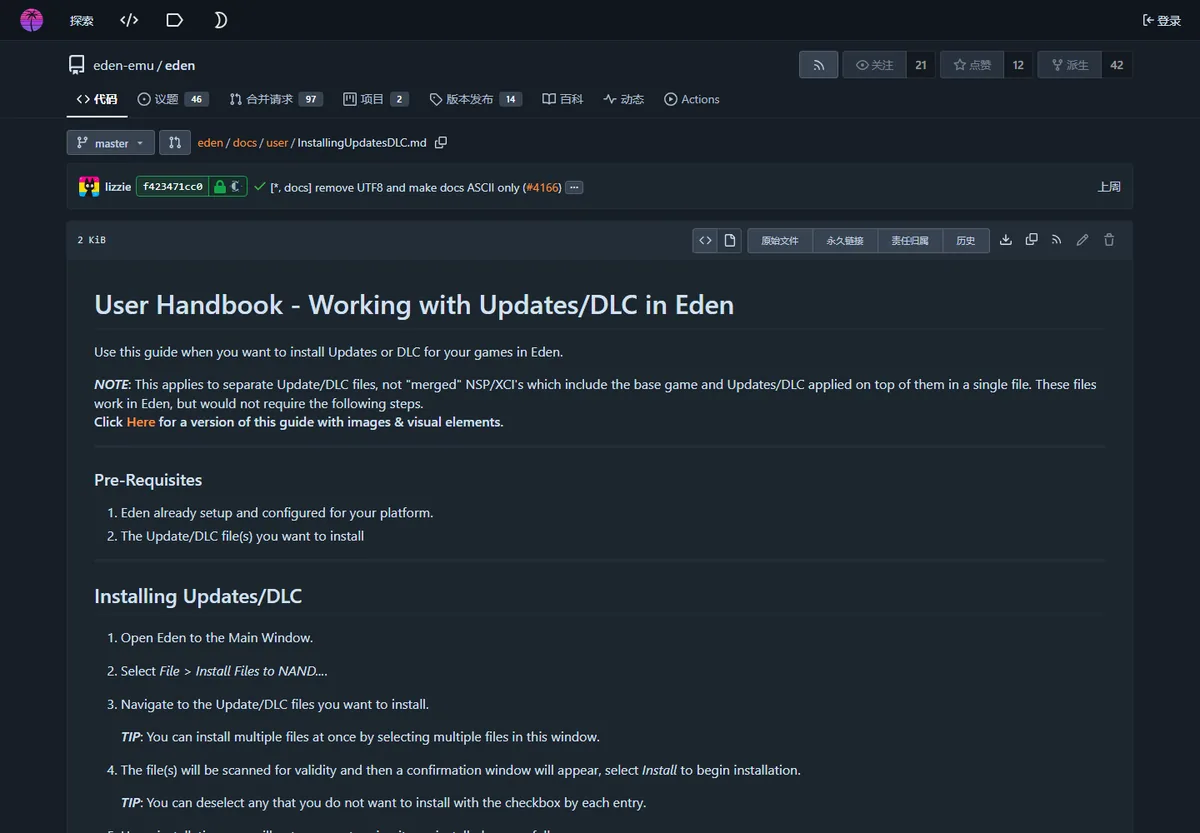
게임 업데이트는 타이틀의 콘텐츠 버전을 바꾸고 DLC는 해당 게임에 추가 콘텐츠를 더합니다. 둘 다 게임 데이터이며 Eden 앱 자체의 업데이트와 별도로 관리해야 합니다. 에뮬레이터를 교체하거나 업데이트하려는 경우에는 Eden 앱 업데이트 안내를 참고하세요. 여기의 메뉴 이름과 단계는 Eden 공식 업데이트 및 DLC 안내서를 기준으로 작성했습니다.
합법적으로 사용할 수 있는 별도 파일이 있다면 Eden을 열고 File > Install Files to NAND...를 선택합니다. 검증 내용과 확인 창을 읽고 필요한 항목만 설치한 뒤 게임의 Add-Ons 열을 확인합니다. 목록에 표시되었다고 해서 모든 게임과 버전에서 동작한다고 보장되지는 않습니다. 기본 게임을 라이브러리에 추가하려면 Eden 게임 안내를 확인하세요.
- 사용 권한이 있는 게임 데이터만 이용합니다.
- 다른 설정을 바꾸기 전에 Add-Ons와 게임별 설정을 확인합니다.
별도 파일과 합쳐진 NSP 또는 XCI 패키지의 차이
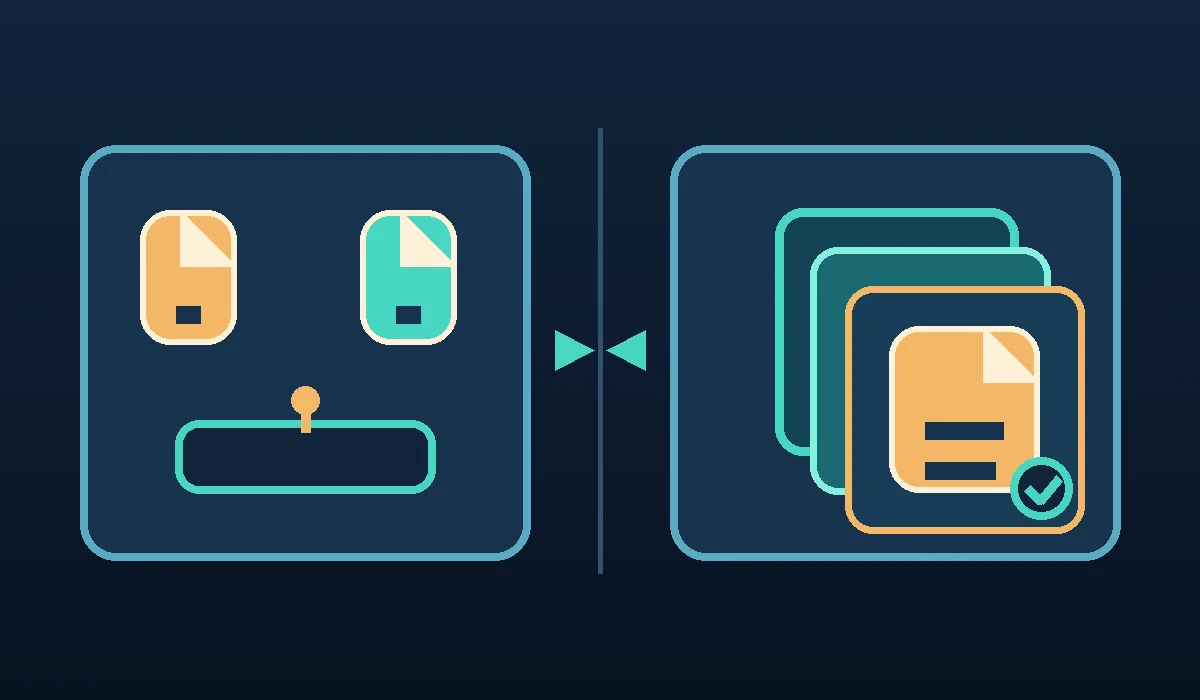
공식 설치 절차는 별도 업데이트 및 DLC 파일을 대상으로 합니다. 기본 게임과 추가 콘텐츠가 이미 포함된 합쳐진 NSP 또는 XCI 패키지는 이 절차에서 제외되므로 별도 파일 설치 단계를 거칠 필요가 없습니다. 그림은 두 형식의 차이를 설명할 뿐 보호된 파일을 합치는 방법을 안내하지 않습니다.
파일 확장자만으로 파일이 완전한지, 유효한지, 사용하려는 타이틀에 맞는지 확인할 수 없습니다. 원래 파일 이름을 유지하고 정당한 출처에서 파일 종류를 확인하세요. 파일을 구분할 수 없다면 임의의 패키지를 시험하지 말고 멈추세요. 라이브러리 정리는 게임 안내, 초기 환경은 설정 안내를 참고할 수 있습니다.
| 가지고 있는 파일 | 처리 방법 | 확인할 점 |
|---|---|---|
| 별도 업데이트 또는 DLC | Install Files to NAND 사용 | 검증 결과와 선택 항목 확인 |
| 합쳐진 NSP 또는 XCI | 별도 파일 설치 절차 불필요 | 정당한 출처의 설명 확인 |
| 압축 파일 또는 알 수 없는 파일 | Eden에서 설치된다고 단정하지 않기 | 파일 종류와 출처 확인 |
업데이트나 DLC를 설치하기 전에 준비할 내용
먼저 기본 게임이 Eden 목록에 표시되는지 확인하고 정당한 출처의 설명으로 각 파일의 용도를 파악하세요. 게임 제목과 현재 Eden 빌드를 기록합니다. 콘텐츠나 설정을 바꾸기 전에 사용 중인 플랫폼에서 지원하는 방법으로 중요한 저장 데이터를 백업하세요.
다른 에뮬레이터 인스턴스는 종료하고 그래픽, 컨트롤러, 콘텐츠 설정을 한꺼번에 바꾸지 마세요. 한 번에 하나씩 바꾸면 결과의 원인을 찾기 쉽습니다. 호환성 안내는 테스트 환경을 기록하는 데 도움이 되지만 한 환경의 보고가 다른 모든 환경에서도 같은 결과를 보장하지는 않습니다.
- 설치 전에 타이틀과 파일 종류를 파악합니다.
- 중요한 저장 데이터를 백업하고 현재 빌드를 적어 둡니다.
- 패키지 내용이나 출처가 불분명하면 작업을 멈춥니다.
Eden Emulator에서 업데이트와 DLC 설치하기
아래 단계는 공식 안내서를 따릅니다. 검증 화면과 확인 창을 주의해서 읽으세요. 여러 파일을 선택했다고 해서 모든 항목을 설치해야 하는 것은 아닙니다. 사용 중인 버전에서 메뉴가 다르면 임의로 시험하기 전에 해당 버전의 설명을 확인하세요.
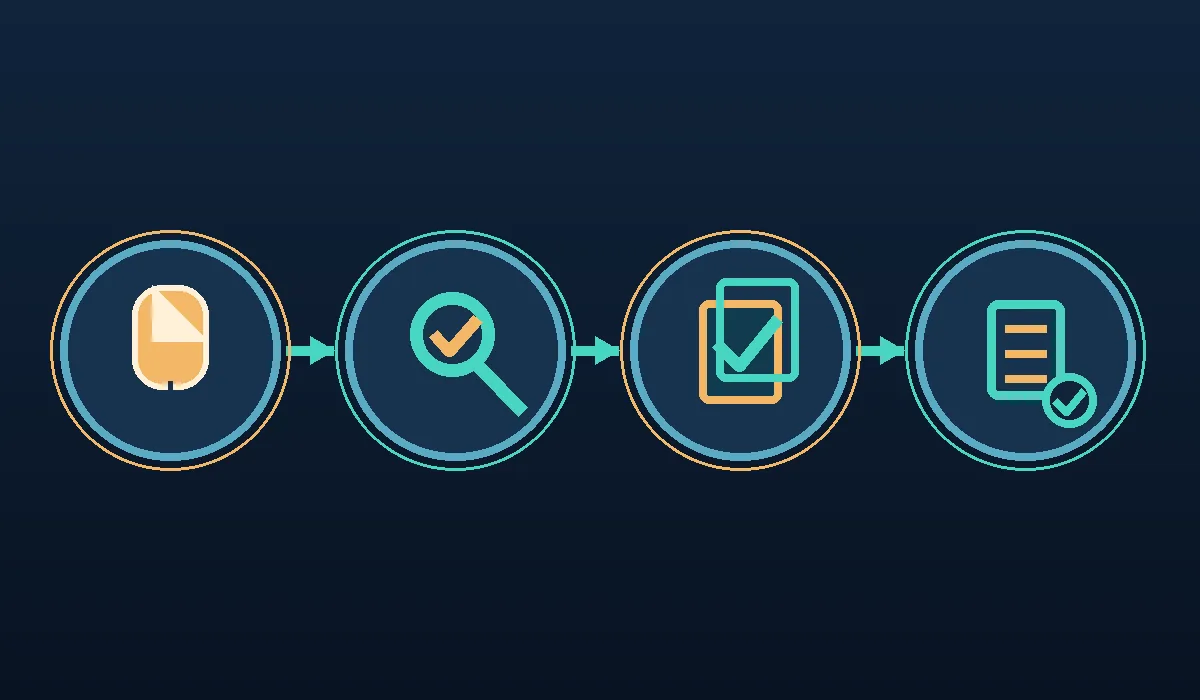
- 설치 명령 열기
Eden 기본 창에서 File > Install Files to NAND...를 선택합니다.
- 파일 선택
대상 타이틀에 해당하는 합법적 업데이트 또는 DLC 파일을 선택합니다. 파일 이름은 그대로 둡니다.
- 검증 결과 확인
파일 유효성 검사와 확인 창을 읽고 설치하지 않을 항목은 선택 해제합니다.
- 설치
선택한 항목을 확인하고 완료 메시지가 나올 때까지 기다립니다.
- 목록 확인
대상 게임의 Add-Ons 열에 콘텐츠가 표시되는지 확인합니다.
설치한 게임 콘텐츠 확인 또는 비활성화
완료 메시지가 나오면 선택한 게임의 Add-Ons 열을 확인합니다. 예상한 항목이 없다면 게임과 파일에 대해 기록한 내용과 목록을 비교하세요. 임의의 대체 파일을 설치하지 마세요. Eden이 항목을 인식했다는 사실만으로 게임의 모든 콘텐츠 요구 사항이 충족되었다고 볼 수는 없습니다.
업데이트나 DLC를 끄려면 게임을 오른쪽 클릭하고 Configure Game을 연 다음 대상 항목의 체크를 해제하고 OK를 선택합니다. 공식 안내서에 따르면 비활성화된 항목에는 [D]가 표시됩니다. 항목 하나씩 시험하고 빌드와 증상을 기록하며 조사 중에도 저장 데이터를 보존하세요.
- 설치 후 Add-Ons 열을 확인합니다.
- Configure Game에서 항목을 확인하거나 비활성화합니다.
- 공식 절차의 비활성 상태는 [D]로 표시됩니다.
파일이 없거나 거부되거나 DLC가 작동하지 않을 때
파일이 목록에 나타나지 않으면 안내된 설치 명령을 열고 대상 패키지를 선택했는지 확인하세요. 검증 메시지를 읽고 확장자만으로 파일의 완전성이나 정확성을 추정하지 마세요. 파일 종류나 정당한 출처를 확인할 수 없으면 작업을 멈춥니다.
설치 완료 메시지는 받았지만 게임에서 콘텐츠를 볼 수 없다면 올바른 타이틀의 Add-Ons 열과 Configure Game의 [D] 표시를 확인하세요. 그런 다음 게임 자체의 콘텐츠 화면도 살펴보세요. 목록에 나타난다는 이유만으로 게임이 내용을 불러왔다고 단정할 수 없습니다.
설치 직후 문제가 생겼다면 항목, Eden 빌드, 게임 상태, 증상을 기록하세요. 다른 설정을 바꾸기 전에 해당 항목만 끄고 한 번 비교합니다. 거부된 검사를 우회하거나 출처를 모르는 미러에서 대체 파일을 찾지 마세요. 공식 업데이트 및 DLC 문서를 확인하고, 앱 업데이트 안내는 Eden 프로그램 자체를 교체할 때 이용하세요.
| 증상 | 먼저 확인 | 피할 행동 |
|---|---|---|
| 파일이 보이지 않음 | 검증 결과와 출처 확인 | 알 수 없는 파일로 재시도 |
| 목록에는 있지만 비활성 | Configure Game과 [D] 확인 | 저장 데이터 삭제 |
| 새로운 오류 발생 | 항목 하나를 끄고 비교 | 여러 설정을 동시에 변경 |
| 메뉴가 다름 | 사용 중인 빌드의 안내 확인 | 경고 무시 |
안전하고 재현 가능한 테스트 기록 남기기
게임 제목, Eden 빌드, 파일 종류, 검증 결과, Add-Ons 상태, 정확한 증상을 기록하세요. 한 번에 하나씩 변경하고 동일한 단계로 다시 확인하면 익숙한 상태로 되돌아가기 쉽고 여러 원인을 혼동하지 않고 결과를 비교할 수 있습니다.
환경을 확인할 때까지 정당하게 확보한 원본 파일과 백업을 보관하세요. 공식 안내서는 설치와 비활성화를 설명하지만 모든 사용자가 원본 파일을 언제 삭제해도 되는지, 각 빌드에서 콘텐츠가 유지되는지 보장하지 않습니다. 기본 환경은 설정 안내, 게임 정리는 게임 안내, Eden 앱 갱신은 업데이트 안내를 확인하세요. 이 독립 사이트는 개발팀을 대표하지 않습니다.
여러 파일을 한꺼번에 설치했다면 어떤 항목이 결과에 영향을 주었는지 나누어 확인하기 어렵습니다. 다음 시험에서는 선택한 파일을 메모하고 한 항목만 설치한 뒤 결과를 비교하세요. 공식 안내서는 선택 창에서 체크박스를 이용해 원하지 않는 항목을 해제할 수 있다고 설명합니다. 설치 완료 메시지와 Add-Ons 열의 표시를 함께 적어 두면 어느 단계에서 차이가 생겼는지 되짚기 쉽습니다. 이 방법이 파일 출처나 이용 권한을 확인해 주지는 않으므로 출처가 불분명한 항목은 선택하지 않습니다.
Eden Emulator 업데이트와 DLC 자주 묻는 질문
별도 업데이트나 DLC 파일은 어떻게 설치하나요?
File > Install Files to NAND...를 선택하고 검증과 확인을 읽은 뒤 필요한 항목을 설치하고 Add-Ons를 확인합니다.
합쳐진 NSP나 XCI에도 이 단계가 필요한가요?
아닙니다. 공식 안내서는 게임과 추가 콘텐츠가 포함된 결합 패키지를 별도 파일 절차의 대상으로 보지 않습니다.
설치한 콘텐츠를 어떻게 끄나요?
게임을 오른쪽 클릭하고 Configure Game에서 항목을 해제한 뒤 OK를 선택합니다. 목록에 [D]가 표시됩니다.
목록의 DLC가 게임에 나오지 않는 이유는 무엇인가요?
타이틀과 Configure Game의 [D] 표시, 게임 자체의 콘텐츠 화면을 확인하세요. 목록만으로 로드를 확인할 수 없습니다.
이 사이트에서 업데이트나 DLC를 받을 수 있나요?
아니요. 사용 권한이 있는 파일을 사용하세요. 이 사이트는 게임, 업데이트, DLC, ROM, 키, 펌웨어를 배포하거나 연결하지 않습니다.
이 작업은 Eden 앱을 업데이트하는 것과 같은가요?
아닙니다. 이 페이지는 게임 콘텐츠를 다룹니다. Eden 앱을 교체할 때는 별도의 앱 업데이트 안내를 이용하세요.