Eden Emulator Spielstand sicher übertragen
Am sichersten kopierst du einen Spielstand, nachdem du das Spiel ordnungsgemäß geschlossen hast. Lass das Original unverändert und teste die Kopie am Zielgerät. Beginne mit einem normalen Spielstand, den das Spiel selbst geschrieben hat. Emulator-Spielstände, Einstellungen, Shader-Caches und Spieldateien sind andere Datentypen und ersetzen keinen normalen Spielstand.
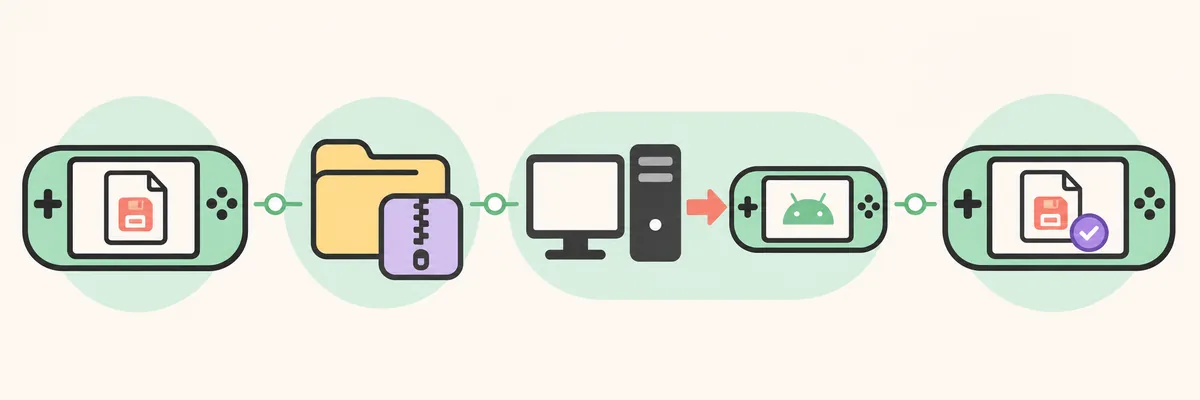
Dieser Leitfaden erklärt ein einmaliges Backup, den Import von Eden Emulator Spielständen, den Transfer zwischen PC und Android sowie die Wiederherstellung einer früheren Kopie. Er stellt keine Spiele, ROMs, Keys, Firmware oder inoffiziellen Pakete bereit. Nutze nur Spiele und Systemdateien, zu deren Verwendung du berechtigt bist. Für die Ersteinrichtung gibt es den Eden-Einrichtungsleitfaden; vor einem Build-Wechsel hilft der Update- und Rollback-Leitfaden.
Bestimme vor dem Transfer, welche Daten du kopierst
Ein normaler Spielstand enthält den vom Spiel gespeicherten Fortschritt, etwa einen Kontrollpunkt oder dein Inventar. Ein Save State ist eine Momentaufnahme des Emulator- und Spielspeichers. Er kann vom Eden-Build und der Spielversion abhängen und eignet sich daher schlechter für einen Gerätewechsel. Verwende nach Möglichkeit einen normalen In-Game-Spielstand und bewahre Save States getrennt als lokale Wiederherstellungsoption auf.
Notiere vor der Suche nach dem Speicherort für Eden Emulator Spielstände den Spielnamen oder eine angezeigte Titel-ID, den Eden-Build, das Betriebssystem und den Zeitpunkt des letzten funktionierenden Spielstands. Nutze die Speicherort-Aktion in der Eden-Bibliothek, falls dein Build sie anbietet. Ordnernamen müssen nicht dem sichtbaren Spieltitel entsprechen. Halte Quell- und Zielordner fest, damit du den Kopiervorgang rückgängig machen kannst.
| Datentyp | Inhalt | Vorgehen beim Transfer |
|---|---|---|
| Normaler Spielstand | Vom Spiel gespeicherter Fortschritt | Sichern und am Ziel testen; die Kompatibilität hängt von Spiel und Build ab. |
| Emulator-Save-State | Momentaufnahme des Emulatorspeichers | Separat aufbewahren; keine Unterstützung auf anderer Plattform oder anderem Build voraussetzen. |
| Einstellungen oder Cache | Voreinstellungen, Shader und temporäre Daten | Nicht mit Spielständen verwechseln. Einstellungen lassen sich erneut setzen, Caches neu aufbauen. |
| Spiel- oder Systemdateien | Zum Ausführen eines Titels nötige Inhalte und Systemdaten | Das ist kein Spielfortschritt. Verwende nur eigene berechtigte Dateien und teile sie nicht. |
Sichere Eden Emulator Spieldaten, bevor du etwas änderst
Ein Backup muss getrennt von den Daten liegen, die du änderst. Beende das Spiel, warte, bis Schreibvorgänge abgeschlossen sind, und nutze die Speicherort- oder Exportfunktion deines Builds. Falls keine verfügbar ist, kopiere den bekannten Speicherordner über den vom Betriebssystem erlaubten Zugriff. Rote das Gerät nicht und ändere keine Berechtigungen, um einen undokumentierten Pfad zu öffnen.
Kopiere den vollständigen Ordner, wenn ein Spiel zusammengehörige Dateien darin ablegt. Behalte Dateinamen und Unterordner bei und speichere eine datierte Kopie außerhalb des aktiven Eden-Speichers. Bei wichtigem Fortschritt hilft eine zweite, während des Tests getrennte Kopie. Vergleiche Namen und Dateien mit der Quelle. Eine Prüfsumme kann unveränderte Dateien bestätigen, aber nicht die Kompatibilität mit einer anderen Spielversion.
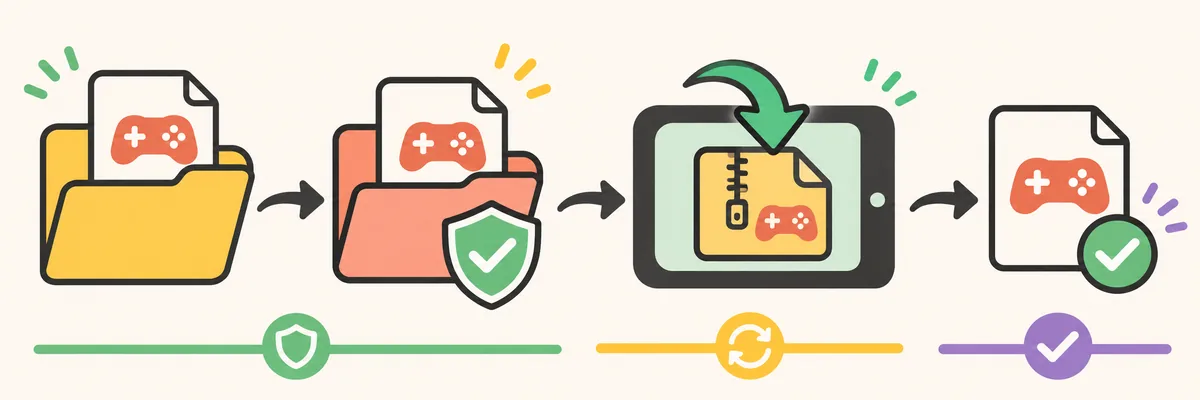
- Schreibvorgänge beenden
Speichere im Spiel, kehre zum Emulator-Menü zurück und schließe Eden ohne einen laufenden Schreibvorgang abzubrechen.
- Quelle kopieren
Nutze Speicherort oder Export deines Builds und erhalte die vollständige Ordnerstruktur.
- Backup trennen
Speichere eine datierte Kopie außerhalb des aktiven Bereichs und notiere Gerät, Spiel und Quell-Build.
- Kopie kontrollieren
Prüfe vor dem Import oder Überschreiben, ob die erwarteten Dateien und Ordner vorhanden sind.
Spielstände zwischen Windows und Android übertragen
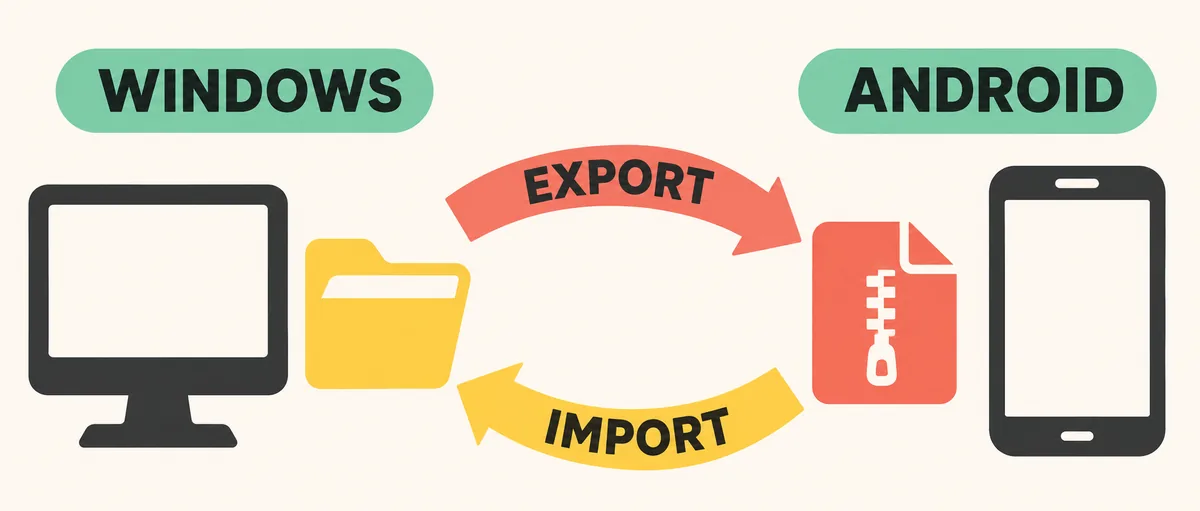
Öffne unter Windows die Spieldetails in Eden und nutze die Speicherort-Aktion, falls dein installierter Build sie enthält. Kopiere erst nach dem Schließen des Spiels. Übertrage das Archiv in einen temporären Android-Ordner und prüfe Namen sowie Struktur vor dem Import.
Der Android-Zugriff auf Speicher unterscheidet sich je nach Betriebssystemversion, Hersteller und Eden-Build. Manche Builds oder Dateiauswahlen bieten Export oder Import an. Von der Community genannte Menünamen und Positionen können sich ändern; verwende daher die Optionen, die in deiner Installation sichtbar sind. Wenn Android einen privaten App-Ordner sperrt, nutze einen unterstützten Export oder Dateiauswahldialog, statt einem alten festen Forumspfad zu folgen.
Für Android zu Windows exportierst oder kopierst du den Spielstand in einen temporären PC-Ordner und lässt das Original auf Android unangetastet. Übertrage einen Titel nach dem anderen und prüfe den Speicherplatz. Ein erfolgreicher Dateitransfer garantiert keine Kompatibilität zwischen Spielversionen, Regionen, Titel-IDs, Zusatzinhalten oder Speicherformaten.
Importiere oder stelle einen Spielstand wieder her, ohne das Backup zu überschreiben
Starte das Zielspiel bei Bedarf einmal und schließe Eden anschließend vollständig. Sichere den aktuellen Zielordner separat, bevor du importierst. Nutze die Importfunktion deines Builds, wenn vorhanden. Bei einer manuellen Wiederherstellung kopierst du den geprüften Ordner mit unveränderter Struktur an den bestätigten Speicherort des Spiels. Vermeide einen zusätzlichen gleichnamigen Unterordner.
Öffne nur das gewünschte Spiel und kontrolliere den Speicherplatz, den Fortschrittsmarker und ein aktuelles Detail, an das du dich erinnerst. Wenn alles stimmt, speichere im Spiel, schließe Eden und starte es erneut, um den Schreibvorgang zu prüfen. Behalte Quelle und Transfer-Backup bis zu diesem zweiten erfolgreichen Start. Das Titelmenü allein beweist nicht, dass der richtige Spielstand geladen wurde.
Fehlende, alte oder abgelehnte Spielstände beheben
Fehlt der Fortschritt, stoppe Schreibvorgänge und stelle das Ziel-Backup wieder her, bevor du einen anderen Ordner ausprobierst. Prüfe Spiel, Region, Ordnertiefe und erwartete Dateien. Benenne Dateien nicht um und ändere keine Endung, sofern die Spieldokumentation das nicht verlangt. Bei älterem Fortschritt vergleichst du Datum und Speicherplatz mit der unveränderten Quelle.
Lehnt das Spiel den Stand nach einem Update ab, behalte dein Backup und prüfe Hinweise zur Spielversion oder zum Speicherformat, bevor du einen Rollback testest. Ein fehlgeschlagener Save State auf einem anderen Build bedeutet nicht automatisch, dass der normale Spielstand beschädigt ist.
Für laufende Synchronisierung muss der manuelle Transfer zuerst funktionieren. Das Eden-Handbuch zu Backup und Synchronisierung warnt vor Konflikten durch gleichzeitige Schreibvorgänge: Lass ein Gerät fertig schreiben, schließe das Spiel und warte die Synchronisierung ab, bevor du denselben Spielstand anderswo öffnest. Ein Community-Bericht zum Transfer zeigt titel- und richtungsabhängige Fehler, aber keine allgemeingültige Lösung.
Was ein Transfer nicht garantieren kann
Ein Spielstand kann von Spielversion, Region, Titel-ID, Zusatzinhalten oder einem plattformspezifischen Format abhängen. Der Transfer zwischen Windows und Android klappt bei einigen Titeln und scheitert bei anderen. Gleiche Dateinamen sind kein Kompatibilitätsnachweis. Prüfe aktuelle Primärquellen, wenn ein bestimmtes Menü oder eine Speicherregel wichtig ist.
Dieser unabhängige Leitfaden garantiert keine plattformübergreifende Kompatibilität und bietet keine Spiele, ROMs, Keys, Firmware oder Spielstand-Downloads. Bewahre Quelle und Rückfallkopie auf, bis der wiederhergestellte Stand gespeichert und erneut geladen wurde. Titelbezogene Ergebnisse findest du im Eden-Kompatibilitätsleitfaden; bei Anzeige- oder Startproblemen hilft der Leitfaden zum schwarzen Bildschirm.
Häufige Fragen zu Eden Emulator Spielständen
Wo liegen Eden Emulator Spielstände?
Das hängt von Plattform und Build ab. Nutze Edens Speicherort- oder Exportfunktion, falls vorhanden, und vermeide alte feste Android-Pfade.
Wie importiere ich einen Spielstand in Eden Emulator?
Schließe das Spiel, sichere das Ziel, importiere oder kopiere den geprüften Ordner und teste einen neuen Spielstand, bevor du Backups löschst.
Kann ich Spielstände zwischen PC und Android übertragen?
Ein unterstützter Export oder Dateizugriff kann die Kopie übertragen; Version, Region, ID und Speicherformat des Spiels bestimmen die Kompatibilität.
Kann ich Save States auf ein anderes Gerät übertragen?
Bewahre sie getrennt auf. Sie funktionieren möglicherweise nur mit derselben Plattform, demselben Eden-Build und derselben Spielversion.
Kann ich einen Spielstand automatisch synchronisieren?
Mit einem separaten Tool kann das möglich sein. Schließe das Spiel und warte die Synchronisierung ab, bevor du den Stand auf einem anderen Gerät öffnest; behalte ein unabhängiges Backup.