Il metodo prudente per trasferire i salvataggi di Eden Emulator
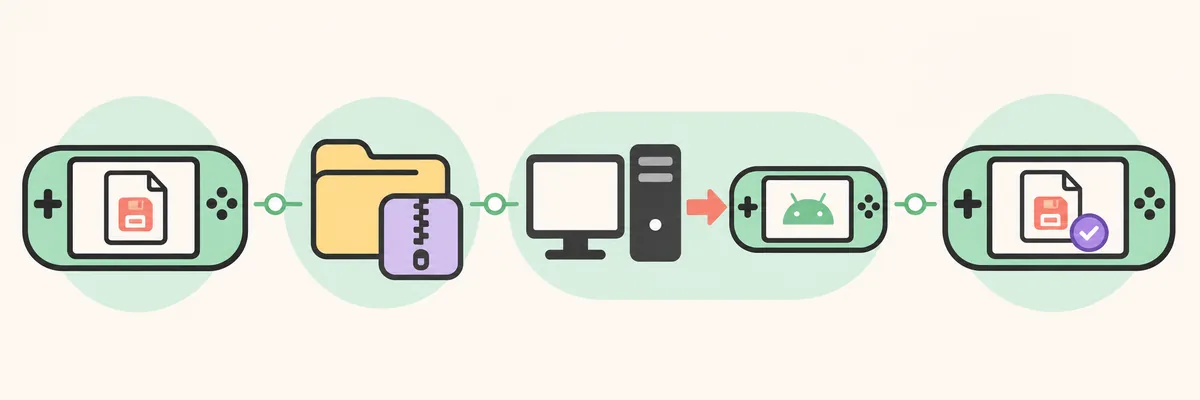
Il metodo più sicuro è copiare il salvataggio dopo aver chiuso il gioco normalmente, lasciare intatto l’originale e provare la copia sul dispositivo di destinazione. Parti da un normale salvataggio creato dal gioco. Gli stati di salvataggio dell’emulatore, le impostazioni, le cache degli shader e i file del gioco sono dati diversi e non sostituiscono un salvataggio normale.
Questa guida spiega il backup una tantum, come importare un salvataggio in Eden Emulator, come trasferire una partita tra PC e Android e come ripristinare una copia precedente. Non fornisce giochi, ROM, chiavi, firmware o pacchetti non ufficiali. Usa solo giochi e file di sistema che hai diritto di utilizzare. Per la prima configurazione consulta la guida alla configurazione di Eden; prima di cambiare build, segui la guida agli aggiornamenti e al ripristino.
Identifica il tipo di salvataggio prima di spostarlo
Un normale salvataggio contiene i progressi scritti dal gioco, come un checkpoint o l’inventario. Uno stato di salvataggio cattura la memoria dell’emulatore e del gioco in un momento preciso. Può dipendere dalla build di Eden e dalla versione del titolo; per cambiare dispositivo preferisci quindi un salvataggio creato nel gioco. Conserva gli stati separatamente come opzione di recupero locale.
Prima di cercare la posizione dei salvataggi di Eden Emulator, annota il nome del gioco o l’ID del titolo, se visibile, la build di Eden, il sistema operativo e l’ultima volta in cui il salvataggio funzionava. Usa il comando della libreria per aprire la posizione per gioco, se la tua build lo offre. Le cartelle possono avere nomi diversi da quello mostrato a schermo. Segna la posizione di origine e quella di destinazione per poter annullare la copia.
| Tipo di dato | Contenuto | Metodo di trasferimento |
|---|---|---|
| Salvataggio normale | Progressi scritti dal gioco | Fai una copia e provala sul dispositivo di destinazione; la compatibilità dipende dal gioco e dalla build. |
| Stato dell’emulatore | Istantanea della memoria dell’emulatore | Tienilo separato; potrebbe non funzionare su un’altra piattaforma o build. |
| Impostazioni o cache | Preferenze, shader e file temporanei | Non confonderli con il salvataggio. Le preferenze si possono impostare di nuovo e la cache ricreare. |
| File del gioco o di sistema | Contenuti e dati di sistema necessari per avviare un titolo | Non sono progressi di gioco; usa soltanto file che hai diritto di usare e non condividerli. |
Crea prima un backup dei file di salvataggio di Eden Emulator
Il backup deve restare separato dai dati che stai per modificare. Esci dal gioco, attendi che le scritture terminino e usa la posizione per gioco o l’esportazione offerta dalla build installata. Se non sono disponibili, copia la cartella nota con l’accesso consentito dal sistema operativo. Non eseguire il root del dispositivo e non cambiare i permessi per raggiungere un percorso non documentato.
Copia l’intera cartella quando il gioco vi conserva file collegati. Mantieni nomi e sottocartelle e salva una copia datata fuori dallo spazio attivo di Eden. Per progressi importanti, conserva anche una seconda copia scollegata durante le prove. Confronta file e nomi con l’origine. Un checksum può confermare che i file non sono cambiati durante il trasferimento, ma non dimostra la compatibilità con un’altra versione del gioco.
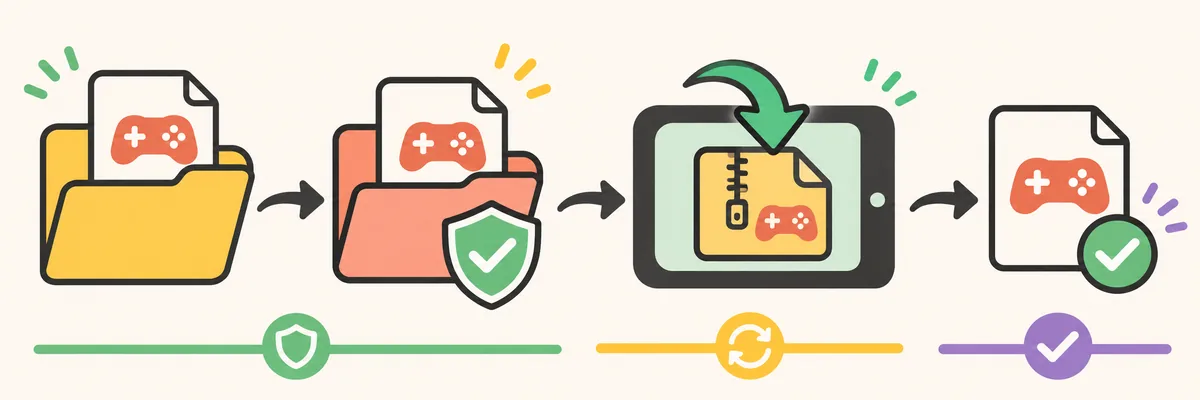
- Interrompi le scritture
Salva nel gioco, torna al menu dell’emulatore e chiudi Eden senza forzare l’arresto durante una scrittura.
- Copia l’origine
Usa la posizione per gioco o l’esportazione della tua build e conserva la struttura completa delle cartelle.
- Separa il backup
Salva una copia datata fuori dallo spazio attivo e annota dispositivo, gioco e build di origine.
- Controlla la copia
Verifica che cartelle e file attesi siano presenti prima di importare o sovrascrivere.
Trasferisci i salvataggi tra Windows e Android
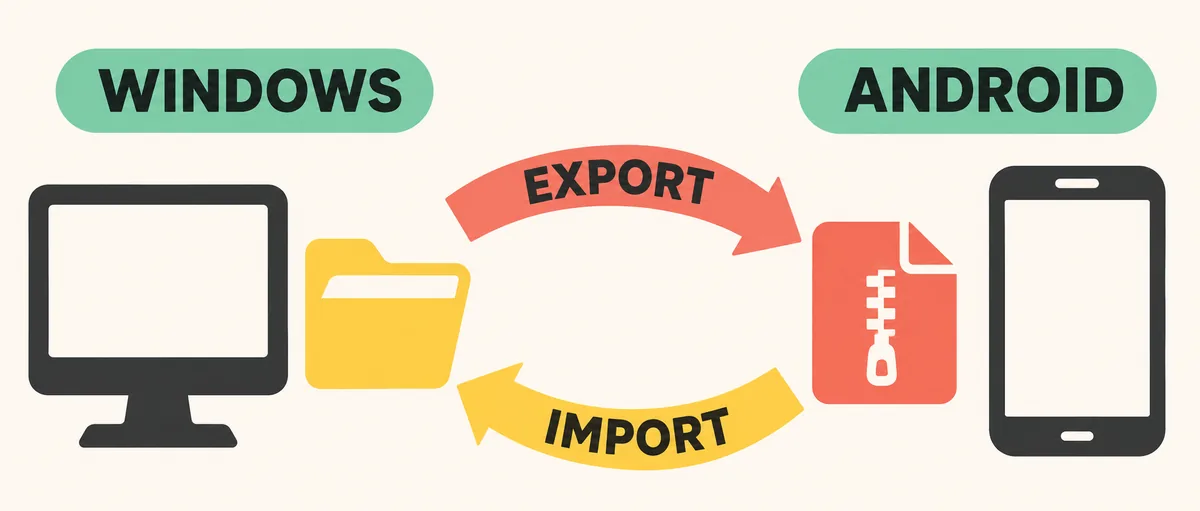
Su Windows apri i dettagli del gioco in Eden e usa l’azione per la posizione dei salvataggi se la build installata la offre. Copia solo dopo aver chiuso il gioco. Trasferisci l’archivio in una cartella temporanea su Android e controlla nomi e struttura prima di importarlo.
L’accesso allo spazio Android cambia in base alla versione del sistema, al produttore del dispositivo e alla build di Eden. Alcune build o finestre di selezione file possono offrire azioni di esportazione o importazione; i nomi dei menu riportati dalla community possono cambiare. Preferisci i comandi visibili nella tua installazione. Se Android blocca una cartella privata dell’app, usa un’esportazione o un selettore supportato invece di seguire un vecchio percorso fisso trovato online.
Per trasferire da Android a Windows, esporta o copia il salvataggio in una cartella temporanea sul PC e lascia intatta la copia Android. Sposta un titolo alla volta e controlla lo slot. Il trasferimento del file non garantisce la compatibilità tra versioni, regioni, ID del titolo, contenuti aggiuntivi o formati di salvataggio.
Importa o ripristina senza sovrascrivere il backup
Per ripristinare un salvataggio di Eden Emulator, avvia una volta il gioco di destinazione se necessario e poi chiudi completamente Eden. Prima dell’importazione, salva la cartella attuale di destinazione come backup separato. Usa il comando di importazione se presente nella tua build. Per un ripristino manuale, copia la cartella verificata nella posizione per gioco mantenendo la struttura; evita una cartella annidata aggiuntiva con lo stesso nome.
Apri solo il gioco previsto e controlla lo slot, l’indicatore dei progressi e un dettaglio recente che riconosci. Se è corretto, crea un nuovo salvataggio, chiudi Eden e riavvialo per verificare che la scrittura sia rimasta. Conserva origine e copia trasferita finché il secondo avvio non riesce; arrivare al menu del titolo non prova che sia stata caricata la partita giusta.
Risolvi un salvataggio assente, vecchio o rifiutato
Se non appare alcun progresso, interrompi le scritture e ripristina il backup di destinazione prima di provare un altro percorso. Controlla gioco, regione, profondità delle cartelle e file attesi. Non rinominare file o estensioni senza indicazioni della documentazione del gioco. Se compare una partita più vecchia, confronta data e slot con l’origine intatta prima di intervenire ancora.
Se il gioco rifiuta il salvataggio dopo un aggiornamento, conserva il backup e controlla note sulla versione del gioco o sul formato prima di provare un rollback. Uno stato di salvataggio che non funziona su un’altra build non dimostra che il salvataggio normale sia danneggiato.
Per la sincronizzazione automatica, verifica prima che il trasferimento manuale funzioni. Il manuale Eden sul backup e sulla sincronizzazione dei salvataggi avverte dei conflitti causati da scritture simultanee: lascia terminare un dispositivo, chiudi il gioco e attendi la sincronizzazione prima di aprire la stessa partita altrove. Un resoconto della community sul trasferimento mostra errori specifici per titolo e direzione, non una soluzione universale.
Cosa non può garantire un trasferimento
Un salvataggio può dipendere dalla versione del gioco, dalla regione, dall’ID del titolo, dai contenuti aggiuntivi o da un formato specifico della piattaforma. Il trasferimento tra Windows e Android funziona con alcuni titoli e fallisce con altri. Nomi di file uguali non provano la compatibilità. Consulta fonti aggiornate quando è importante conoscere un menu o una regola di archiviazione.
Questa guida indipendente non garantisce la compatibilità tra piattaforme e non offre giochi, ROM, chiavi, firmware o download di salvataggi. Conserva origine e copia per il ripristino finché il salvataggio trasferito non viene salvato e riaperto correttamente. Per il comportamento di un titolo specifico consulta la guida alla compatibilità Eden; per problemi di schermo o avvio usa la guida alla schermata nera.
Domande frequenti sui salvataggi di Eden Emulator
Dove si trovano i salvataggi di Eden Emulator?
Dipende da piattaforma e build. Usa la posizione per gioco o l’esportazione mostrata da Eden ed evita vecchi percorsi Android fissi.
Come importo un salvataggio in Eden Emulator?
Chiudi il gioco, fai il backup della destinazione, importa o copia la cartella verificata e prova un nuovo salvataggio prima di eliminare i backup.
Posso trasferire i salvataggi tra PC e Android?
Un’esportazione supportata o l’accesso ai file può spostare la copia, ma versione, regione, ID e formato del gioco determinano la compatibilità.
Posso trasferire gli stati di salvataggio?
Tienili separati dai salvataggi normali: possono funzionare solo sulla stessa piattaforma, build di Eden e versione del gioco.
Posso sincronizzare automaticamente un salvataggio?
Potrebbe essere possibile con un altro strumento, ma chiudi il gioco e attendi la sincronizzazione prima di aprire la partita su un altro dispositivo. Conserva un backup indipendente.