La méthode prudente pour transférer une sauvegarde Eden Emulator
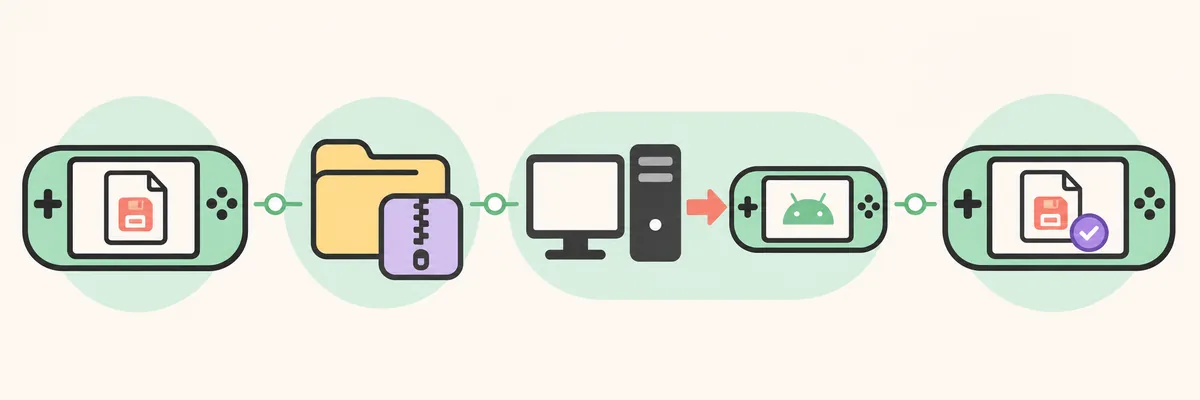
La méthode la plus sûre consiste à copier une partie après avoir fermé le jeu normalement, à ne pas toucher à l’original et à tester la copie sur l’appareil cible. Commencez par la sauvegarde créée dans le jeu. Un état instantané de l’émulateur, les paramètres, le cache des shaders et les fichiers du jeu sont des données différentes : ils ne remplacent pas une sauvegarde normale.
Ce guide couvre la copie ponctuelle, l’import d’une sauvegarde Eden Emulator, le transfert entre PC et Android et la restauration d’une copie antérieure. Il ne fournit ni jeux, ni ROM, ni clés, ni firmware, ni paquet non officiel. N’utilisez que des jeux et fichiers système que vous êtes autorisé à utiliser. Pour la première installation, consultez le guide de configuration d’Eden ; avant de changer de build, suivez le guide de sauvegarde et de retour arrière.
Identifiez la sauvegarde avant de la déplacer
Une sauvegarde normale contient la progression enregistrée par le jeu, comme un checkpoint ou l’inventaire. Un état de sauvegarde capture la mémoire du jeu et de l’émulateur à un instant donné. Il peut dépendre du build d’Eden et de la version du jeu ; pour changer d’appareil, privilégiez donc une sauvegarde réalisée dans le jeu. Gardez les états séparément comme solution de récupération.
Avant de chercher l’emplacement de sauvegarde Eden Emulator, notez le nom du jeu ou son ID si celui-ci est affiché, le build d’Eden, le système et la dernière date où la partie fonctionnait. Utilisez l’action d’emplacement par jeu de la bibliothèque si votre version la propose. Les dossiers ne portent pas toujours le nom visible du jeu ; notez le dossier source et le dossier cible afin de pouvoir annuler la copie.
| Type de données | Contenu | Méthode de transfert |
|---|---|---|
| Sauvegarde normale | Progression enregistrée par le jeu | Copiez-la et testez-la ; la compatibilité dépend du jeu et du build. |
| État de l’émulateur | Instantané de la mémoire de l’émulateur | Conservez-le séparément ; il peut ne pas fonctionner sur une autre plateforme ou un autre build. |
| Paramètres ou cache | Préférences, shaders et fichiers temporaires | Ne les confondez pas avec une partie. Vous pouvez reconfigurer les préférences et reconstruire le cache. |
| Fichiers du jeu ou du système | Contenu et données système nécessaires à l’exécution | Ce ne sont pas des données de progression ; utilisez uniquement vos propres fichiers et ne les partagez pas. |
Sauvegardez les fichiers Eden Emulator avant toute manipulation
Une copie de secours doit rester séparée des données que vous modifiez. Quittez le jeu, attendez la fin des écritures et utilisez l’action d’emplacement par jeu ou d’export disponible dans votre build. À défaut, copiez le dossier connu avec les accès autorisés par le système ; ne rootez pas l’appareil et ne modifiez pas les permissions pour atteindre un chemin non documenté.
Copiez le dossier complet lorsque le jeu répartit ses données dans plusieurs fichiers liés. Gardez les noms et sous-dossiers, puis placez une copie datée en dehors des données actives d’Eden. Pour une partie importante, faites aussi une seconde copie sur un support déconnecté pendant les essais. Comparez les fichiers avec la source. Une somme de contrôle peut confirmer que le transfert n’a pas modifié le contenu, mais pas que l’autre version du jeu le comprend.
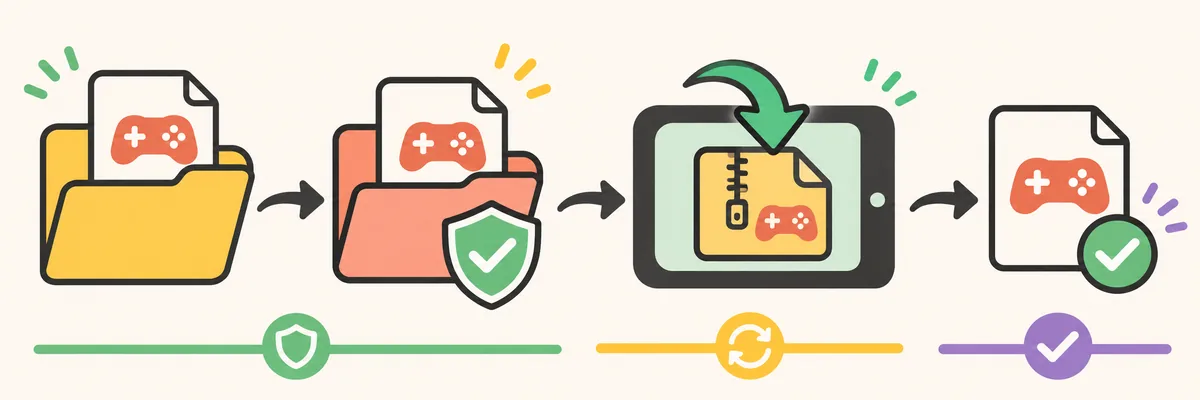
- Arrêtez les écritures
Enregistrez dans le jeu, revenez au menu de l’émulateur et fermez Eden sans forcer l’arrêt pendant une écriture.
- Copiez la source
Utilisez l’emplacement par jeu ou l’export proposé par votre build et conservez toute l’arborescence.
- Isolez la copie
Enregistrez une copie datée hors du stockage actif et notez l’appareil, le jeu et le build source.
- Vérifiez les fichiers
Confirmez la présence des dossiers et fichiers attendus avant un import ou un remplacement.
Transférez une partie entre Windows et Android
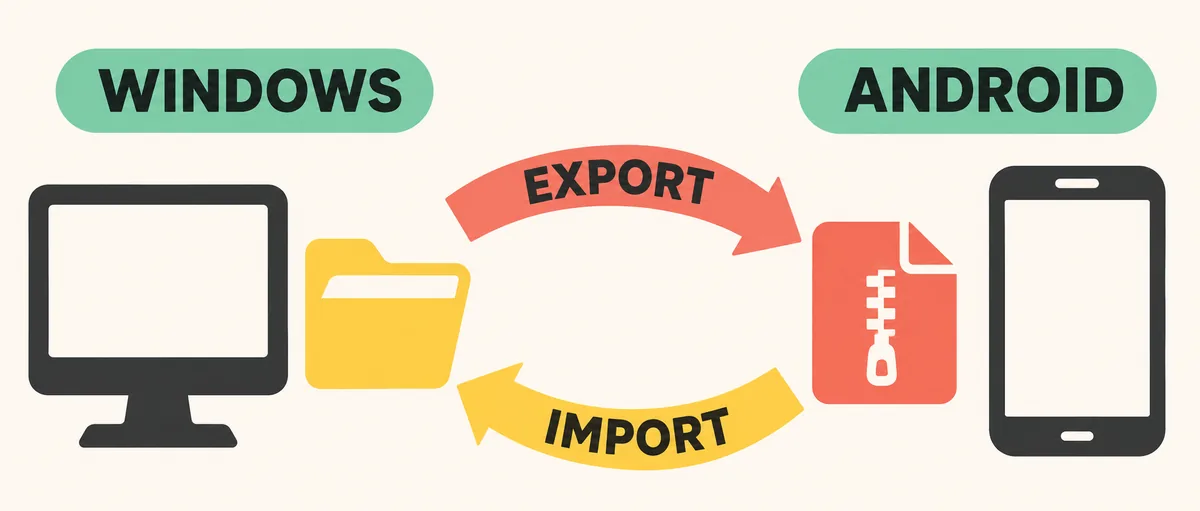
Sous Windows, ouvrez les détails du jeu et utilisez l’action d’emplacement de sauvegarde si votre build d’Eden la propose. Fermez le jeu avant la copie. Transférez l’archive dans un dossier de préparation sur Android, puis vérifiez ses noms et sa structure avant l’import.
L’accès au stockage Android dépend de la version du système, du fabricant et du build d’Eden. Certains builds ou sélecteurs de fichiers proposent des commandes d’export ou d’import, mais les menus mentionnés par la communauté peuvent changer. Préférez les commandes affichées dans votre installation. Si Android bloque un dossier privé de l’application, utilisez un export ou un sélecteur compatible au lieu d’essayer un ancien chemin fixe publié sur un forum.
Pour transférer d’Android vers Windows, exportez ou copiez la sauvegarde vers un dossier de préparation sur le PC et gardez l’original Android. Déplacez un jeu à la fois et vérifiez son emplacement de sauvegarde. Une copie réussie ne garantit pas la compatibilité entre versions, régions, ID de titre, contenus additionnels ou formats de sauvegarde.
Importez ou restaurez sans écraser la copie de secours
Pour restaurer une partie Eden Emulator, lancez le jeu cible une fois si nécessaire, puis fermez complètement Eden. Copiez séparément le dossier actuel de la cible avant l’import. Utilisez la commande d’import si votre build en propose une ; pour une restauration manuelle, placez le dossier vérifié dans l’emplacement par jeu en conservant son arborescence. Évitez de créer un dossier supplémentaire portant le même nom.
Ouvrez uniquement le jeu voulu et vérifiez l’emplacement, le marqueur de progression et un détail récent que vous reconnaissez. Si tout est correct, enregistrez dans le jeu, fermez Eden puis relancez-le pour confirmer que la nouvelle sauvegarde persiste. Gardez la source et la copie transférée jusqu’à ce que ce second lancement réussisse ; atteindre le menu du jeu ne prouve pas que la bonne partie a été chargée.
Dépannez une partie absente, ancienne ou refusée
Si le jeu ne montre aucune progression, arrêtez les écritures et restaurez la copie de secours de la cible avant d’essayer un autre emplacement. Vérifiez le jeu, la région, la profondeur des dossiers et les fichiers attendus. Ne renommez pas les fichiers et ne changez pas leur extension sans instruction de la documentation du jeu. Si une ancienne partie apparaît, comparez sa date et son emplacement avec la source avant toute autre modification.
Si le jeu refuse la sauvegarde après une mise à jour, gardez la copie et consultez les notes sur la version du jeu ou le format de sauvegarde avant d’envisager un retour arrière. Un état instantané qui échoue sur un autre build ne signifie pas que la sauvegarde normale est endommagée.
Pour une synchronisation automatique, vérifiez d’abord que le transfert manuel fonctionne. Le manuel Eden sur la sauvegarde et la synchronisation avertit des conflits liés aux écritures simultanées : laissez un appareil terminer, fermez le jeu et attendez la fin de la synchronisation avant d’ouvrir la même partie ailleurs. Un retour d’expérience communautaire illustre des échecs propres à un titre ou à un sens de transfert ; ce n’est pas une solution universelle.
Ce qu’un transfert ne peut pas garantir
Une sauvegarde peut dépendre de la version du jeu, de la région, de l’ID du titre, de contenus additionnels ou d’un format propre à une plateforme. Le transfert entre Windows et Android fonctionne pour certains jeux et échoue pour d’autres. Un nom de fichier identique ne prouve pas la compatibilité. Vérifiez une source actuelle quand une règle de stockage ou un menu précis est important.
Ce guide indépendant ne garantit pas la compatibilité entre plateformes et ne fournit ni jeux, ni ROM, ni clés, ni firmware, ni sauvegardes à télécharger. Gardez la source et une copie de retour arrière jusqu’à ce que la partie restaurée ait été enregistrée et relancée correctement. Pour un titre précis, consultez le guide de compatibilité Eden ; pour un problème d’écran ou de démarrage, utilisez le guide de dépannage écran noir.
Questions fréquentes sur les sauvegardes Eden Emulator
Où se trouve la sauvegarde Eden Emulator ?
Cela dépend de la plateforme et du build. Utilisez l’emplacement par jeu ou l’export proposé par Eden ; évitez les anciens chemins Android fixes.
Comment importer une sauvegarde dans Eden Emulator ?
Fermez le jeu, sauvegardez la cible, importez ou copiez le dossier vérifié, puis testez un nouvel enregistrement avant de supprimer les copies.
Puis-je transférer une partie entre PC et Android ?
Un export compatible ou un accès aux fichiers permet de déplacer la copie, mais la version, la région, l’ID et le format du jeu déterminent la compatibilité.
Puis-je transférer des états de sauvegarde ?
Gardez-les séparés des sauvegardes normales : ils peuvent dépendre de la même plateforme, du build Eden et de la version du jeu.
Puis-je synchroniser automatiquement une partie ?
C’est parfois possible avec un autre outil, mais fermez le jeu et attendez la fin de la synchronisation avant d’ouvrir la partie sur un autre appareil. Gardez une copie indépendante.