Datos guardados de Eden Emulator: método seguro para transferirlos
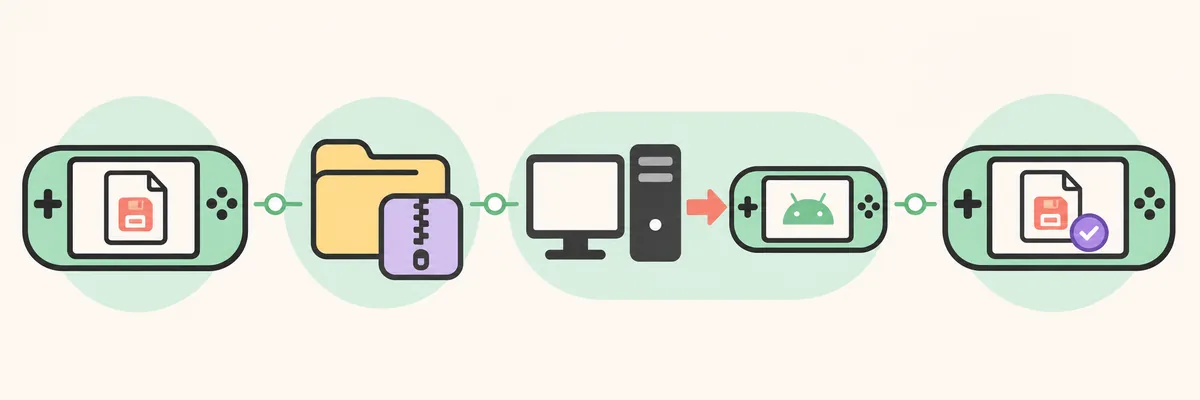
La forma más segura de transferir una partida de Eden Emulator es copiarla después de cerrar el juego correctamente, conservar el original sin tocar y probar la copia en el dispositivo de destino. Empieza por los datos de guardado normales del juego. Los estados guardados del emulador, la configuración, las cachés de sombreadores y los archivos del juego son datos distintos; no sustituyen una partida normal.
Esta guía explica cómo hacer una copia puntual, importar datos guardados en Eden Emulator, mover partidas entre PC y Android y recuperar una copia anterior. No ofrece juegos, ROM, claves, firmware ni paquetes no oficiales. Usa únicamente juegos y archivos de sistema que tengas derecho a utilizar. Para la primera configuración, consulta la guía de configuración de Eden; antes de cambiar de versión, sigue la guía de copia y reversión.
Identifica la partida antes de moverla
Una partida normal contiene el progreso escrito por el juego; un estado guardado es una instantánea de la memoria del emulador. Los estados pueden depender de la versión de Eden y del juego, así que para transferir entre dispositivos conviene usar un guardado normal dentro del juego. Conserva los estados como una recuperación aparte.
Antes de buscar dónde están los datos guardados de Eden Emulator, anota el nombre o ID del juego, la versión de Eden, el sistema operativo y cuándo funcionó por última vez. Usa el control de ubicación por juego de la biblioteca si tu versión lo incluye. Las carpetas pueden tener nombres o estructuras distintos del título visible; apunta las ubicaciones de origen y destino para poder deshacer la copia.
| Tipo de dato | Qué contiene | Cómo transferirlo |
|---|---|---|
| Partida normal | Progreso escrito por el juego | Haz una copia y pruébala; la compatibilidad depende del juego y la versión. |
| Estado del emulador | Instantánea de la memoria del emulador | Guárdalo aparte; no des por hecho que funcionará en otra plataforma o versión. |
| Ajustes o caché | Preferencias, sombreadores y archivos temporales | No los confundas con la partida. Los ajustes se pueden configurar de nuevo y la caché se puede regenerar. |
| Archivos del juego o del sistema | Contenido y datos de sistema necesarios para ejecutar un título | No son progreso de juego; utiliza solo archivos propios y no los compartas. |
Haz una copia de seguridad de los archivos guardados
La copia debe quedar separada de los datos que vas a cambiar. Sal del juego, espera a que terminen las escrituras y usa la opción de ubicación por juego o exportación de tu versión. Si no existe, copia la carpeta conocida mediante el acceso que permita el sistema operativo; no rootees el dispositivo ni cambies permisos para acceder a una ruta no documentada.
Copia la carpeta completa cuando el juego guarde archivos relacionados juntos. Conserva nombres y subcarpetas y coloca una copia con fecha fuera del almacenamiento activo de Eden. Para un progreso importante, mantén otra copia desconectada durante las pruebas. Compara los nombres y archivos con el origen. Una suma de verificación puede confirmar que la transferencia no alteró los archivos, pero no que otra versión del juego sea compatible.
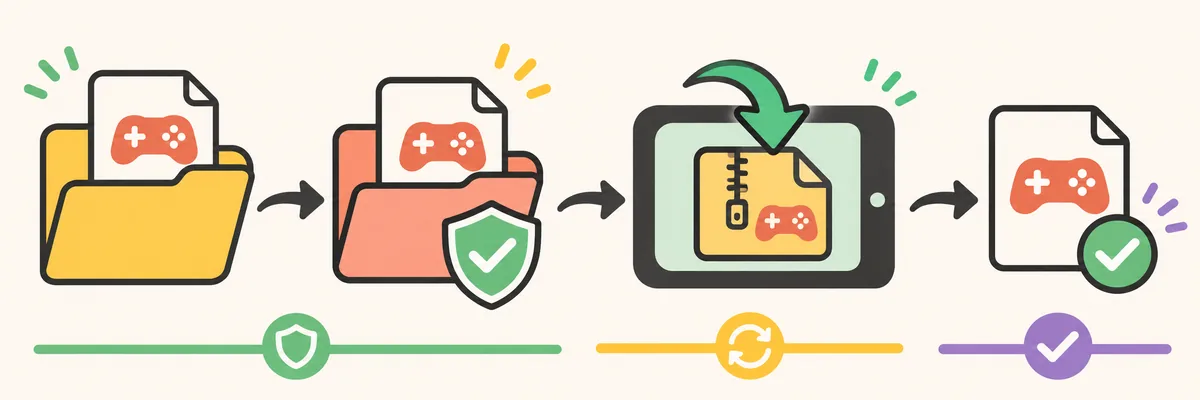
- Detén las escrituras
Guarda dentro del juego, vuelve al menú del emulador y cierra Eden sin forzar el cierre durante una escritura.
- Copia el origen
Usa la ubicación por juego o la exportación que ofrezca tu versión y conserva toda la estructura de carpetas.
- Separa el respaldo
Guarda una copia fechada fuera del almacenamiento activo y anota el dispositivo, juego y versión de origen.
- Comprueba la copia
Confirma que están los archivos y carpetas esperados antes de importar o sobrescribir datos.
Transfiere partidas entre Windows y Android
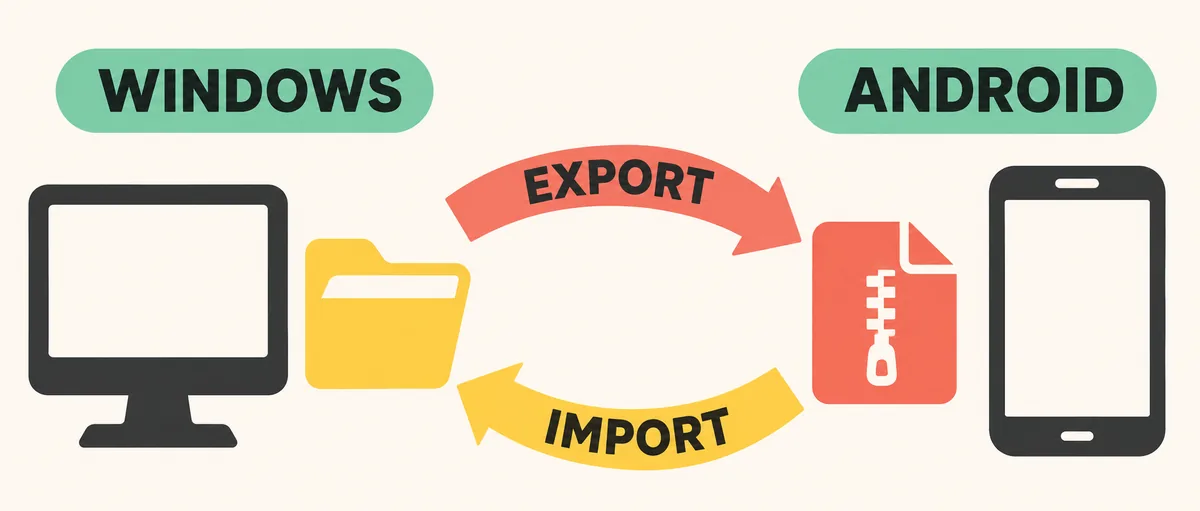
En Windows, abre los detalles del juego en Eden y usa la opción de ubicación de guardado si tu versión la ofrece. Copia solo después de cerrar el juego. Transfiere el archivo a una carpeta temporal de Android y verifica nombres y estructura antes de importarlo.
El acceso al almacenamiento de Android cambia según la versión del sistema, el fabricante y la compilación de Eden. Algunas versiones o selectores de archivos muestran opciones de exportación e importación, pero los nombres que aparecen en informes de la comunidad pueden cambiar. Usa las opciones visibles en tu propia instalación. Si Android bloquea una carpeta privada de la aplicación, recurre a una exportación o selector compatible en lugar de seguir una ruta fija de un foro antiguo.
Para pasar datos de Android a Windows, exporta o copia la partida a una carpeta temporal del PC y conserva el original en Android. Mueve un título cada vez y revisa su ranura de guardado. Copiar el archivo no garantiza compatibilidad entre versiones, regiones, ID de título, contenido adicional o formatos de guardado.
Importa o restaura una partida sin sobrescribir el respaldo
Para restaurar una partida, inicia una vez el juego de destino si hace falta y luego cierra Eden por completo. Conserva la carpeta actual del destino como respaldo separado. Usa el control de importar si está disponible; para una restauración manual, coloca la carpeta comprobada en la ubicación por juego y conserva su estructura. Evita crear una carpeta anidada adicional con el mismo nombre.
Abre solo el juego previsto y comprueba la ranura, el marcador de progreso y algún detalle reciente que reconozcas. Si todo es correcto, guarda dentro del juego, cierra Eden y vuelve a abrirlo para verificar que el nuevo guardado persiste. Conserva el original y la copia transferida hasta que ese segundo inicio funcione; llegar al menú del título no confirma que se haya cargado la partida adecuada.
Soluciona una partida ausente, antigua o rechazada
Si el juego aparece sin progreso, detén las escrituras y restaura el respaldo del destino antes de probar otra ubicación. Comprueba el juego, la región, la profundidad de las carpetas y los archivos esperados. No cambies nombres ni extensiones salvo que la documentación del juego lo indique. Si aparece progreso antiguo, compara la fecha y la ranura con la copia de origen antes de hacer más cambios.
Si el juego rechaza la partida después de una actualización, conserva la copia y consulta las notas de versión o del formato de guardado antes de revertir nada. Que un estado del emulador falle en otra compilación no demuestra que la partida normal esté dañada.
Para sincronización automática, comprueba primero que la transferencia manual funciona. El manual de copias y sincronización de partidas de Eden advierte sobre escrituras simultáneas y conflictos: deja que un dispositivo termine, cierra el juego y espera a que sincronice antes de abrir la misma partida en otro. Un informe de transferencia de la comunidad ilustra fallos específicos de ciertos títulos y direcciones; no es una solución universal.
Qué no puede garantizar una transferencia
Una partida puede depender de la versión, región, ID del título, contenido adicional o formato de plataforma. La transferencia entre Windows y Android funciona con algunos juegos y falla con otros; que el nombre del archivo coincida no demuestra compatibilidad. Consulta documentación actual cuando importe una regla de almacenamiento o un menú concreto.
Esta guía independiente no garantiza compatibilidad entre plataformas ni ofrece juegos, ROM, claves, firmware o descargas de partidas. Conserva el origen y un respaldo hasta que la copia restaurada guarde y vuelva a abrirse correctamente. Para problemas de un título concreto, consulta la guía de compatibilidad de Eden; para errores de pantalla o inicio, usa la guía de pantalla negra.
Preguntas frecuentes sobre los datos guardados de Eden Emulator
¿Dónde están los datos guardados de Eden Emulator?
Depende de la plataforma y la versión. Usa la ubicación por juego o la exportación que muestre Eden; evita rutas antiguas y fijas de Android.
¿Cómo importo datos guardados en Eden Emulator?
Cierra el juego, respalda el destino, importa o copia la carpeta verificada y prueba un nuevo guardado antes de borrar las copias.
¿Puedo mover una partida entre PC y Android?
Una exportación compatible o el acceso a archivos puede trasladar la copia, pero la versión, región, ID y formato del juego afectan la compatibilidad.
¿Puedo transferir estados del emulador?
Consérvalos separados de las partidas normales: pueden depender de la misma plataforma, versión de Eden y versión del juego.
¿Puedo sincronizar una partida automáticamente?
Es posible con otra herramienta, pero cierra el juego y espera a que termine la sincronización antes de abrir esa partida en otro dispositivo. Conserva un respaldo independiente.