Eden Emulator のセーブデータを安全に移す方法
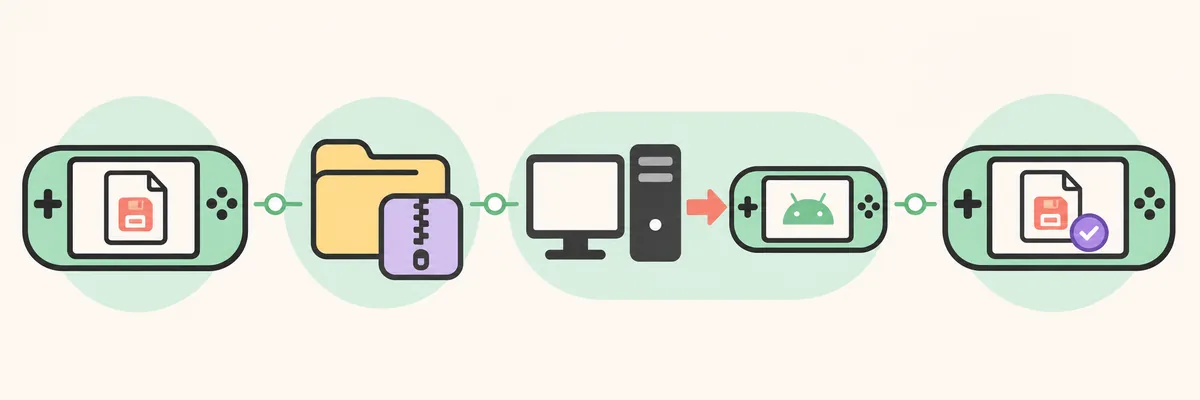
安全に移行するには、ゲームを正常に終了してからセーブデータを複製し、元のデータを変更せずに残したうえで、移行先の端末でコピーを試します。最初に扱うのはゲーム内で作成された通常のセーブです。エミュレーターのステートセーブ、設定、シェーダーキャッシュ、ゲームファイルは別のデータであり、通常のセーブの代わりにはなりません。
このページでは、単発のバックアップ、Eden Emulator へのセーブデータのインポート、PC と Android 間の移行、以前のコピーからの復元を説明します。ゲーム、ROM、キー、ファームウェア、非公式パッケージは提供しません。利用する権利のあるゲームとシステムファイルだけを使ってください。初回設定はEden セットアップガイド、ビルドを変更する前の保護と復旧は更新・ロールバックガイドを確認してください。
移行前にセーブの種類を確認する
通常のゲームセーブは、チェックポイントや所持品などゲームが保存した進行状況です。ステートセーブは、その瞬間のエミュレーターとゲームのメモリー状態を記録します。ステートセーブは Eden のビルドやゲームのバージョンに依存することがあるため、端末をまたぐ移行には通常のゲーム内セーブを使うのが基本です。ステートセーブは別の復旧手段として保管してください。
Eden Emulator のセーブデータ保存場所を探す前に、ゲーム名または表示されているタイトル ID、Eden のビルド、OS、最後に正常動作した時刻を記録します。ライブラリーにゲーム別の保存場所を開く操作があれば、それを利用してください。フォルダー名は画面上のゲーム名と一致するとは限りません。元と移行先の場所を書き留めておくと、コピーを元に戻せます。
| データの種類 | 内容 | 移行時の扱い |
|---|---|---|
| 通常のゲームセーブ | ゲームが保存した進行状況 | バックアップを作って移行先でテストします。対応状況はゲームとビルドによって異なります。 |
| エミュレーターのステート | エミュレーターのメモリー状態 | 別に保管します。他端末や別ビルドで読み込めるとは限りません。 |
| 設定・キャッシュ | 環境設定、シェーダー、一時ファイル | セーブと混同しないでください。設定は再構成でき、キャッシュは再生成できます。 |
| ゲーム・システムファイル | タイトル実行に必要なコンテンツやシステムデータ | 進行状況ではありません。利用権のあるファイルだけを扱い、共有しないでください。 |
Eden Emulator のセーブファイルを先にバックアップする
バックアップは、変更するデータとは別の場所に置きます。ゲームを終了して書き込みが完了するのを待ち、利用中のビルドにあるゲーム別の保存場所表示やエクスポート機能を使います。どちらもない場合は、OS が許可する方法で既知のセーブフォルダーをコピーしてください。未公開の領域にアクセスするために端末を root 化したり権限を変更したりしないでください。
関連ファイルが一緒に保存されるゲームでは、フォルダー全体をコピーして名前と階層を保ちます。日付を付けたコピーを Eden の使用中データ領域の外に保存し、重要なデータならテスト中は接続しない場所にも複製します。ファイル名や大まかなサイズを元と比較してください。チェックサムは転送中に内容が変わらなかったことを確かめる助けになりますが、移行先のゲームバージョンとの互換性までは証明しません。
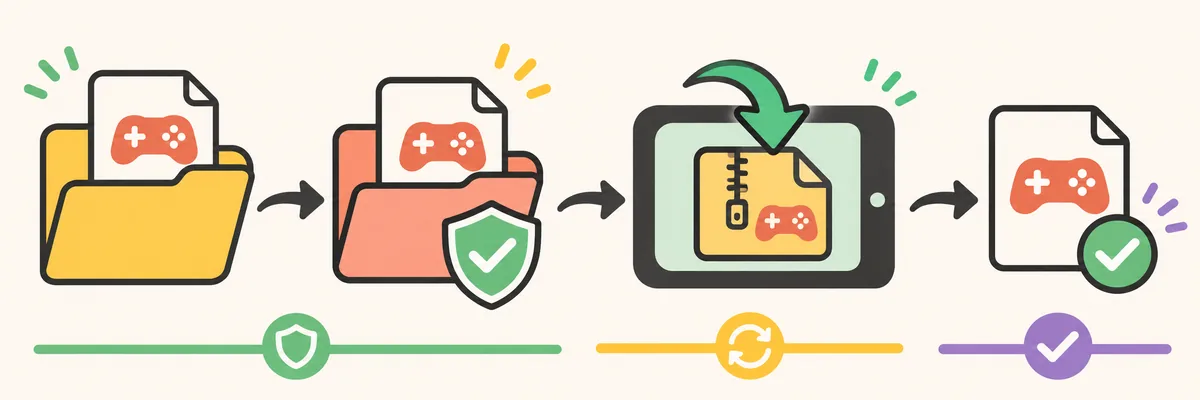
- 書き込みを止める
ゲーム内で保存し、エミュレーターのメニューに戻ってから Eden を終了します。書き込み中に強制終了しないでください。
- 元データをコピーする
利用中のビルドが提供するゲーム別保存場所やエクスポートを使い、フォルダー階層を保ちます。
- バックアップを分ける
使用中のデータ領域の外に日付付きで保存し、元の端末、ゲーム、ビルドを記録します。
- コピーを確認する
インポートや上書きの前に、必要なファイルとフォルダーがそろっているか確認します。
Windows と Android の間でセーブデータを移行する
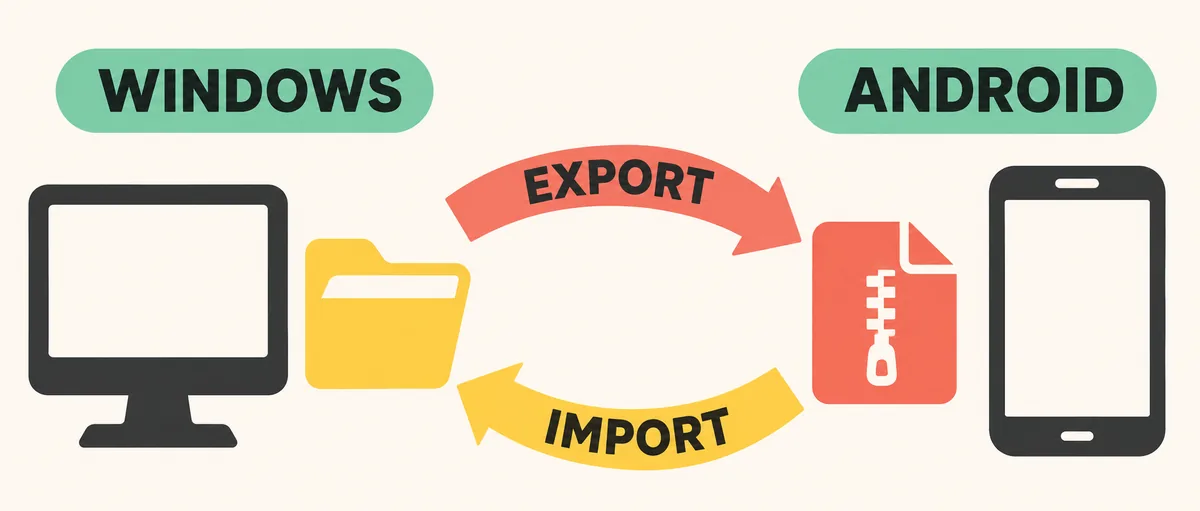
Windows では、利用中の Eden ビルドにゲーム別のセーブ場所を開く操作があれば使います。ゲームを終了してからコピーし、バックアップのアーカイブを Android の一時フォルダーへ転送します。名前と構成を確かめてから Eden にインポートしてください。
Android のストレージ制限は OS の版、端末メーカー、Eden のビルドによって異なります。ビルドやファイルピッカーによってはゲーム別のエクスポート/インポートが利用できますが、コミュニティ報告にあるメニュー名や配置は変わることがあります。自分の環境で表示される操作を優先してください。OS がアプリ専用フォルダーへのアクセスを許可しない場合、古い投稿の固定パスを試すのではなく、対応したエクスポートやファイルピッカーを使います。
Android から Windows に移す場合も、同じ手順で書き込みを止め、セーブをエクスポートまたはコピーして PC の一時フォルダーに置きます。Android 側の元データは残してください。ゲームを一つずつ移し、同じタイトルとセーブスロットが認識されるか確認します。ファイルをコピーできても、ゲームの版、地域、タイトル ID、追加コンテンツ、セーブ形式の違いによって互換性がない場合があります。
バックアップを上書きせずにインポート・復元する
Eden Emulator のセーブを復元するときは、必要に応じて移行先のゲームを一度起動してから完全に終了します。インポート前に移行先の現在のフォルダーも別にバックアップしてください。ビルドにインポート機能があれば利用し、手動の場合は確認済みのゲーム別保存場所に、階層を保ったままコピーします。同名フォルダーをもう一段重ねないよう注意します。
目的のゲームだけを開き、スロット、進行状況、覚えている直近の内容を確認します。正しければゲーム内で新しく保存し、Eden を終了してもう一度起動し、保存が残ることを確かめてください。この再起動が成功するまでは、元データと転送用バックアップを残します。タイトルメニューまで進めたことだけでは、正しいセーブが読み込まれた証明になりません。
セーブが見つからない・古い・読み込めない場合
進行状況が表示されない場合は、別の場所を試す前に書き込みを止め、移行先のバックアップを戻します。ゲーム、地域、フォルダーの深さ、必要なファイルを確認してください。ゲームの説明で指示されていない限り、ファイル名や拡張子を変更しないでください。古い進行状況が出たら、さらに操作する前に元端末の現在のスロットと日付を比べます。
ゲームやエミュレーターの更新後に拒否された場合は、バックアップを残し、ロールバックの前にゲームの版やセーブ形式の注意事項を確認します。別ビルドでステートセーブが失敗しても、通常のゲームセーブが壊れたとは限りません。
自動同期を続ける場合は、まず手動移行が正しく動くことを確認します。Eden のセーブバックアップ・同期ハンドブックは同時書き込みによる競合に注意を促しています。一方の端末で書き込みを終えてゲームを閉じ、同期が落ち着いてから別端末で同じセーブを開いてください。コミュニティの移行報告はタイトルや移行方向によって失敗が異なる例であり、共通の解決策ではありません。
移行で保証できないこと
セーブはゲームのバージョン、地域、タイトル ID、追加コンテンツ、プラットフォーム固有の形式に依存する場合があります。Windows と Android 間の移行が動作するタイトルもあれば、失敗するタイトルもあります。ファイル名が一致しているだけでは互換性を確認できません。メニューや保存方法の確認が必要なら、最新の一次資料を参照してください。
この独立ガイドは全タイトルのクロスプラットフォーム対応を保証せず、ゲームファイル、ROM、キー、ファームウェア、セーブデータのダウンロードも提供しません。復元したデータで保存と再起動が確認できるまで、元データとロールバック用コピーを残します。タイトル固有の動作はEden 互換性ガイド、画面表示や起動の問題は黒画面のトラブルシューティングを参照してください。
Eden Emulator セーブデータに関するよくある質問
Eden Emulator のセーブデータ保存場所はどこですか?
プラットフォームとビルドによって異なります。利用できる場合はゲーム別の保存場所表示やエクスポートを使い、古い Android 固定パスは避けてください。
Eden Emulator にセーブデータをインポートするには?
ゲームを閉じて移行先をバックアップし、確認済みのフォルダーをインポートまたはコピーします。バックアップを消す前に新しいセーブをテストしてください。
PC と Android の間でセーブを移せますか?
対応するエクスポートやファイルアクセスでコピーは移せますが、ゲームの版、地域、ID、セーブ形式によって互換性が決まります。
ステートセーブも別端末へ移せますか?
通常のセーブと分けてください。同じ端末、Eden のビルド、ゲームの版でしか動かないことがあります。
複数端末でセーブを自動同期できますか?
別の同期ツールを使える場合もありますが、ゲームを閉じて同期が完了してから他端末で開いてください。独立したバックアップも残します。