Como transferir o save do Eden Emulator com segurança
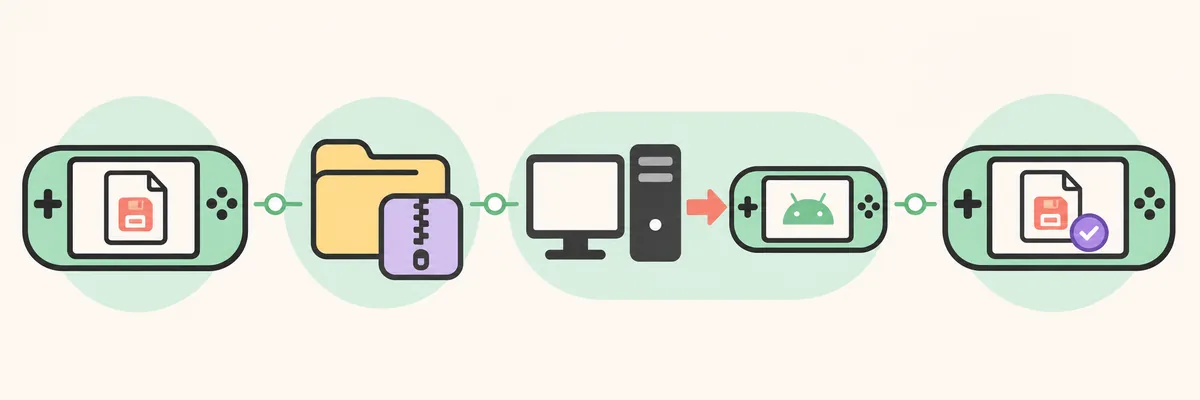
O método mais seguro é copiar o save depois de fechar o jogo normalmente, manter o original intacto e testar a cópia no aparelho de destino. Comece pelo save normal criado dentro do jogo. Save states do emulador, configurações, caches de shaders e arquivos do jogo são dados diferentes; não substituem uma partida normal.
Este guia explica o backup pontual, a importação de um save do Eden Emulator, a transferência entre PC e Android e a restauração de uma cópia anterior. Não disponibiliza jogos, ROMs, keys, firmware nem pacotes não oficiais. Use apenas jogos e arquivos de sistema que você tem direito de usar. Para a primeira configuração, consulte o guia de configuração do Eden; antes de trocar de build, siga o guia de atualização e retorno.
Identifique o tipo de save antes da transferência
Um save normal contém o progresso gravado pelo jogo, como um checkpoint ou item do inventário. Um save state captura a memória do emulador e do jogo em um instante específico. Ele pode depender da build do Eden e da versão do título; para mudar de aparelho, prefira o save feito dentro do jogo. Mantenha os save states separados como opção de recuperação local.
Antes de procurar onde fica o save do Eden Emulator, anote o nome do jogo ou o ID do título, se aparecer, a build do Eden, o sistema operacional e quando o save funcionou pela última vez. Use o comando de localização por jogo da biblioteca se a sua build oferecer esse recurso. O nome da pasta pode não ser igual ao nome exibido. Registre as pastas de origem e destino para poder desfazer a cópia.
| Tipo de dado | O que contém | Como transferir |
|---|---|---|
| Save normal do jogo | Progresso gravado pelo título | Faça backup e teste no destino; a compatibilidade depende do jogo e da build. |
| Save state | Captura da memória do emulador | Guarde separado; não presuma que abrirá em outra plataforma ou build. |
| Configuração ou cache | Preferências, shaders e arquivos temporários | Não confunda com o save. É possível refazer ajustes e reconstruir caches. |
| Arquivos do jogo ou sistema | Conteúdo e dados necessários para executar o título | Não representam progresso. Use somente arquivos que pode usar e não os compartilhe. |
Faça backup dos arquivos de save antes de alterar algo
O backup precisa ficar separado dos dados que você vai modificar. Saia do jogo, espere as gravações terminarem e use a localização por jogo ou a exportação disponível na sua build. Se não houver essa opção, copie a pasta conhecida pelo acesso permitido pelo sistema operacional. Não faça root nem altere permissões para abrir um caminho não documentado.
Copie a pasta completa quando o jogo guardar arquivos relacionados juntos. Preserve nomes e subpastas e salve uma cópia datada fora do armazenamento ativo do Eden. Para um progresso importante, mantenha também uma segunda cópia desconectada durante os testes. Compare os nomes e arquivos com a origem. Um checksum pode confirmar que o conteúdo não mudou na transferência, mas não comprova a compatibilidade com outra versão do jogo.
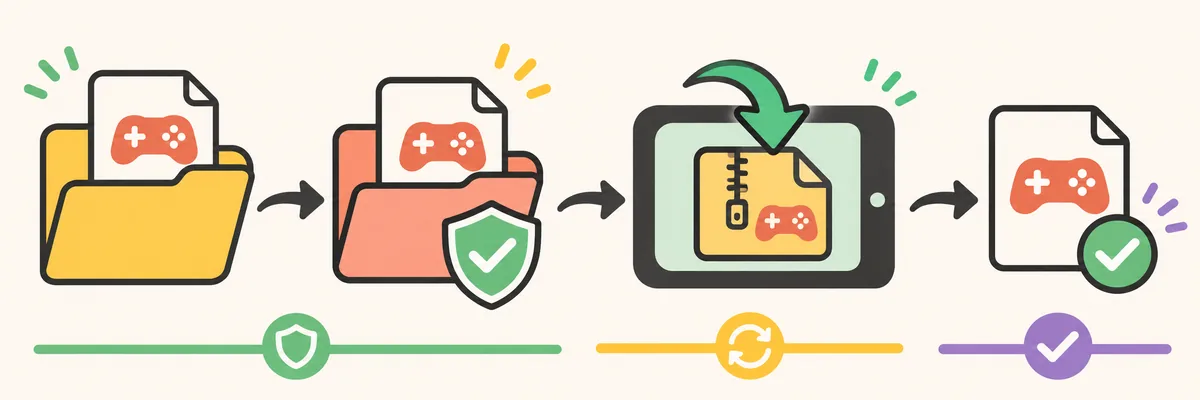
- Pare as gravações
Salve dentro do jogo, volte ao menu do emulador e feche o Eden sem interromper uma gravação.
- Copie a origem
Use a localização do save por jogo ou a exportação da sua build e preserve a estrutura completa.
- Separe o backup
Guarde uma cópia com data fora do armazenamento ativo e anote aparelho, jogo e build de origem.
- Confira os arquivos
Verifique se as pastas e os arquivos esperados estão presentes antes de importar ou sobrescrever.
Transfira saves entre Windows e Android
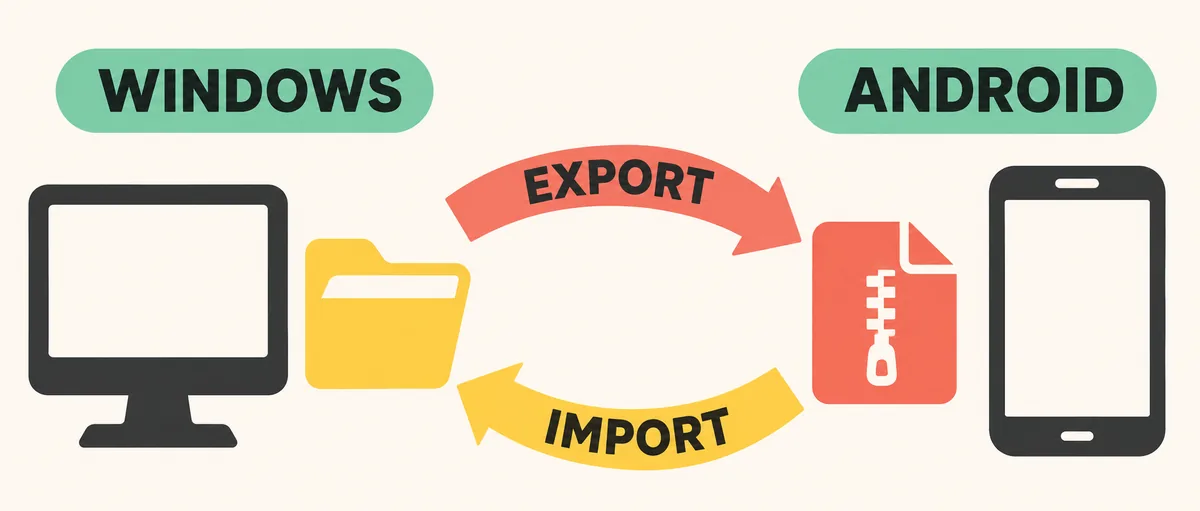
No Windows, abra os detalhes do jogo no Eden e use a opção de localização do save se a build instalada oferecer esse comando. Feche o jogo antes de copiar. Transfira o arquivo para uma pasta temporária no Android e confira nomes e estrutura antes de importar.
O acesso ao armazenamento do Android muda conforme a versão do sistema, o fabricante e a build do Eden. Algumas builds ou seletores de arquivos podem mostrar opções de exportação ou importação, mas nomes de menus relatados pela comunidade podem mudar. Prefira o que aparece na sua instalação. Se o Android bloquear uma pasta privada do app, use uma exportação ou seletor compatível em vez de tentar um caminho fixo de uma publicação antiga.
Para passar do Android ao Windows, exporte ou copie o save para uma pasta temporária no PC e mantenha o original no aparelho. Transfira um título por vez e confira o slot. Copiar o arquivo não garante compatibilidade entre versões, regiões, IDs, conteúdo adicional ou formatos de save.
Importe ou restaure sem sobrescrever o backup
Para restaurar um save do Eden Emulator, abra o jogo de destino uma vez se necessário e feche o Eden por completo. Guarde a pasta atual do destino como outro backup antes de importar. Use o comando de importação se a build instalada o oferecer. Na restauração manual, copie a pasta verificada para o local do jogo e mantenha a estrutura. Evite criar uma pasta extra com o mesmo nome.
Abra apenas o jogo desejado e confira o slot, o marcador de progresso e um detalhe recente que você reconheça. Se estiver correto, faça um novo save dentro do jogo, feche o Eden e abra-o novamente para confirmar que a gravação persiste. Mantenha a origem e o backup da transferência até esse segundo início funcionar; chegar ao menu principal não prova que o save certo foi carregado.
Resolva um save ausente, antigo ou rejeitado
Se o jogo não mostrar progresso, pare as gravações e restaure o backup do destino antes de testar outro local. Confira jogo, região, profundidade das pastas e arquivos esperados. Não renomeie arquivos nem troque extensões sem orientação da documentação do jogo. Se aparecer progresso antigo, compare a data e o slot com a origem intacta antes de fazer outra alteração.
Se o jogo rejeitar o save depois de uma atualização, mantenha o backup e confira notas sobre a versão do jogo ou o formato do save antes de tentar voltar uma build. Um save state que falha em outra build não significa que o save normal esteja corrompido.
Para sincronização contínua, confirme primeiro que a transferência manual funciona. O manual do Eden sobre backup e sincronização de saves alerta para conflitos causados por gravações simultâneas: deixe um aparelho terminar, feche o jogo e espere a sincronização antes de abrir o mesmo save no outro. Um relato da comunidade sobre transferência ilustra falhas específicas de título e direção; não é uma solução universal.
O que a transferência não pode garantir
Um save pode depender da versão do jogo, região, ID do título, conteúdo adicional ou formato específico da plataforma. A transferência entre Windows e Android funciona para alguns títulos e falha para outros. Nomes de arquivo iguais não comprovam compatibilidade. Confira fontes atuais quando um menu ou regra de armazenamento for importante.
Este guia independente não garante compatibilidade entre plataformas e não oferece jogos, ROMs, keys, firmware nem downloads de saves. Mantenha a origem e uma cópia de retorno até que o save restaurado grave e abra novamente. Para problemas de um título específico, consulte o guia de compatibilidade do Eden; para problemas de tela ou inicialização, veja o guia de tela preta.
Perguntas frequentes sobre o save do Eden Emulator
Onde fica o save do Eden Emulator?
Depende da plataforma e da build. Use a localização por jogo ou exportação mostrada pelo Eden e evite caminhos antigos e fixos do Android.
Como importar um save no Eden Emulator?
Feche o jogo, faça backup do destino, importe ou copie a pasta verificada e teste um novo save antes de apagar os backups.
Posso transferir saves entre PC e Android?
Uma exportação compatível ou o acesso a arquivos pode mover a cópia, mas versão, região, ID e formato do título afetam a compatibilidade.
Posso transferir save states?
Mantenha-os separados dos saves normais: podem funcionar apenas na mesma plataforma, build do Eden e versão do jogo.
Posso sincronizar um save automaticamente?
Talvez com outra ferramenta, mas feche o jogo e espere a sincronização antes de abrir o save em outro aparelho. Mantenha um backup independente.