
Was „Eden Emulator Spiele“ bedeuten sollte
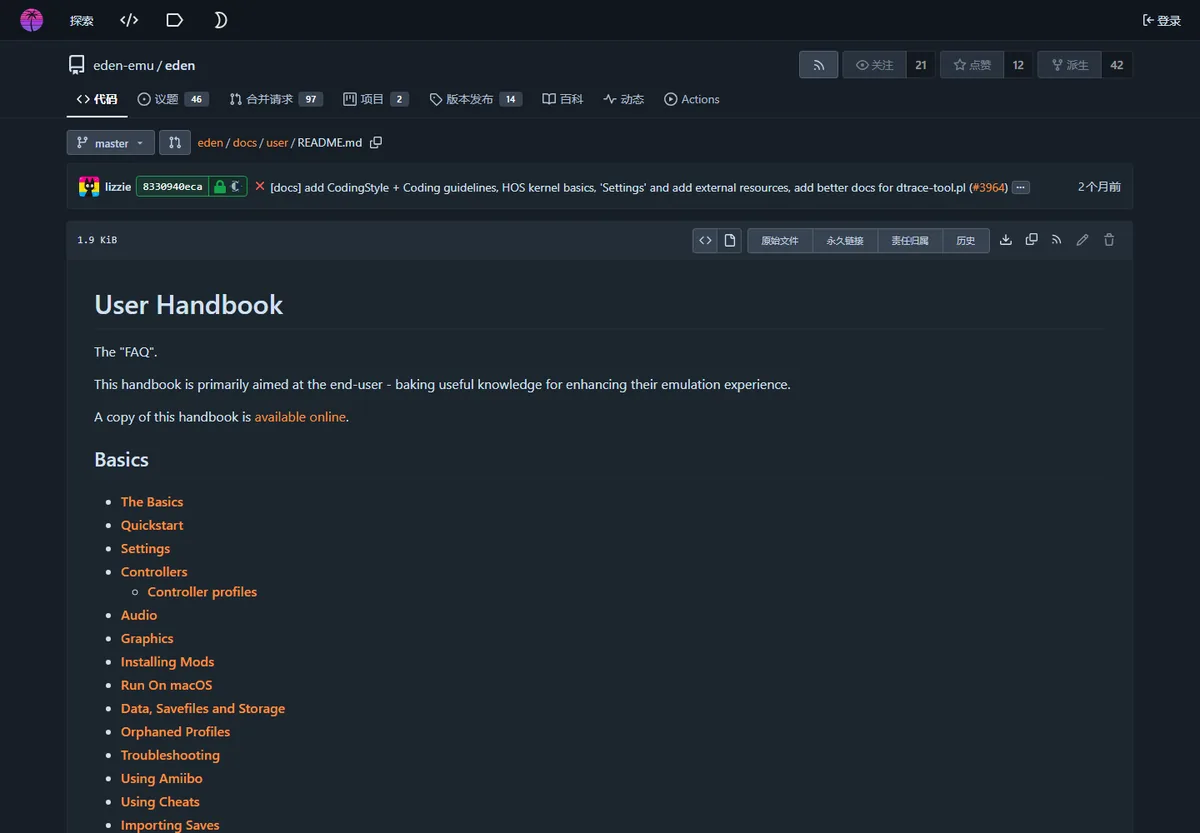
Eden ist ein Emulator, kein Shop oder ROM-Archiv. Das Projekt verteilt die Anwendung; Nutzer stellen legale Systemdaten und Sicherungen bereit.
Beginne mit den geprüften Downloads und dem Schlüssel- und Firmware-Leitfaden. Teile keine Spiele oder Schlüssel.
- NSP- und XCI-Dateien müssen vollständig, unkomprimiert und lesbar sein. Eine passende Erweiterung beweist keine gültige Sicherung.
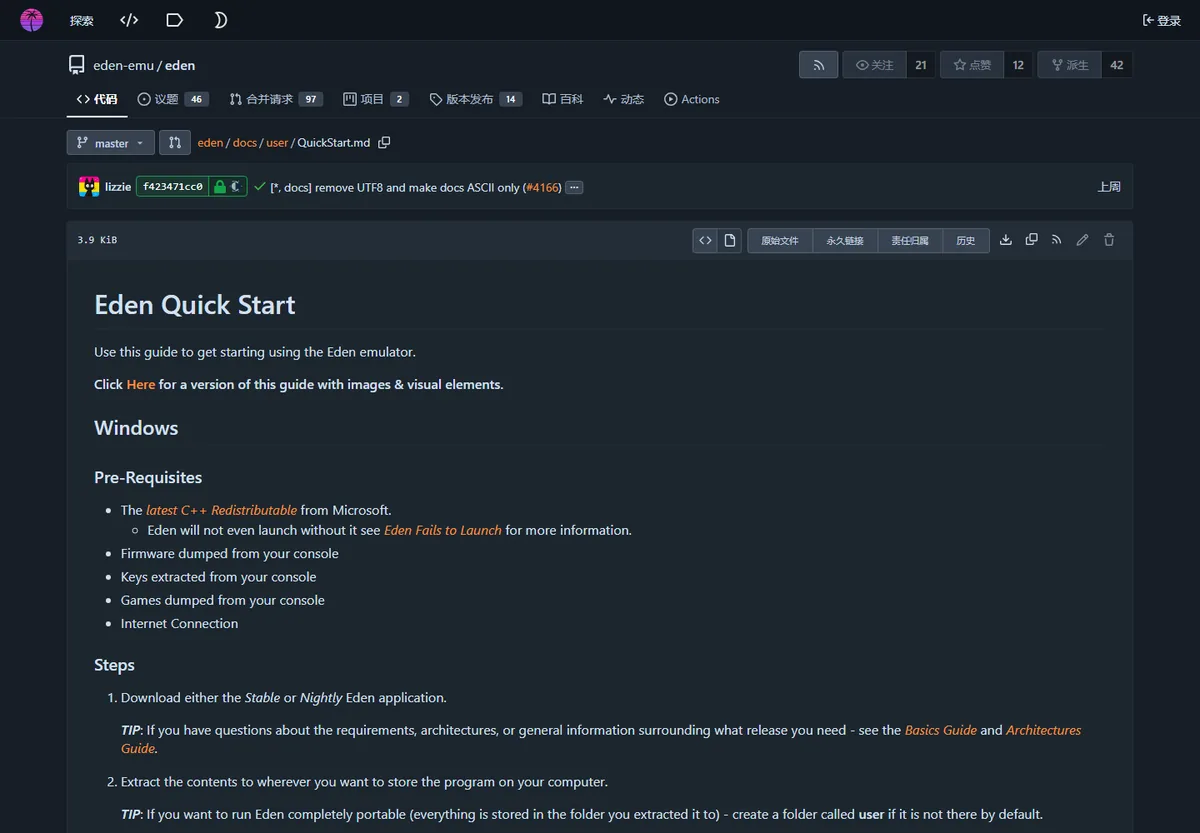
- Für separate Updates und DLC nennt das offizielle Handbuch File → Install Files to NAND.
- Trenne Spiele, Profil, installierte Updates, Cache und Spielstände. Sichere Spielstände vor Eden-Updates.
Erkannte Dateien und Ordner
Lege ein Basisspiel in einen kurzen Testordner. Updates und DLC werden getrennt über Eden installiert.
| Erkannte Dateien und Ordner | Spiele zu Eden hinzufügen | Spiel fehlt oder startet nicht |
|---|---|---|
| Basisspiel | NSP- und XCI-Dateien müssen vollständig, unkomprimiert und lesbar sein. Eine passende Erweiterung beweist keine gültige Sicherung. | Prüfe Rechte, Archive, Integrität, Speicher, Schlüssel und Firmware. Ändere nur eine Variable und lies das Protokoll. |
| Update/DLC | Für separate Updates und DLC nennt das offizielle Handbuch File → Install Files to NAND. | Trenne Spiele, Profil, installierte Updates, Cache und Spielstände. Sichere Spielstände vor Eden-Updates. |
| Komprimiertes Archiv | Lege ein Basisspiel in einen kurzen Testordner. Updates und DLC werden getrennt über Eden installiert. | Wenn das Spiel erscheint, aber scheitert, nutze den Kompatibilitätsleitfaden mit gleicher Version und Hardware. |
| Spielstand | Trenne Spiele, Profil, installierte Updates, Cache und Spielstände. Sichere Spielstände vor Eden-Updates. | Starte Eden ohne Bibliothek, importiere legale Systemdaten, starte neu und füge ein Spiel hinzu. So lässt sich die Fehlerquelle trennen. |
Spiele zu Eden hinzufügen
Starte Eden ohne Bibliothek, importiere legale Systemdaten, starte neu und füge ein Spiel hinzu. So lässt sich die Fehlerquelle trennen.
Am Desktop nutzt du einen Spieleordner oder File → Load File. Unter Android gibst du nur den gewählten Ordner frei.
Updates und DLC installieren
Teste zuerst das Basisspiel und sichere Spielstände vor Inhalts- oder Kanalwechseln.
Spiel fehlt oder startet nicht
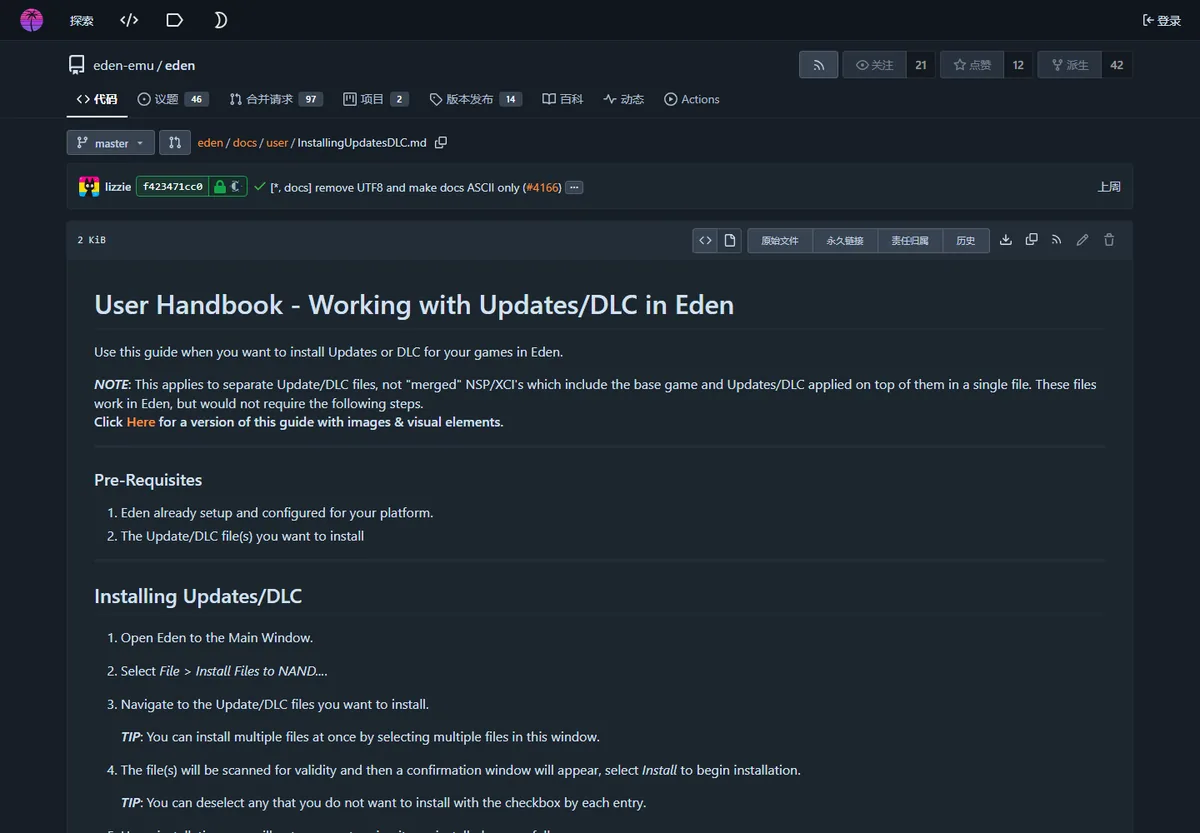
Prüfe Rechte, Archive, Integrität, Speicher, Schlüssel und Firmware. Ändere nur eine Variable und lies das Protokoll.
Wenn das Spiel erscheint, aber scheitert, nutze den Kompatibilitätsleitfaden mit gleicher Version und Hardware.
| Spiel fehlt oder startet nicht | Spiele zu Eden hinzufügen | Spiel fehlt oder startet nicht |
|---|---|---|
| Basisspiel | NSP- und XCI-Dateien müssen vollständig, unkomprimiert und lesbar sein. Eine passende Erweiterung beweist keine gültige Sicherung. | Prüfe Rechte, Archive, Integrität, Speicher, Schlüssel und Firmware. Ändere nur eine Variable und lies das Protokoll. |
| Update/DLC | Für separate Updates und DLC nennt das offizielle Handbuch File → Install Files to NAND. | Trenne Spiele, Profil, installierte Updates, Cache und Spielstände. Sichere Spielstände vor Eden-Updates. |
| Komprimiertes Archiv | Lege ein Basisspiel in einen kurzen Testordner. Updates und DLC werden getrennt über Eden installiert. | Wenn das Spiel erscheint, aber scheitert, nutze den Kompatibilitätsleitfaden mit gleicher Version und Hardware. |
| Spielstand | Trenne Spiele, Profil, installierte Updates, Cache und Spielstände. Sichere Spielstände vor Eden-Updates. | Starte Eden ohne Bibliothek, importiere legale Systemdaten, starte neu und füge ein Spiel hinzu. So lässt sich die Fehlerquelle trennen. |
Wiederherstellbare Bibliothek
Am 16. August 2026 blieb Stable bei v0.2.1; Nightly war Aug 21 2026 mit Tag v1787336654.5c54abf353.
Häufige Fragen zu Eden-Spielen
Enthält Eden Spiele?
Nein. Eden verteilt nur den Emulator.
Wo kann ich Spiele für Eden laden?
Wir verlinken keine ROM-Quellen. Nutze nur legale eigene Sicherungen.
Verwendet Eden NSP oder XCI?
Diese Container sind üblich, müssen aber vollständig und lesbar sein.
Warum fehlt mein Spiel?
Prüfe Ordner, Rechte, Archive, Schlüssel und Firmware.
Wie installiere ich Updates oder DLC?
Nutze File → Install Files to NAND gemäß Handbuch.