
Resposta rápida: o que torna um relatório útil?
Um relatório é útil quando informa o build exato do Eden, a versão ou atualização do jogo, CPU ou SoC, GPU e driver, sistema operacional e o que foi realmente testado. “Jogável” sem esse contexto é apenas um sinal inicial, não uma promessa para o seu dispositivo.
Use o guia de compatibilidade do Eden para entender os status e o guia de jogos para adicionar seus próprios arquivos. Esta página não oferece jogos nem downloads.
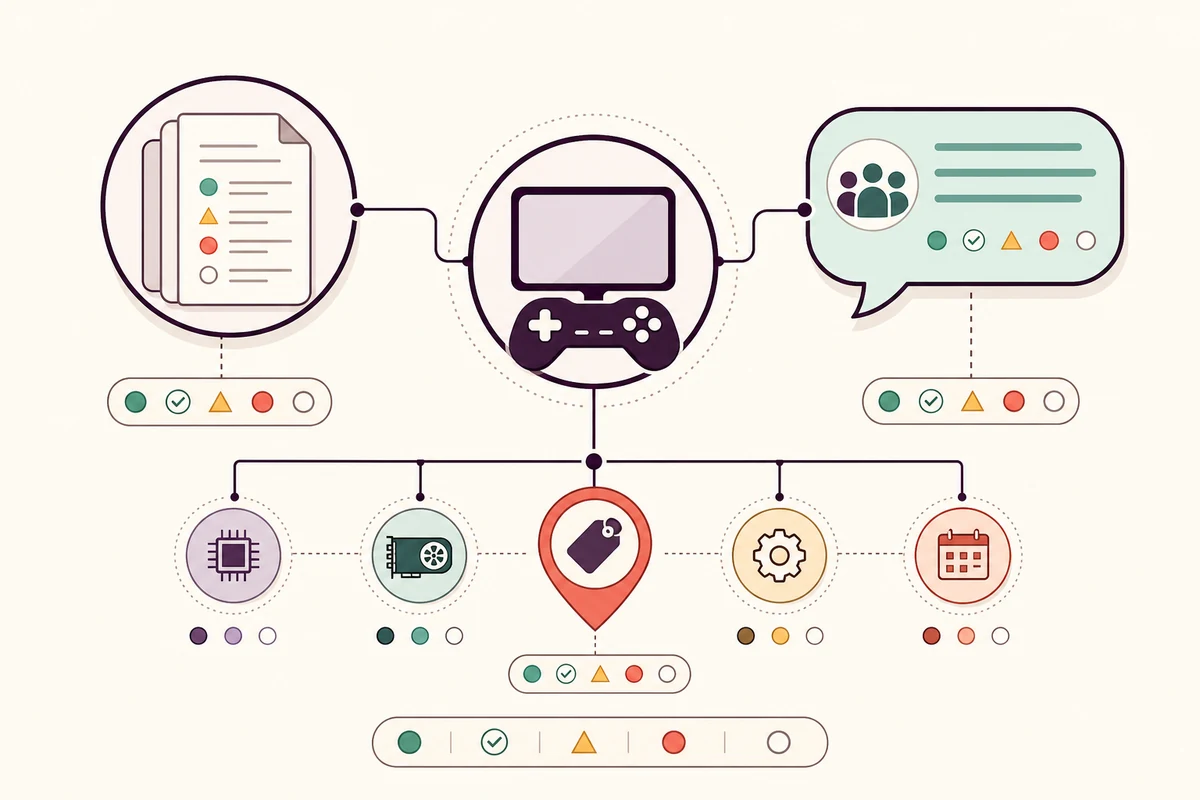
| Sinal do relatório | O que indica | Como usar |
|---|---|---|
| Tag exata do Eden | Qual código do emulador foi testado | Prefira um relatório próximo ao seu canal Stable ou Nightly |
| Versão e atualização | Qual combinação de conteúdo foi carregada | Compare jogo base, atualização e DLC |
| Dispositivo e driver | O hardware e a pilha gráfica do resultado | Outro SoC, GPU ou driver é um novo caso de teste |
| Escopo e notas | Se chegou ao jogo, menu ou apenas ao boot | Não transforme um teste parcial em veredito geral |
Onde encontrar evidências para jogos de Switch no Eden
Comece pelo site oficial e pelos registros públicos de release. Eles confirmam qual build Stable ou Nightly existe, mas não garantem um jogo em todos os dispositivos.
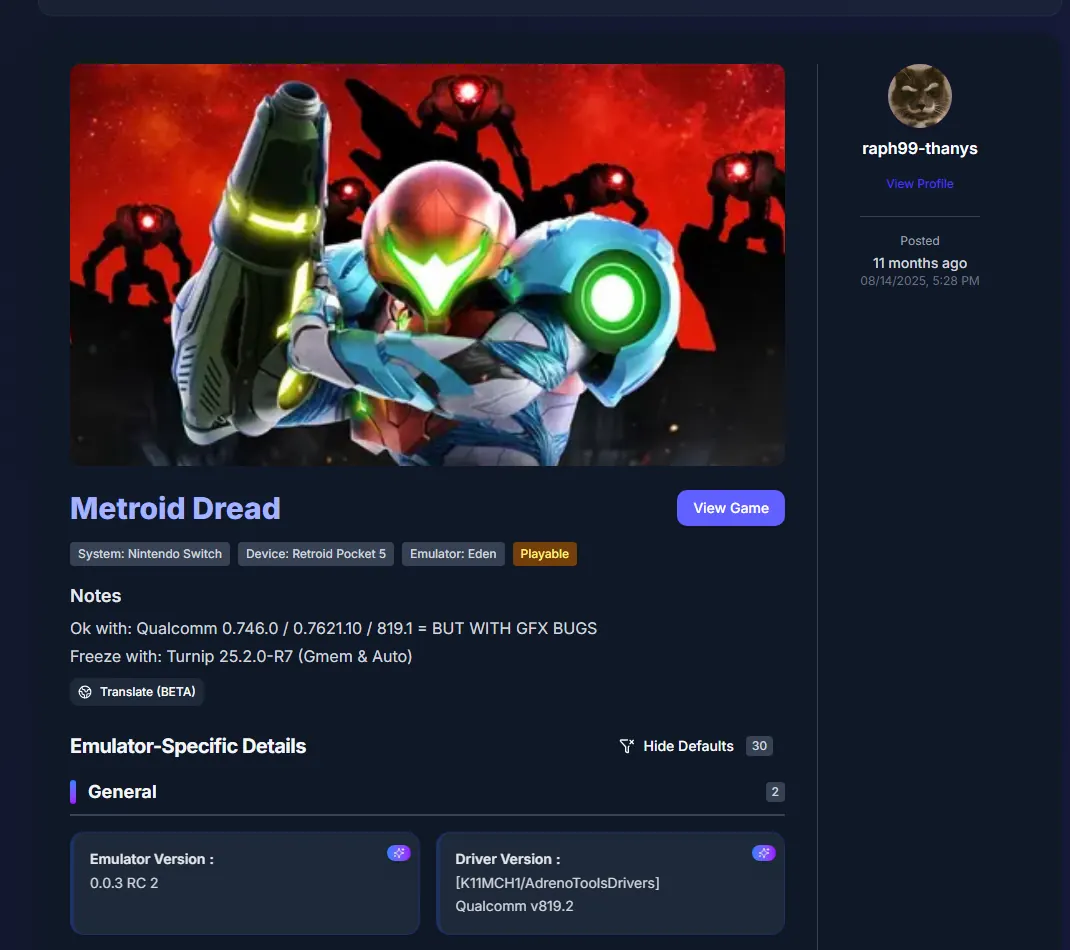
Bases comunitárias como este exemplo do EmuReady adicionam observações práticas. Leia configuração, alertas e notas, não apenas o selo de status.
- Releases oficiais: confirme a tag Stable ou Nightly e a data.
- Relatórios comunitários: compare configuração, alertas e escopo.
- Seu próprio registro: anote o resultado ao repetir a mesma base.
- Issues e fóruns: use como pistas, não como prova universal.
Leia os status sem prometer demais
Os status resumem um teste, mas podem ter significados diferentes em cada site. Procure o comportamento observado: inicialização, menus, salvamento, uma cena, crash, falha visual ou limite de desempenho.
Não classifique um jogo somente pelo selo. Um resultado em um driver de desktop pode não se aplicar a um Android. Guarde a data e a tag completa para comparar mudanças futuras.
| Status comum | Geralmente significa | Pergunta seguinte |
|---|---|---|
| Jogável | Chegou a uma parte relevante do jogo nessas condições | A mesma cena, atualização, driver e build foram testados? |
| Inicia | Abriu, mas o gameplay pode não ter sido testado | Passa por menus, carregamentos, saves e a área problemática? |
| Problemas | Permanece uma falha visual, de áudio, entrada, estabilidade ou desempenho | Depende de ajuste, driver, atualização ou regressão? |
| Não jogável | Não chegou a um estado utilizável nesse setup | O dump e os dados do sistema estavam completos? |
| Não testado | Não há relatório útil para a configuração relevante | Você pode documentar um teste básico mínimo? |
Combine a versão do Eden com seu hardware
A versão é o primeiro filtro. Os releases oficiais verificados mostram Stable Eden v0.2.1 e o Nightly mais recente verificado como Eden Nightly - 21 de agosto de 2026, tag v1787336654.5c54abf353. O Nightly muda rapidamente; tag e data fazem parte do resultado.
No Windows e Linux, registre CPU, GPU e driver. No Android, registre SoC, versão do Android, pacote do driver e estado térmico. Outro renderer ou driver pode explicar resultado diferente mesmo com a mesma versão do jogo.
| Campo | O que registrar | Por que importa |
|---|---|---|
| Build do Eden | Canal, data e tag completa | Mudanças de código podem corrigir ou regredir um título |
| Conteúdo | Jogo base, atualização e DLC | Combinações diferentes usam caminhos diferentes |
| Hardware | CPU ou SoC, GPU e memória | A margem de emulação varia |
| Pilha gráfica | Versão do driver e renderer | Falhas podem ser específicas do driver |
| Escopo | Inicialização, menu, salvamento, cena e duração | Um início rápido não prova estabilidade |
Teste em cinco etapas para seu próprio backup
Use um título conhecido e mude uma variável por vez. O objetivo é uma observação reproduzível, não uma promessa para todos os jogos de Switch no Eden Emulator. Faça backup dos saves antes de trocar o build ou o conteúdo instalado.
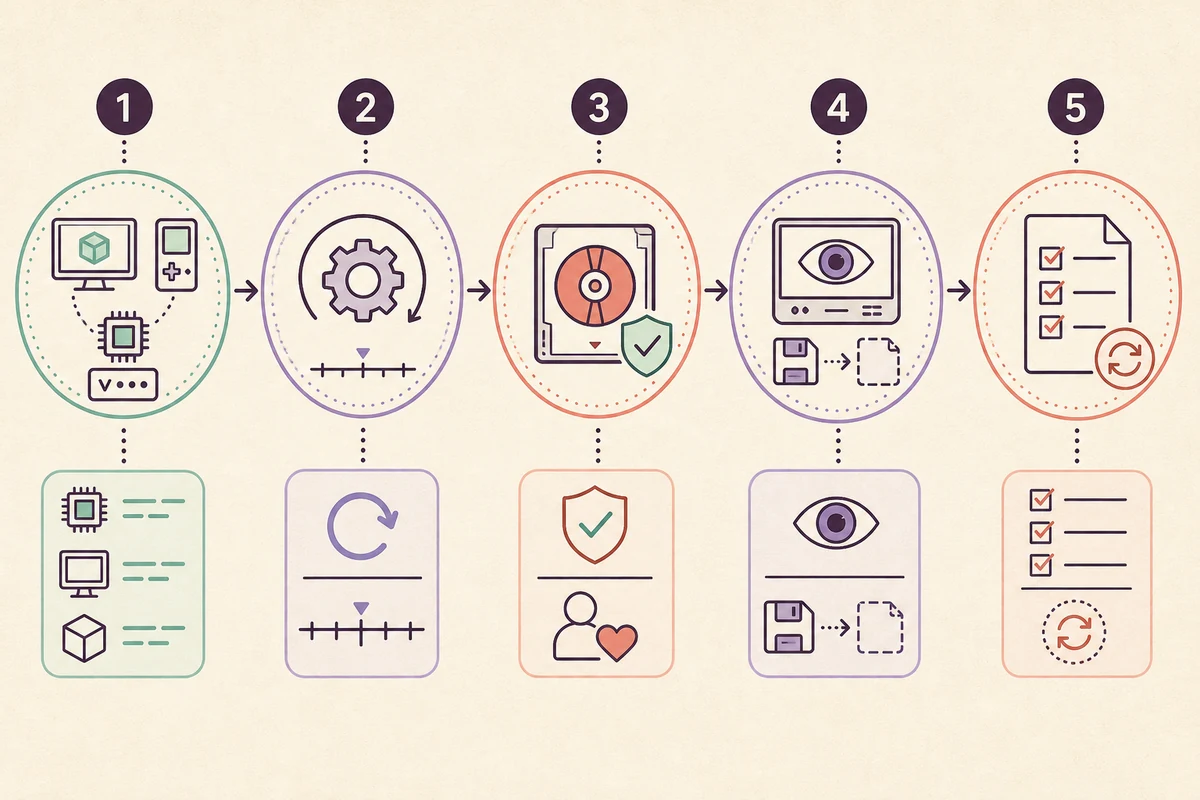
- 1. Estabeleça uma base limpa
Abra o build verificado, confirme as chaves e o firmware do seu próprio hardware e confirme que o Eden inicia.
- 2. Combine o conteúdo
Registre a versão base e as atualizações ou DLC. Teste primeiro o jogo base e adicione conteúdo um item por vez.
- 3. Registre o dispositivo
Anote sistema operacional, CPU ou SoC, GPU, driver, renderer, resolução e ajustes importantes.
- 4. Teste pontos relevantes
Vá além do logo: alcance um menu, crie ou carregue um salvamento e teste a cena citada no relatório.
- 5. Relate com precisão
Inclua a tag completa, versões e sintomas reproduzíveis; remova caminhos privados e dados sensíveis dos logs.
Transforme um teste em uma nota de compatibilidade útil
Um relatório conciso ajuda mais o próximo leitor do que um veredito confiante em uma linha. Inclua data, canal e tag completa do Eden, versão do jogo, estado de atualização ou DLC, dispositivo, driver, renderer, ponto testado e sintoma exato. Diga se o resultado foi reproduzido com uma configuração limpa ou apenas com ajustes personalizados.
Quando um build novo muda o resultado, mantenha as duas observações em vez de substituir a anterior sem explicação. Linke o registro oficial e o relatório comunitário relevante, explique o que você verificou e não chame um título de “garantido”, “oficialmente compatível” ou “seguro para baixar” quando as evidências não sustentarem isso.
- Data e tag completa do Eden
- Versões do jogo base, atualização e DLC
- Sistema operacional, CPU ou SoC, GPU e driver
- Renderer, resolução e ajustes importantes
- Ponto alcançado, duração da sessão e sintoma reproduzível
Mantenha a pesquisa dentro da legalidade
Eden é um aplicativo de emulação, não uma loja de jogos de Switch. Use apenas backups e dados do sistema que você possa criar e usar legalmente. O guia da biblioteca explica organização; o guia de chaves e firmware explica os requisitos sem distribuir arquivos protegidos.
Consultas como “onde conseguir jogos para Eden Emulator” têm intenção de download de risco e não justificam uma página de downloads. Este guia evita ROMs, NSP, XCI, chaves, firmware e instaladores de terceiros.
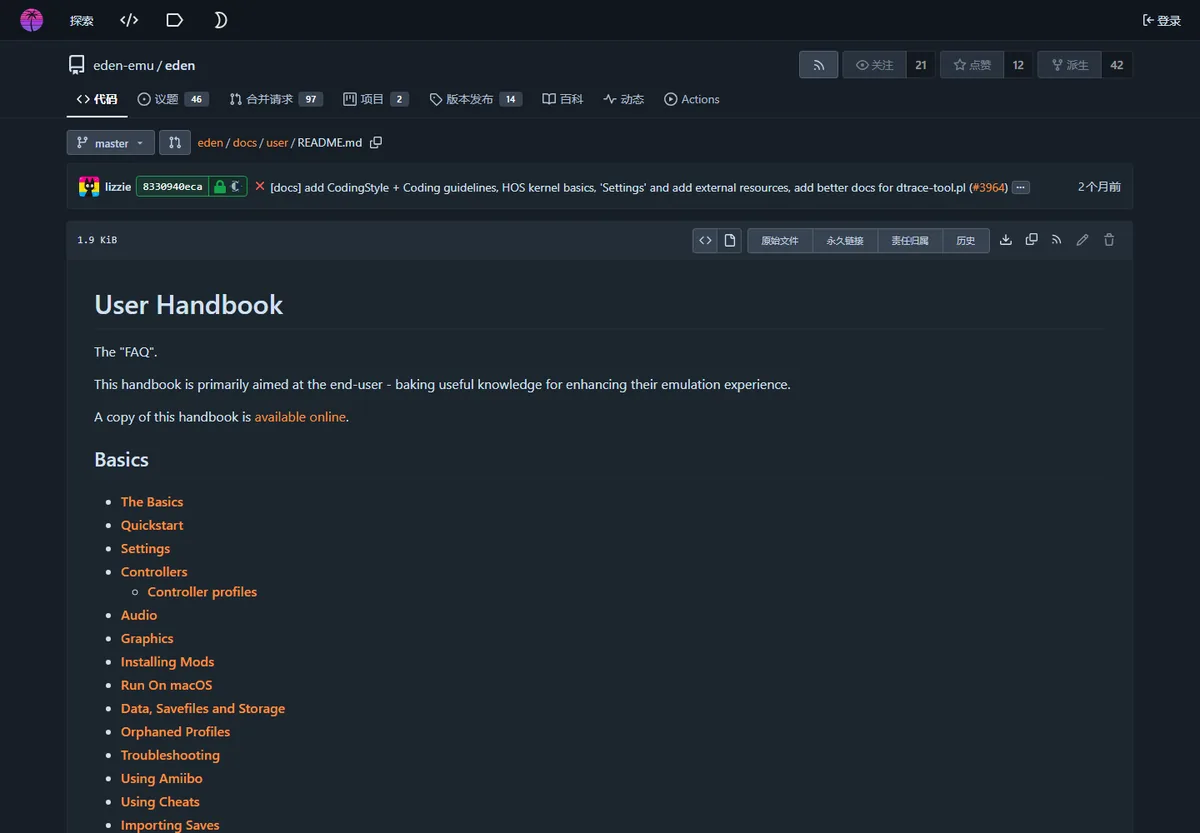
- Verifique builds nos releases oficiais.
- Use seu próprio backup legal e dados do sistema.
- Não trate um relatório como fonte de download.
- Remova dados privados antes de compartilhar logs.
Perguntas frequentes sobre jogos de Switch para Eden Emulator
Quais jogos de Switch funcionam no Eden Emulator?
Não há resposta universal. Procure um relatório que corresponda ao build, versão do jogo, hardware, driver e escopo; depois repita o teste com seu backup legal.
Existe uma lista oficial de compatibilidade do Eden Emulator?
O projeto oficial publica builds e documentação. Recursos comunitários como o EmuReady oferecem relatórios, mas um status comunitário não é garantia oficial.
Por que um jogo funciona para outra pessoa e falha para mim?
O resultado pode mudar com a tag do Eden, atualização, CPU ou SoC, driver, renderer, configurações e parte testada. Compare esses campos primeiro.
Devo usar Stable ou Nightly para comparar um relatório?
Use o canal e a tag completa indicados no relatório. O Nightly muda com mais frequência; não misture resultados Stable e Nightly sem registrar a diferença.
Esta página fornece jogos, ROMs, chaves ou firmware?
Não. É um guia de evidências e testes e não oferece jogos, ROMs, NSP/XCI, chaves, firmware ou espelhos de download.
O que devo incluir ao relatar um problema com um jogo?
Inclua data, tag completa do Eden, versões do jogo, atualização e DLC, dispositivo, sistema operacional, GPU ou SoC, driver, renderer, ponto testado, duração e sintoma exato. Remova caminhos privados e dados sensíveis dos logs.