

Como atualizar o Eden Emulator com segurança
Não existe necessariamente um procedimento de atualização idêntico em todas as plataformas. O método mais confiável é abrir o registro oficial, identificar o pacote Stable ou Nightly adequado ao sistema e à arquitetura, fechar o Eden completamente, preservar os dados do usuário e substituir ou instalar o pacote da aplicação. Mantenha a versão anterior funcionando até a nova versão passar por um teste de inicialização e jogo.
Os números desta página são uma referência com data, não uma promessa permanente da versão mais recente. A versão Stable conferida para este guia é Eden v0.2.1, publicada em 2 de junho de 2026. O registro Nightly conferido foi Eden Nightly - 2026-08-14, publicado em 14 de agosto de 2026 e verificado em 16 de agosto de 2026. Abra as versões Stable oficiais ou as versões Nightly oficiais novamente antes de atualizar.
A página de release é a referência para versão, tag, nome do pacote e plataformas. Não escolha um arquivo apenas porque um site de terceiros o chama de versão mais recente e não misture arquivos de releases diferentes. Se o endereço sair dos domínios oficiais ou o nome não corresponder ao registro, pare e confirme a origem.
| Escolha | Melhor para | Risco da atualização |
|---|---|---|
| Stable | A maioria dos usuários que prefere uma versão mais testada | Menor, mas o backup continua necessário |
| Nightly | Um conserto documentado ou um teste controlado | Maior; mantenha um caminho de retorno |
| Atualização ou DLC de jogo | Alterar conteúdo de um jogo que você possui legalmente | É separado da atualização da aplicação |
O que salvar antes de atualizar o Eden
Feche o Eden e espere o processo terminar antes de copiar arquivos. Guarde o backup fora da pasta da aplicação para que extrair um ZIP, trocar uma AppImage ou reinstalar um APK não apague a única cópia. Os caminhos variam conforme a plataforma e a configuração; confirme os locais usados pela sua instalação.
Preserve saves importantes, configuração, perfis de controle, ajustes que você levou tempo para configurar e o pacote anterior. Anote também o nome completo da build atual, sistema operacional, CPU e driver gráfico. Isso facilita o rollback e um relatório de erro reproduzível.
O Eden não fornece jogos comerciais, chaves de criptografia, title keys, firmware ou arquivos de sistema da Nintendo. Use somente dados e backups de jogos obtidos legalmente de hardware e software que você possui.
- Copie saves e configuração para outro local.
- Anote o nome completo da build e o canal atual.
- Mantenha o pacote anterior até concluir os testes.
- Feche o Eden antes de copiar ou substituir arquivos.
- Evite páginas que agrupem jogos, chaves ou firmware.
Passo a passo para atualizar o Eden Emulator
A sequência serve para Windows, Android, Linux e macOS, mesmo com formatos de pacote diferentes. Altere uma variável por vez: primeiro a build do emulador e depois qualquer driver ou configuração gráfica. Assim fica mais fácil identificar uma regressão.
A mudança de Stable para Nightly deve ser tratada como teste. Em computadores, uma pasta separada facilita o retorno. No Android, faça o backup e confirme a variante do APK e sua origem antes de instalar.
- 1. Abra o release oficial
Confira canal, data, tag, plataforma, arquitetura e nome completo do arquivo.
- 2. Faça backup dos dados
Copie saves, configuração e perfis para fora da pasta da aplicação.
- 3. Baixe o pacote correto
Use a página oficial ou a rota verificada do projeto; não adivinhe um endereço CDN.
- 4. Instale ou extraia a nova build
Com o Eden fechado, substitua o pacote completo ou use uma pasta separada para testar Nightly.
- 5. Teste antes de limpar
Confira inicialização, controles, gráficos, um backup legal de jogo e o salvamento antes de remover a versão antiga.
Como instalar atualizações ou DLC de jogos no Eden
Uma atualização de jogo não é uma atualização do Eden Emulator. Se você procura como instalar atualizações no Eden Emulator, primeiro separe essas duas ações. Atualizar o Eden muda a aplicação; instalar um arquivo de atualização ou DLC muda o conteúdo de um jogo específico.
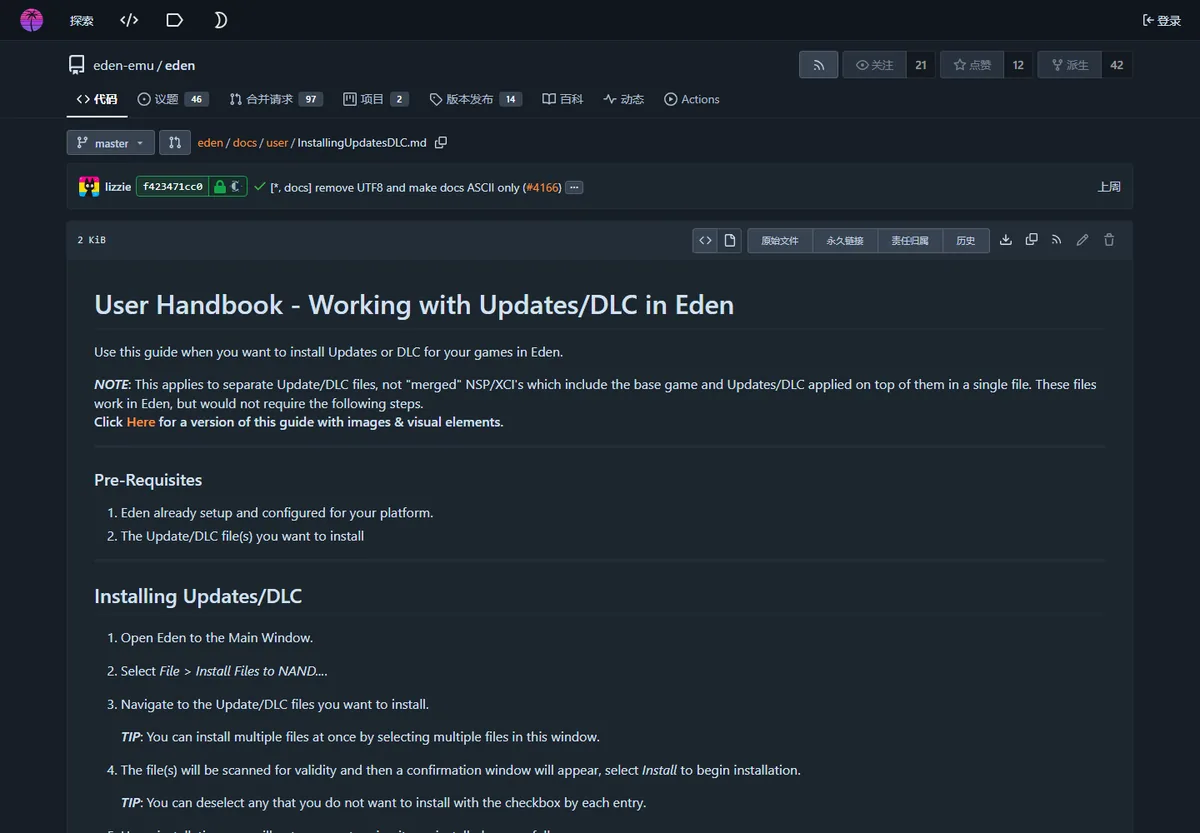
O manual oficial descreve um fluxo separado: abra o Eden, escolha File > Install Files to NAND..., selecione o arquivo de atualização ou DLC, confira a validação e instale somente conteúdo que você pode usar legalmente. Consulte o guia oficial de atualizações e DLC para os nomes atuais dos menus.
Se o jogo desaparecer, travar ou mostrar tela preta depois da instalação, confira a relação entre o jogo base e a atualização, a versão do jogo, a build do Eden e os dados legais do sistema. Não tente resolver o problema baixando ROMs, chaves ou firmware.
Notas de atualização por plataforma
O pacote correto depende da plataforma e da arquitetura, não apenas do nome do aparelho. Um arquivo de Windows não serve para Linux ou Android, e um arquivo .zsync é metadado, não a aplicação. Compare extensão e nome com o registro oficial.
Em desktops, pastas separadas facilitam o rollback. No Android, escolha a variante APK correta e não mantenha permissões amplas para fontes desconhecidas. No macOS, confira o Gatekeeper depois de substituir a aplicação. No Linux, mantenha a AppImage anterior e suas permissões de execução.
| Plataforma | Pacote comum | Verificação prática |
|---|---|---|
| Windows | ZIP | Extraia o pacote completo; não execute um binário isolado dentro do arquivo |
| Android | APK | Confirme variante e arquitetura antes de instalar |
| Linux | AppImage | Mantenha a AppImage anterior e verifique a permissão de execução |
| macOS | DMG | Substitua com cuidado e confira os avisos do Gatekeeper |
Se o Eden parar de funcionar depois da atualização
Comece pela mudança reversível mais pequena: feche o Eden, restaure a aplicação anterior e teste o mesmo jogo, driver e configurações. Não apague saves, cache e configuração juntos. Se a versão anterior voltar a funcionar, registre os identificadores completos das duas builds.
Se as duas versões falharem, verifique se o pacote foi extraído completamente, se o sistema isolou algum arquivo, se o driver gráfico mudou e se o problema afeta apenas um jogo ou toda a aplicação. Anote CPU, GPU, driver, sistema, versão do jogo, nome do arquivo do Eden e a mensagem de erro.
Uma Nightly mais nova não é automaticamente melhor para todos os dispositivos. Use Stable no uso diário e Nightly quando um conserto documentado ou um teste controlado justificar o risco.
- Faça rollback da aplicação antes de redefinir os dados.
- Repita o teste com o mesmo jogo, driver e configurações.
- Verifique se o problema é de um título ou de todo o Eden.
- Guarde os identificadores da build que funciona e da que falha.
- Mude apenas um driver, build ou ajuste gráfico por vez.
Fontes oficiais e limites das versões
Para registros de release, use as releases Stable do Eden e as releases Nightly do Eden. Para identidade e anúncios, comece no site oficial do Eden. Este wiki é independente e não hospeda binários.
Não prometemos aqui uma URL direta permanente, tamanho de arquivo, varredura de segurança ou uma afirmação universal de versão mais recente. Se o registro oficial mudar, use o pacote e as notas atuais e repita backup, instalação e teste.
Esta página complementa o centro de downloads, o guia Nightly e o guia de configuração inicial. O foco aqui é atualização e rollback, não seleção ou instalação inicial.
Perguntas frequentes sobre a atualização do Eden Emulator
O Eden Emulator se atualiza automaticamente?
Não presuma que existe um atualizador universal. Confira a release oficial Stable ou Nightly, faça backup e instale o pacote correspondente.
Como atualizar o Eden Emulator no PC?
Abra a release oficial, baixe o ZIP correto, feche o Eden, faça backup, extraia ou substitua o pacote completo e teste antes de apagar a versão antiga.
Como instalar atualizações no Eden Emulator?
Para a aplicação, use o fluxo desta página. Para um jogo, use File > Install Files to NAND com um arquivo de atualização ou DLC obtido legalmente.
Posso mudar de Stable para Nightly?
Sim, como teste controlado. Faça backup e, se possível, use uma pasta separada para voltar ao Stable com segurança.
Devo apagar a versão antiga depois de atualizar?
Não imediatamente. Mantenha o pacote anterior até confirmar inicialização, controles, carregamento de um jogo legal e salvamento na nova build.