
Qué significa buscar juegos para Eden Emulator
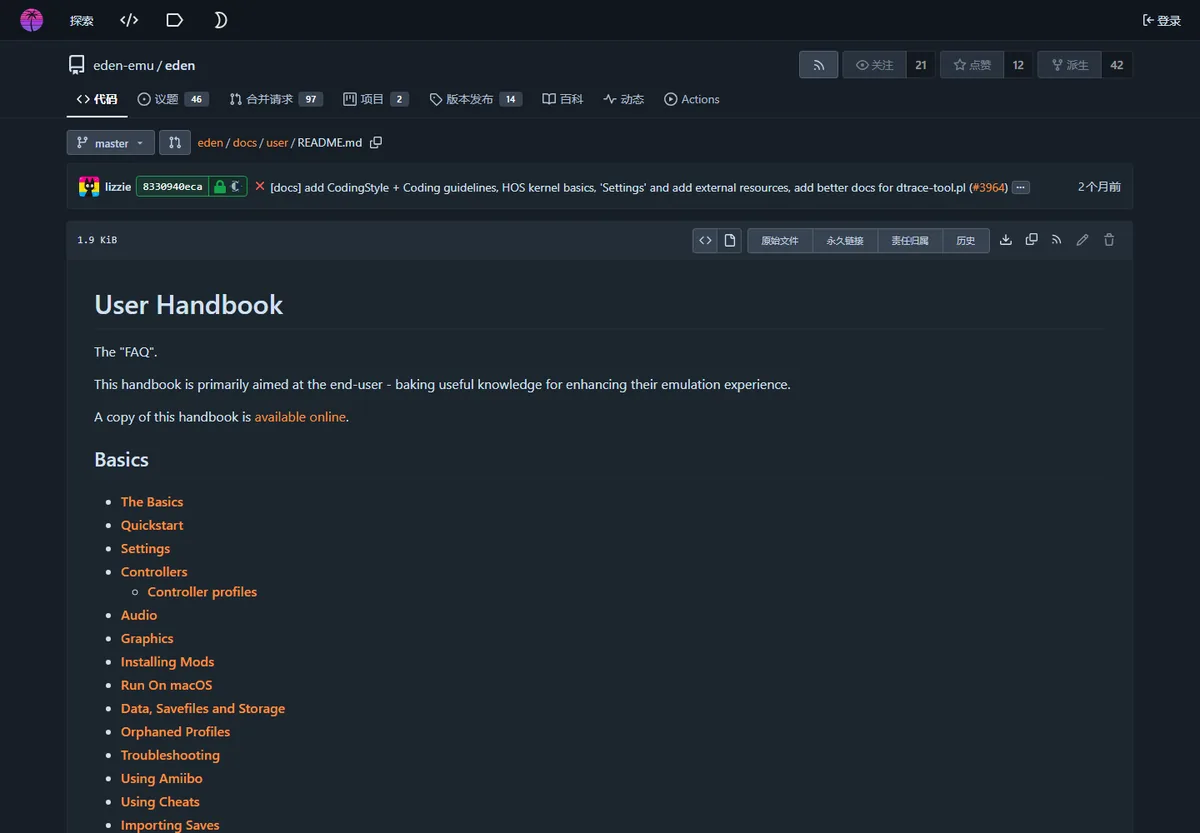
Eden es un emulador, no una tienda ni un archivo de ROM. El proyecto distribuye la aplicación y el usuario aporta datos del sistema y copias obtenidas legalmente.
Empieza por las descargas verificadas y la guía de claves y firmware. No compartas juegos, claves, firmware ni datos de cuenta.
- Usa solo copias que puedas crear y utilizar legalmente.
- No descargues juegos o claves desde espejos aleatorios.
- Separa juegos, actualizaciones, guardados y Eden.
- Prueba primero un título conocido.
Archivos y carpetas que Eden puede reconocer
NSP y XCI son contenedores habituales, pero la extensión no demuestra que el archivo esté completo. Mantén el nombre original y no intentes cargar ZIP, RAR o 7z como juegos.
Crea una carpeta de prueba con un juego base. Guarda actualizaciones y DLC fuera hasta instalarlos desde Eden.
| Elemento | Tratamiento recomendado | Motivo |
|---|---|---|
| Juego base NSP/XCI | Archivo sin comprimir en una carpeta legible | Eden necesita el contenedor real |
| Actualización o DLC | Instalar desde el menú Archivo | Se gestiona aparte |
| ZIP/RAR/7z | No cargar como juego | Es un archivo genérico |
| Guardados | Copia separada | No son archivos del juego |
Cómo añadir juegos a Eden Emulator
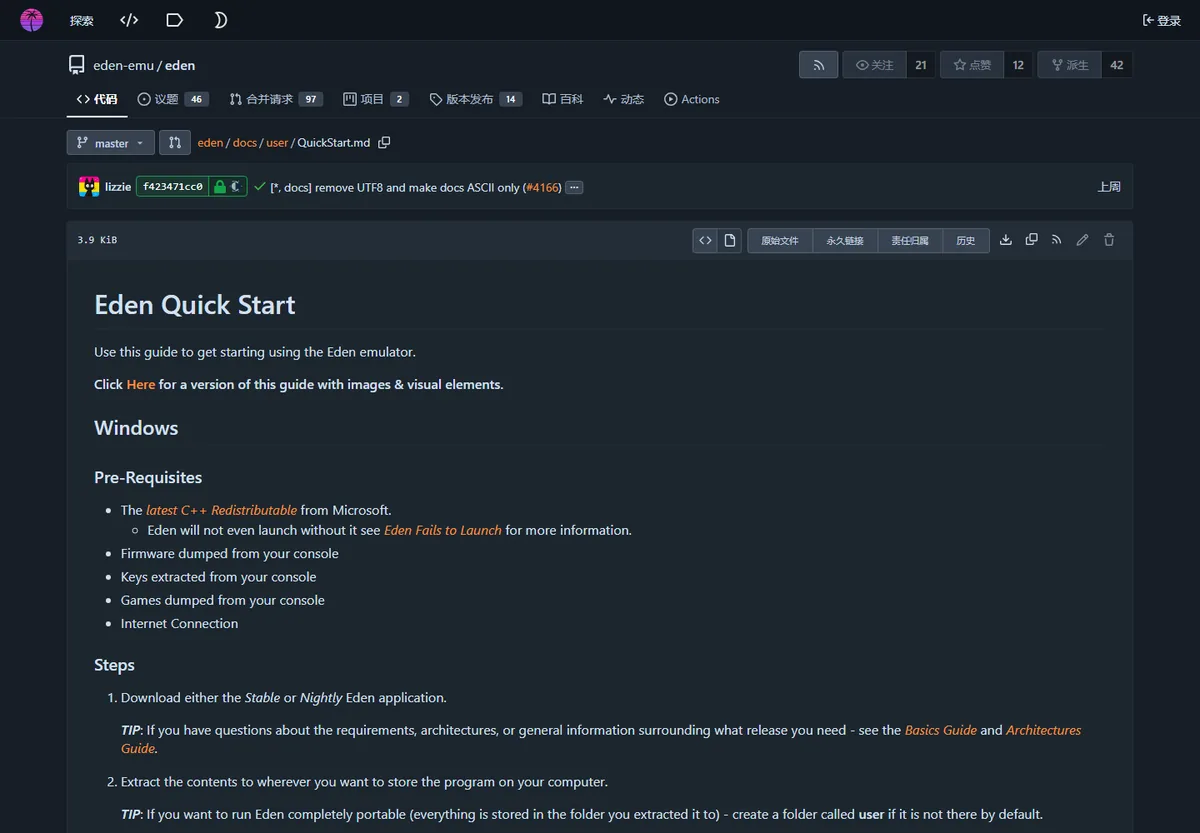
Abre Eden sin biblioteca, importa los datos legales necesarios, reinicia y añade un juego. Así podrás identificar la capa que falla.
En escritorio usa la carpeta de juegos o Archivo → Cargar archivo. En Android concede acceso solo a la carpeta seleccionada.
- Prepara Eden
Instala una versión verificada y confirma que se abre.
- Configura datos del sistema
Importa claves y firmware compatibles de tu propio hardware.
- Crea una carpeta de prueba
Coloca un juego completo y sin comprimir.
- Añade carpeta o archivo
Usa la biblioteca o la carga directa.
- Anota la referencia
Registra versión, juego, sistema, GPU y controlador.
Instala actualizaciones y DLC por separado
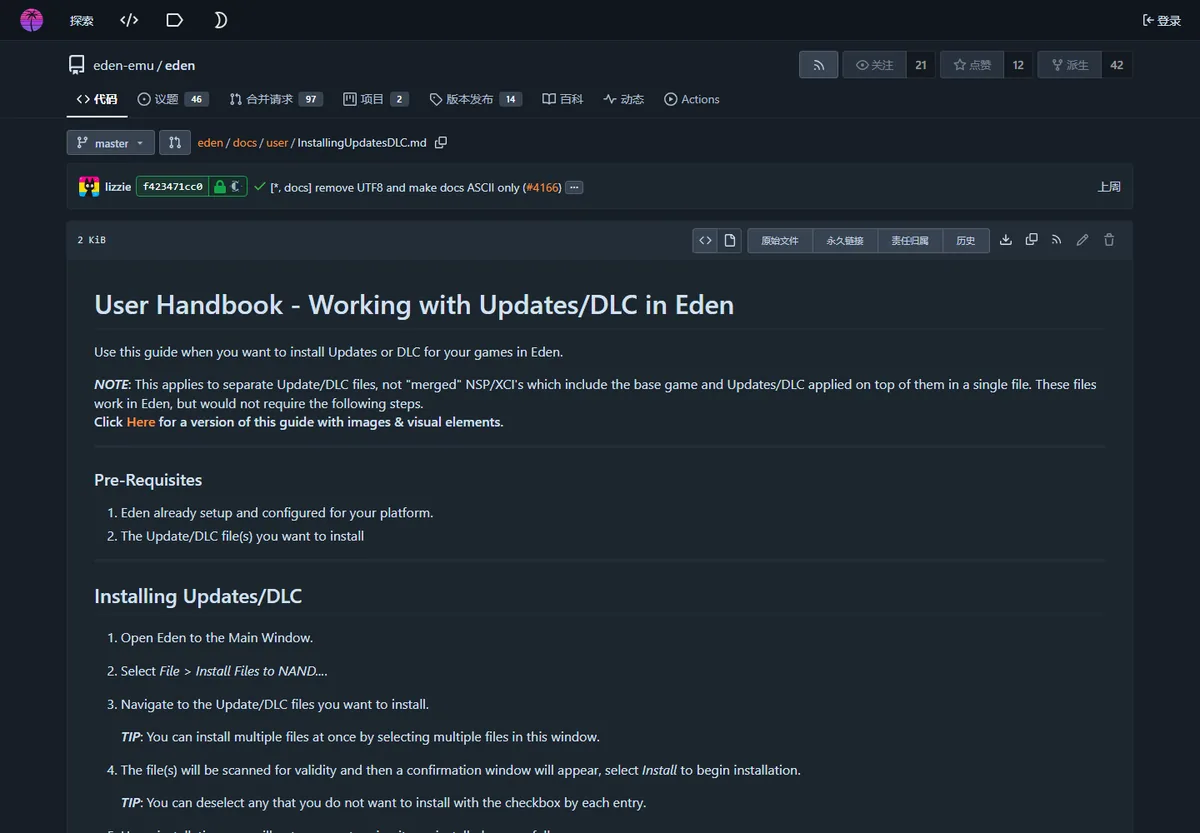
La guía oficial usa Archivo → Instalar archivos en NAND para actualizaciones o DLC separados. Eden valida la selección antes de instalar.
Prueba primero el juego base y guarda tus partidas antes de cambiar contenido, Stable o Nightly.
- No mezcles actualizaciones con juegos base.
- Evita instalar dos veces la misma actualización.
- Añade DLC después de probar el juego base.
- Documenta la combinación que funciona.
Por qué un juego no aparece o no inicia
Revisa permisos, compresión, integridad, espacio, claves y firmware. Cambia una sola variable y consulta el registro.
Si aparece pero falla, usa la guía de compatibilidad; el resultado depende de versión, hardware, controlador y actualización.
| Síntoma | Primera revisión | Siguiente paso |
|---|---|---|
| No aparece | Permisos, carpeta y compresión | Cargar un archivo directamente |
| Metadatos incorrectos | Claves, firmware e integridad | Reiniciar después de importar |
| Pantalla negra | Versión, actualización y controlador | Probar valores predeterminados |
| Carpeta Android perdida | Permiso del selector | Seleccionarla de nuevo |
Mantén una biblioteca recuperable
Separa juegos, perfil, actualizaciones instaladas, caché y guardados. Haz copias de los guardados antes de actualizar Eden.
El 21 de agosto de 2026 Stable seguía en v0.2.1 y Nightly era Aug 21 2026, etiqueta v1787336654.5c54abf353. Verifica siempre la versión actual.
- Guarda partidas antes de cambios.
- Conserva el último paquete funcional.
- Mantén nombres originales.
- Registra etiquetas y versiones.
- Cita documentación oficial.
Preguntas sobre juegos en Eden Emulator
¿Eden incluye juegos?
No; distribuye el emulador, no juegos comerciales, claves ni firmware.
¿Dónde descargar juegos para Eden?
No enlazamos ROM. Usa solo copias legales de software propio.
¿Admite NSP o XCI?
Son contenedores habituales, pero deben ser completos, legales y legibles.
¿Por qué no aparece mi juego?
Revisa permisos, compresión, integridad, claves, firmware y carpeta.
¿Cómo añado actualizaciones o DLC?
Usa Archivo → Instalar archivos en NAND según la guía oficial.