

Cómo actualizar Eden Emulator de forma segura
No existe un procedimiento universal idéntico para todas las plataformas. El método más fiable es abrir el registro oficial, identificar el paquete Stable o Nightly que corresponde a tu sistema y arquitectura, cerrar Eden por completo, conservar los datos de usuario y reemplazar o instalar el paquete de la aplicación. Mantén la versión anterior hasta que la nueva supere una prueba normal de arranque y juego.
Los datos de versión de esta página son una referencia con fecha y no una afirmación permanente de última versión. La versión Stable comprobada para esta guía es Eden v0.2.1, publicada el 2 de junio de 2026. El registro Nightly comprobado fue Eden Nightly - Aug 21 2026, publicado el 21 de agosto de 2026 y revisado el 16 de agosto de 2026. Abre las versiones Stable oficiales o las versiones Nightly oficiales justo antes de actualizar.
La página de lanzamiento es la referencia para la versión, la etiqueta, el nombre del paquete y la plataforma. No elijas un archivo porque una web de terceros lo llame la versión más reciente ni mezcles archivos de publicaciones distintas. Si la dirección sale de los dominios oficiales o el nombre no coincide con el registro, detén la instalación y vuelve a comprobar la fuente.
| Opción | Mejor para | Riesgo de actualización |
|---|---|---|
| Stable | La mayoría de usuarios que busca un paquete más probado | Menor, pero conviene hacer copia de seguridad |
| Nightly | Una corrección concreta o una prueba controlada | Mayor; conserva una vía de regreso |
| Actualización o DLC del juego | Cambiar contenido de un juego que posees legalmente | Es independiente de actualizar la aplicación |
Qué guardar antes de actualizar Eden
Cierra Eden y espera a que el proceso termine antes de copiar archivos. Guarda la copia fuera de la carpeta de la aplicación para que extraer un ZIP, sustituir un AppImage o reinstalar un APK no elimine la única copia. Las rutas cambian según la plataforma y la configuración, así que anota las rutas reales de tu instalación.
Conserva las partidas importantes, la configuración, los perfiles del mando, los ajustes que hayas afinado y el paquete anterior. Anota también el nombre completo de la compilación, el sistema operativo, el procesador y el controlador gráfico. Estos datos hacen que una vuelta atrás o un informe de error sea reproducible.
Eden no incluye juegos comerciales, claves de cifrado, title keys, firmware ni archivos del sistema de Nintendo. Esta guía no proporciona archivos protegidos. Usa únicamente datos y copias de juegos obtenidos legalmente de hardware y software que poseas.
- Copia partidas y configuración a otra ubicación.
- Anota el nombre completo de la compilación actual.
- Conserva el paquete anterior hasta terminar las pruebas.
- Cierra Eden antes de copiar o sustituir archivos.
- Evita páginas que agrupen juegos, claves o firmware.
Pasos para actualizar Eden Emulator
La secuencia funciona en Windows, Android, Linux y macOS, aunque cambia el formato del paquete. Cambia una sola variable cada vez: primero la compilación del emulador y después cualquier controlador o ajuste gráfico. Así una regresión se puede investigar.
Pasar de Stable a Nightly debe tratarse como una prueba. En equipos de escritorio es más claro usar otra carpeta. En Android conserva la copia de seguridad y comprueba la variante APK y el origen antes de instalar.
- 1. Abre el registro oficial
Comprueba canal, fecha, etiqueta, plataforma, arquitectura y nombre completo del archivo.
- 2. Guarda tus datos
Copia partidas, configuración y perfiles fuera de la carpeta de la aplicación.
- 3. Descarga el paquete correcto
Usa la página oficial de versiones o su ruta verificada; no adivines nombres de CDN.
- 4. Instala o extrae el paquete
Con Eden cerrado, sustituye la aplicación completa o usa una carpeta separada para probar Nightly.
- 5. Prueba antes de limpiar
Arranca Eden, prueba mando, gráficos, una copia legal del juego y el guardado antes de borrar la versión anterior.
Cómo instalar actualizaciones o DLC de juegos en Eden
Una actualización del juego no es una actualización de Eden Emulator. Si buscas cómo instalar actualizaciones en Eden Emulator, primero decide qué acción necesitas. Actualizar Eden cambia el programa; instalar un archivo de actualización o DLC cambia el contenido de un juego concreto y pertenece a la gestión de juegos.
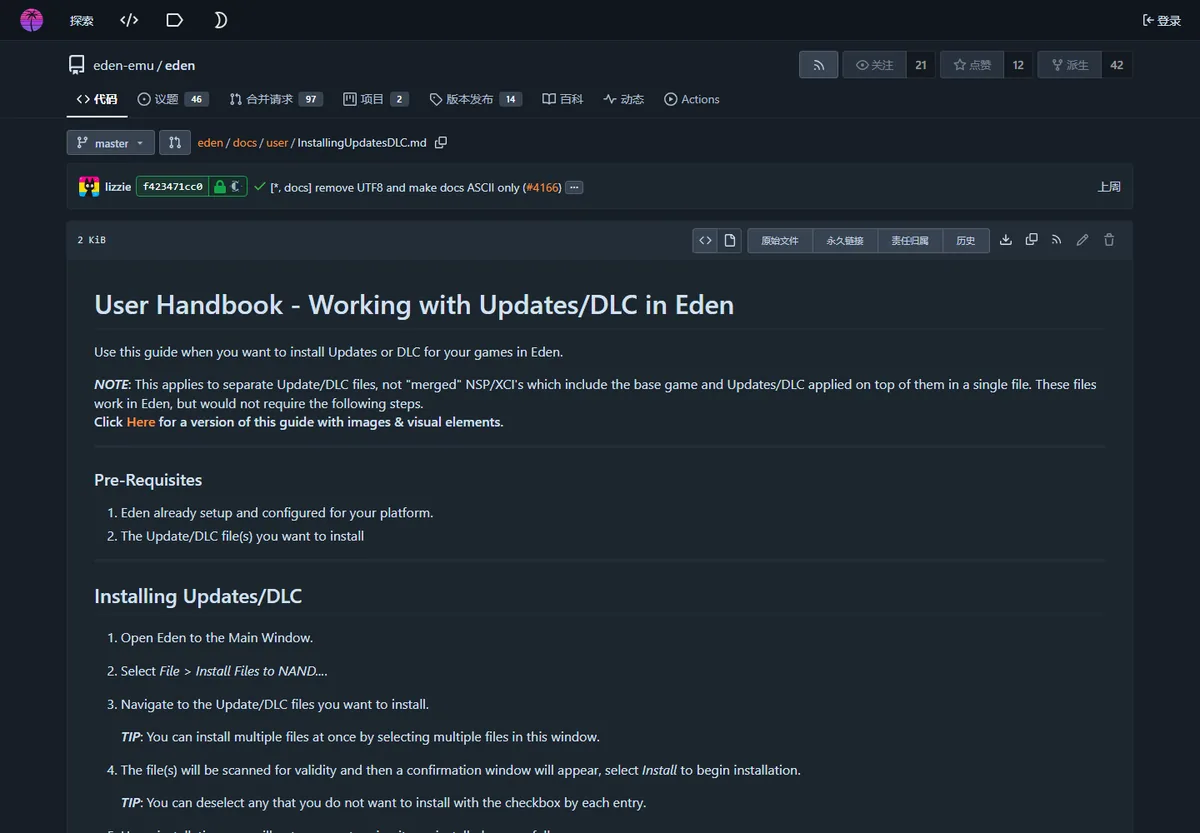
El manual oficial describe un flujo separado: abre Eden, elige File > Install Files to NAND..., selecciona el archivo de actualización o DLC, revisa la validación y confirma la instalación solo para contenido que tengas derecho a usar. Consulta la guía oficial de actualizaciones y DLC para el texto actual de los menús.
Si el juego desaparece, se congela o muestra una pantalla negra después de una actualización, compara la relación entre juego base y actualización, la versión del juego, la compilación de Eden y los datos legales del sistema. No intentes resolverlo descargando ROM, claves o firmware.
Notas de actualización por plataforma
El paquete correcto depende de la plataforma y la arquitectura. Un archivo de Windows no sirve para Linux o Android, y un archivo .zsync es metadato, no la aplicación. Comprueba extensión y nombre en el registro antes de empezar.
En escritorio, las carpetas separadas facilitan la vuelta atrás. En Android usa la variante APK correcta y no mantengas permisos amplios de fuentes desconocidas. En macOS revisa Gatekeeper después de sustituir la aplicación. En Linux conserva la AppImage anterior y sus permisos de ejecución.
| Plataforma | Paquete habitual | Comprobación práctica |
|---|---|---|
| Windows | ZIP | Extrae el paquete completo; no ejecutes un binario aislado dentro del ZIP |
| Android | APK | Coincide variante y arquitectura; conserva los datos antes de instalar |
| Linux | AppImage | Conserva la AppImage anterior y verifica el permiso de ejecución |
| macOS | DMG | Sustituye la aplicación con cuidado y revisa los avisos de Gatekeeper |
Qué hacer si Eden falla después de actualizar
Empieza con el cambio reversible más pequeño: cierra Eden, restaura la aplicación anterior y prueba el mismo juego, controlador y configuración. No borres partidas, cachés y configuración al mismo tiempo. Si la versión anterior funciona, compara los identificadores completos y documenta la regresión.
Si fallan ambas versiones, revisa si el paquete se extrajo completamente, si el sistema aisló un archivo, si cambió el controlador gráfico y si el error afecta a un solo juego o a toda la aplicación. Anota procesador, GPU, controlador, sistema, versión del juego, nombre de Eden y mensaje exacto.
Una Nightly más nueva no es automáticamente mejor. Usa Stable para el uso habitual y Nightly solo cuando una corrección documentada o una prueba controlada lo justifique.
- Vuelve a la aplicación anterior antes de reiniciar datos.
- Repite la prueba con el mismo juego, controlador y ajustes.
- Comprueba si el fallo afecta a un título o a todo Eden.
- Guarda los identificadores de la versión que funciona y la que falla.
- Cambia un solo controlador, compilación o ajuste gráfico cada vez.
Fuentes oficiales y límites de versión
Para los registros de versiones usa las versiones Stable de Eden y las versiones Nightly de Eden. Para identidad y anuncios comienza en la web oficial de Eden. Esta wiki es independiente y no aloja binarios.
No prometemos aquí una URL directa permanente, tamaño de archivo, análisis de seguridad ni una afirmación universal de versión más reciente. Si cambia el registro oficial, usa el paquete y las notas actuales y repite la copia de seguridad, la instalación y la prueba.
Esta página es distinta del centro de descargas, la guía Nightly y la guía de configuración inicial: esas páginas responden a selección e instalación; esta se centra en actualización y vuelta atrás.
Preguntas frecuentes sobre actualizar Eden Emulator
¿Eden Emulator se actualiza automáticamente?
No des por hecho que existe un actualizador universal. Comprueba el registro oficial Stable o Nightly, guarda tus datos e instala el paquete correspondiente.
¿Cómo actualizo Eden Emulator en PC?
Abre la versión oficial, descarga el ZIP adecuado, cierra Eden, guarda los datos, extrae o sustituye el paquete completo y prueba antes de eliminar la versión anterior.
¿Cómo instalo actualizaciones en Eden Emulator?
Si hablas del programa, sigue el flujo de esta página. Si hablas de un juego, usa File > Install Files to NAND para un archivo de actualización o DLC legal.
¿Puedo pasar de Stable a Nightly?
Sí, como prueba controlada. Mantén una copia de seguridad y, cuando sea posible, usa otra carpeta para volver a Stable con claridad.
¿Debo borrar la versión antigua después de actualizar?
No inmediatamente. Conserva el paquete anterior hasta comprobar arranque, mando, carga de un juego legal y guardado en la nueva compilación.