

Eden Emulatorを安全に更新する方法
すべてのプラットフォームに共通する自動更新手順があるとは限りません。確実な方法は、公式のリリース記録を開き、OSとCPUアーキテクチャに合うStableまたはNightlyのパッケージを確認し、Edenを完全に終了してユーザーデータを保護したうえでアプリケーションを入れ替えることです。新しいビルドで通常の起動とゲームのテストが終わるまで、動作していた旧ビルドを残します。
このページのバージョン情報は確認日付きの記録であり、恒久的な最新バージョンの保証ではありません。本ガイドで確認したStableは2026年6月2日公開のEden v0.2.1です。Nightlyは2026年8月14日公開のEden Nightly - 2026-08-14で、2026年8月16日に確認しました。更新直前に公式Stableリリースまたは公式Nightlyリリースを再確認してください。
リリースページはバージョン、タグ、ファイル名、対象プラットフォームの基準です。第三者サイトが最新と説明しているだけのファイルを選んだり、別のリリースのファイルを混在させたりしないでください。公式ドメインから外れたり、ファイル名が記録と一致しなかったりする場合は、導入を止めて確認し直します。
| 選択肢 | 向いている用途 | 更新時の注意 |
|---|---|---|
| Stable | 安定性と比較のしやすさを重視する利用 | リスクは低めだがバックアップは必要 |
| Nightly | 特定の修正や新しい変更を試す検証 | 問題が起きたときの戻し方を用意する |
| ゲーム更新・DLC | 自分が正当に所有するゲームのコンテンツ更新 | エミュレーター本体の更新とは別作業 |
更新前にバックアップするデータ
Edenを終了し、プロセスが終わってからファイルをコピーします。バックアップはアプリケーションのフォルダーとは別の場所に保存してください。ZIPの展開、AppImageの差し替え、APKの再インストールで唯一のコピーが失われることを防げます。保存場所は環境によって異なるため、実際の構成を確認してから操作します。
重要なセーブ、設定、コントローラープロファイル、調整したキャッシュ設定、以前のアプリケーションパッケージを残します。現在動作しているビルドの完全なファイル名、OS、CPU、GPUドライバーも記録すると、ロールバックや不具合報告が再現しやすくなります。
Edenには市販ゲーム、暗号化キー、title keys、ファームウェア、Nintendoのシステムファイルは含まれません。自分が正当に所有するハードウェアとソフトウェアから取得したデータだけを使い、保護されたファイルの配布を求めないでください。
- セーブと設定を別の保存先へコピーする。
- 現在のビルド名とリリースチャンネルを記録する。
- テストが終わるまで以前のパッケージを残す。
- コピーや差し替えの前にEdenを終了する。
- ゲーム、キー、ファームウェアをまとめた非公式ページを避ける。
Eden Emulatorを更新する手順
Windows、Android、Linux、macOSでパッケージ形式は異なりますが、確認の順番は同じです。まずエミュレーターのビルドだけを変え、ドライバーやグラフィック設定は後から一つずつ変更します。これにより、問題の原因を切り分けられます。
StableからNightlyへ移る場合は、通常のアップグレードではなく検証用の導入として扱います。デスクトップでは別フォルダーを使うと戻しやすく、AndroidではAPKの種類と配布元を確認してからインストールします。
- 1. 公式リリースを開く
チャンネル、公開日、タグ、プラットフォーム、アーキテクチャ、完全なファイル名を確認します。
- 2. ユーザーデータを保存する
セーブ、設定、コントローラープロファイルをアプリケーションの外へコピーします。
- 3. 一致するパッケージを取得する
公式リリースページまたは検証済みのプロジェクト導線を使い、CDNのパスを推測しません。
- 4. 新しいビルドを導入する
Edenを終了してから完全なパッケージを展開・差し替えます。Nightlyは別フォルダーが安全です。
- 5. 整理する前にテストする
起動、操作、グラフィック、正当に取得したゲームの読み込み、セーブを確認してから旧版を削除します。
Edenでゲームの更新やDLCを導入する方法
ゲームの更新はEden Emulator本体の更新ではありません。「Eden Emulatorで更新をインストールする方法」を調べるときは、まずどちらの作業かを分けて考えます。本体の更新はアプリケーションを変え、更新ファイルやDLCの導入は特定のゲームのコンテンツを変えます。
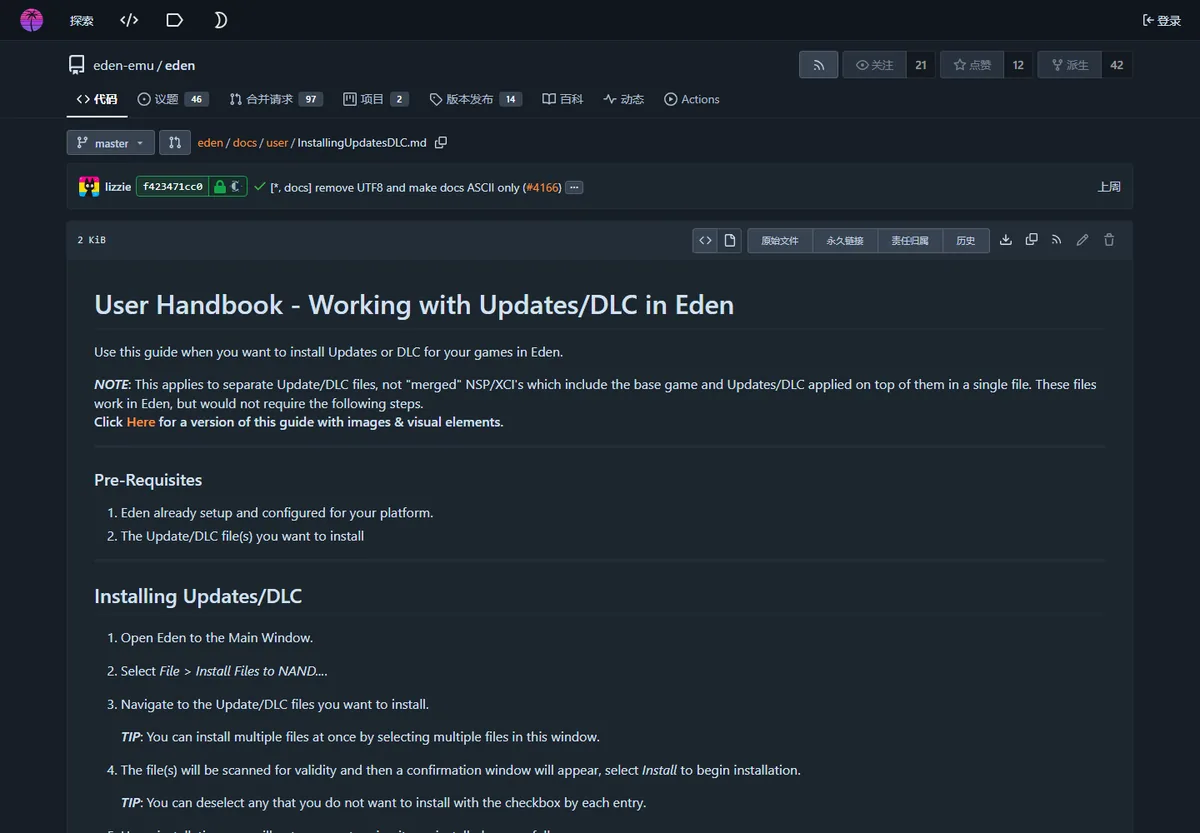
公式ユーザーハンドブックでは、Edenを開き、File > Install Files to NAND...を選び、更新またはDLCファイルを指定し、検証と確認画面を見てから正当に使用できるコンテンツだけをインストールする流れが説明されています。メニュー表記と制限は公式の更新・DLCガイドで確認してください。
導入後にゲームが消えたり、停止したり、画面が黒くなったりした場合は、ベースゲームと更新の関係、ゲームの版、Edenのビルド、システムデータを確認します。ROM、キー、ファームウェアの配布サイトで解決しようとしないでください。
プラットフォーム別の更新メモ
正しいパッケージは端末名だけでなくOSとアーキテクチャで決まります。Windows用ファイルをLinuxやAndroidへコピーすることはできません。.zsyncのようなメタデータはアプリケーション本体ではないため、拡張子とファイル名をリリース記録と照合します。
デスクトップでは別フォルダーで試すとロールバックが簡単です。Androidでは適切なAPKを選び、提供元不明アプリの権限を広く残さないでください。macOSでは差し替え後にGatekeeperの確認が表示されることがあります。Linuxでは旧AppImageと実行権限を保持します。
| プラットフォーム | 代表的な形式 | 更新時の確認 |
|---|---|---|
| Windows | ZIP | 完全に展開し、アーカイブ内の単独実行ファイルを直接起動しない |
| Android | APK | 端末に合う種類とアーキテクチャを確認してから導入する |
| Linux | AppImage | 旧AppImageを残し、実行権限を確認する |
| macOS | DMG | アプリを差し替え、Gatekeeperの表示を確認する |
更新後にEdenが動かない場合
最初は戻せる変更から確認します。Edenを終了し、以前のアプリケーションを戻し、同じゲーム、ドライバー、設定で試します。セーブ、キャッシュ、設定を一度に削除すると原因の手がかりを失うため避けてください。旧版で直るなら、両方の完全なビルド識別子を記録します。
両方の版で失敗する場合は、展開漏れ、OSによる隔離、GPUドライバーの変更、特定タイトルだけの問題かどうかを確認します。CPU、GPU、ドライバー、OS、ゲームの版、Edenのファイル名、エラー文を残してから相談します。
新しいNightlyがすべての端末で良いとは限りません。普段の利用にはStable、特定の修正や検証にはNightlyという使い分けが安全です。
- ユーザーデータを初期化する前にアプリをロールバックする。
- 同じゲーム、ドライバー、設定で再テストする。
- 一つのタイトルだけか全体かを確認する。
- 動作版と問題版のビルド識別子を記録する。
- ドライバーや設定は一度に一項目だけ変更する。
公式情報源とバージョン情報の限界
リリース記録はEden StableリリースとEden Nightlyリリースで確認します。プロジェクトの案内はEden公式サイトを起点にしてください。このWikiは独立した情報サイトで、バイナリをホストしません。
ここでは恒久的な直リンク、ファイルサイズ、安全性スキャン、普遍的な最新版宣言を行いません。公式記録が更新されたら、その時点のパッケージとリリースノートを使い、バックアップ、導入、テストを繰り返します。
このページはダウンロードセンター、Nightlyガイド、初期設定ガイドとは役割が異なります。選択と導入ではなく、更新とロールバックに焦点を当てています。
Eden Emulator更新のよくある質問
Eden Emulatorは自動更新されますか?
すべての環境に共通する自動更新機能があるとは限りません。公式StableまたはNightlyのリリース記録を確認し、バックアップ後に対応パッケージを導入してください。
PCでEden Emulatorを更新するには?
公式リリースページから適切なZIPを取得し、Edenを終了してデータを保存します。完全なパッケージを展開し、旧版をすぐ削除せずに起動とゲームを確認します。
Eden Emulatorで更新をインストールするには?
本体の更新ならこのページの手順を使います。ゲームの更新やDLCなら、正当に取得したファイルをFile > Install Files to NANDから導入します。
StableからNightlyへ移行できますか?
できますが、検証用として扱ってください。バックアップを作成し、可能なら別フォルダーに導入するとStableへ戻しやすくなります。
更新後に古いEdenを削除してよいですか?
すぐには削除しません。新しいビルドで起動、操作、ゲームの読み込み、セーブが安定するまで旧パッケージを残します。