
Risposta rapida
Per una configurazione ordinata, passa a Desktop Mode, scarica l'AppImage per Steam Deck da un record di release verificabile, rendi eseguibile il file, avvialo una volta prima di creare scorciatoie e conserva la build precedente in una cartella separata. Stable è la base più prevedibile; usa Nightly solo per provare una correzione documentata o confrontare una regressione.
Download, scorciatoia EmuDeck e configurazione dell'emulatore sono livelli diversi. EmuDeck può organizzare le scorciatoie, ma non sostituisce il record ufficiale di Eden. Giochi, chiavi e firmware sono materiali separati e non vengono forniti da questo sito.
Release Steam Deck verificate
Questa pagina è stata verificata il 16 agosto 2026. La release Stable attuale è Eden v0.2.1; l'ultimo record Nightly controllato è Eden Nightly - Aug 21 2026, tag v1787336654.5c54abf353. Prima di installare una build successiva, riapri le release Stable ufficiali e le release Nightly ufficiali.
Gli URL degli asset Steam Deck attuali non sono stati inclusi nella verifica diretta dei file di questo aggiornamento. Apri le release ufficiali Stable e Nightly qui sopra e controlla nome e dimensione dell'asset prima dell'installazione. Questa guida non dichiara un URL diretto Steam Deck attuale.
Apri la release Stable ufficiale · Apri la release Nightly ufficiale
| Build | Uso consigliato | Snapshot verificato |
|---|---|---|
| Stable | Prima installazione e test prevedibili | v0.2.1 · verificare nella release ufficiale |
| Nightly | Una correzione recente o un confronto controllato | 21 agosto 2026 · tag v1787336654.5c54abf353 |
| Build Linux generica | Solo se il record non offre un target Deck | Non presumere che sia equivalente al build Deck |
Installa Eden Emulator in Desktop Mode
Desktop Mode è il punto di partenza più chiaro perché offre file manager, terminale e un modo semplice per gestire i permessi di esecuzione. Scarica il file del canale scelto, salvalo in una cartella dedicata e non mescolare Stable e Nightly con un nome generico.
Prima dell'avvio, confronta il nome locale con il record di release. Un build Steam Deck deve risultare come target Deck nell'elenco ufficiale; un logo familiare o un installer di terze parti non sono prove sufficienti.
Dalla cartella dell'AppImage esegui chmod +x Eden-Linux-v0.2.1-steamdeck-clang-pgo.AppImage e poi ./Eden-Linux-v0.2.1-steamdeck-clang-pgo.AppImage. Puoi anche abilitare l'esecuzione dal file manager. Avvia il programma una volta prima di aggiungerlo a Steam, così separi un problema del file da uno di grafica o scorciatoia.
Non eliminare la build precedente dopo il primo avvio riuscito. Conserva Stable e Nightly in cartelle diverse e annota quale file hai testato.
Flusso EmuDeck e scorciatoie
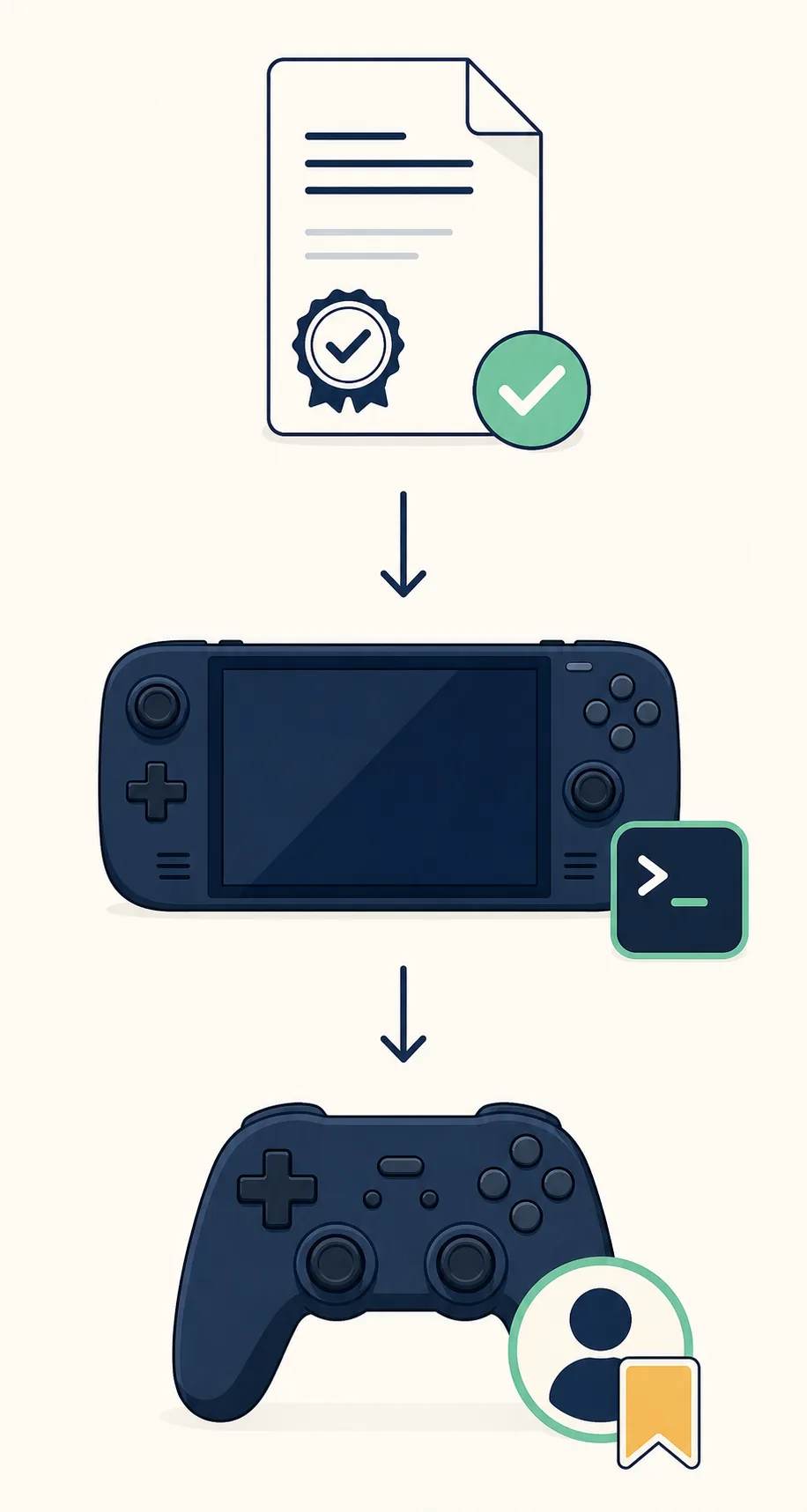
Se usi EmuDeck, consideralo un livello opzionale per organizzare il sistema, non la fonte del binario. Verifica e avvia prima l'AppImage in Desktop Mode, poi crea o aggiorna una scorciatoia che punti a quel file. In questo modo puoi distinguere un problema della build da uno della scorciatoia.
Una scorciatoia è una comodità, non una correzione di compatibilità. Prova il gioco dallo stesso eseguibile, controlla il profilo del controller e mantieni stabile il percorso. Se sposti, rinomini o sostituisci l'AppImage, aggiorna la scorciatoia deliberatamente.
Per il contesto Linux più ampio, confronta la guida al download Eden per Linux e la guida generale alla configurazione. Questa pagina resta concentrata sulle decisioni specifiche di Steam Deck.
Controller e base di prestazioni
Collega il controller o i controlli integrati prima di aprire Eden e configura un solo livello di input alla volta. Se Steam Input, un profilo personalizzato e la mappatura di Eden rimappano lo stesso tasto, una doppia azione può sembrare un bug dell'emulatore.
Per un confronto pulito, mantieni uguali versione del gioco, build Eden, impostazioni grafiche, refresh rate, profilo energetico e driver. Cambia una sola variabile, ripeti la stessa scena e registra il risultato. La guida alla configurazione del controller copre rilevamento e mapping; la guida alla compatibilità aiuta a distinguere un problema del titolo.
Le prestazioni su Steam Deck non sono un solo numero. Frame pacing, compilazione shader, limiti termici e compatibilità del gioco possono cambiare la sensazione anche con un contatore stabile.
| Osservazione | Controlla prima | Passo successivo sicuro |
|---|---|---|
| I tasti si attivano due volte | Sovrapposizione tra Steam Input ed Eden | Usa temporaneamente un solo livello di input |
| FPS bassi o irregolari | Stessa scena, build, refresh rate e temperatura | Ripeti un confronto controllato |
| Un gioco funziona solo con una build | Tag Stable/Nightly e driver | Conserva la build funzionante e segnala la differenza |
Schermo nero e problemi a 30 FPS
Uno schermo nero non identifica una sola causa. Conferma prima che l'AppImage si avvii in Desktop Mode e verifica se il problema compare prima del caricamento del gioco o solo dopo l'avvio di un titolo. Architettura errata, permessi, Vulkan, driver, opzioni grafiche e compatibilità specifica possono apparire simili.
Per un risultato a 30 FPS, annota scena, refresh rate, profilo energetico, tag della build e se il limite è stabile oppure varia. Confronta Stable e Nightly solo quando puoi conservare e ripristinare il file precedente.
Usa un ciclo breve: riproduci il problema, cambia una variabile grafica o di input, riproduci di nuovo e fai rollback se peggiora. Se il problema resta con l'AppImage funzionante, controlla versione del gioco, dati di sistema legali, driver e temperatura prima di accusare la release.
Aggiornamento, rollback e segnalazione di regressioni
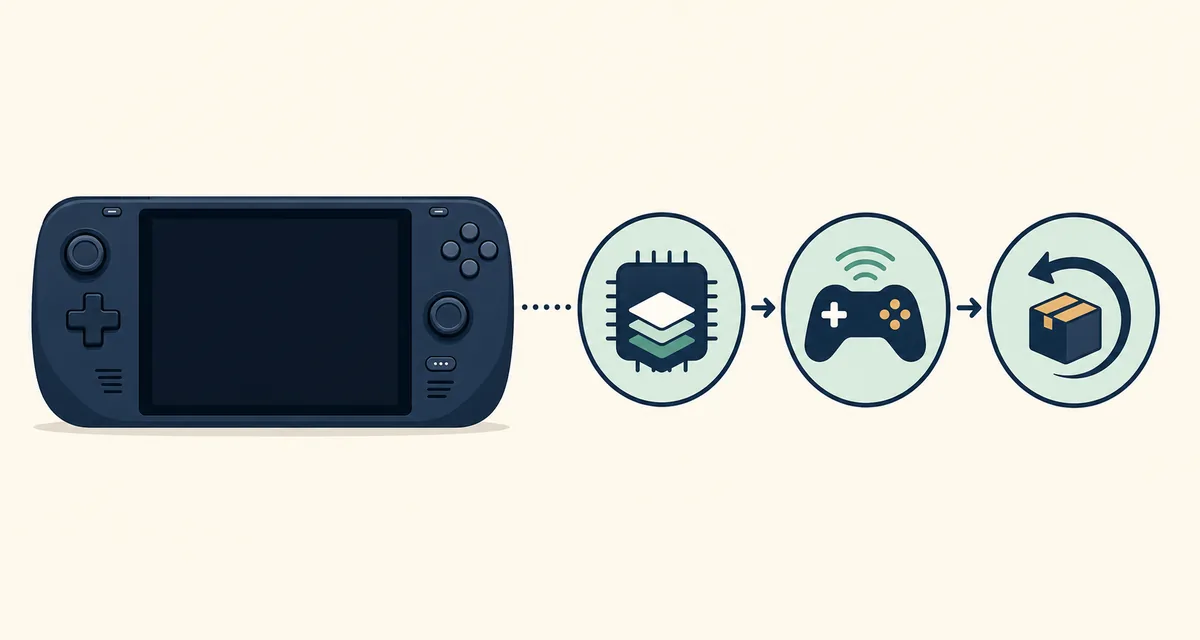
Quando compare una build nuova, chiudi Eden, fai il backup dei dati importanti e conserva intatta l'AppImage precedente. Prova il nuovo file in una posizione separata. Se causa crash, schermo nero, problemi al controller o frame pacing peggiore, torna al file precedente prima di cancellare impostazioni o salvataggi. La guida agli aggiornamenti segue lo stesso principio.
Un report utile include tag Nightly completo o versione Stable, modalità Steam Deck, versione del gioco, driver, configurazione del controller, passi esatti per riprodurre il problema e indicazione se Stable funziona ancora.
Se stai verificando un gioco, usa la guida alla compatibilità dei giochi e limita il report al dispositivo e alla build testati.
Fonti, limiti legali e sicurezza
Questo sito è una guida indipendente, non il progetto Eden. Usa il sito ufficiale e i record Forgejo per confermare nomi dei pacchetti, tag e file correnti. Non fidarti di un mirror solo perché copia il logo, usa la parola “latest” o include installer aggiuntivi.
Eden non fornisce giochi commerciali, ROM, chiavi di decrittazione o firmware, e neppure questa guida. Usa solo backup e dati di sistema che hai il diritto di usare. Per la preparazione separata, consulta la guida a chiavi e firmware.
Domande frequenti su Eden Emulator su Steam Deck
Quale build di Eden dovrei provare per prima su Steam Deck?
Inizia con l'AppImage PGO Stable verificata, salvo un motivo specifico per testare Nightly. Conserva il file Stable per il rollback.
Esiste un'AppImage di Eden specifica per Steam Deck?
I record ufficiali possono pubblicare un'AppImage per Steam Deck. Questa guida ha verificato gli URL PGO Stable v0.2.1 e Nightly del 21 agosto 2026 il 16 agosto; ricontrolla il record prima di un download futuro.
EmuDeck risolve la compatibilità di Eden?
EmuDeck può organizzare scorciatoie e launcher, ma non garantisce la compatibilità. Verifica prima il binario Eden e tratta la scorciatoia come un livello separato.
Perché Eden Emulator su Steam Deck gira a 30 FPS?
Il risultato può dipendere dal gioco, frame pacing, refresh rate, energia, temperatura, grafica, driver o regressioni della build. Registra la scena e cambia una variabile alla volta.
Cosa faccio se Eden mostra uno schermo nero?
Controlla architettura e permessi dell'AppImage, prova in Desktop Mode, verifica grafica e driver e confronta una Stable funzionante prima di eliminare i dati.
Questa pagina fornisce giochi, chiavi o firmware?
No. La pagina copre solo l'applicazione e il flusso di configurazione. Usa backup e dati di sistema che hai il diritto di utilizzare.