
Réponse rapide
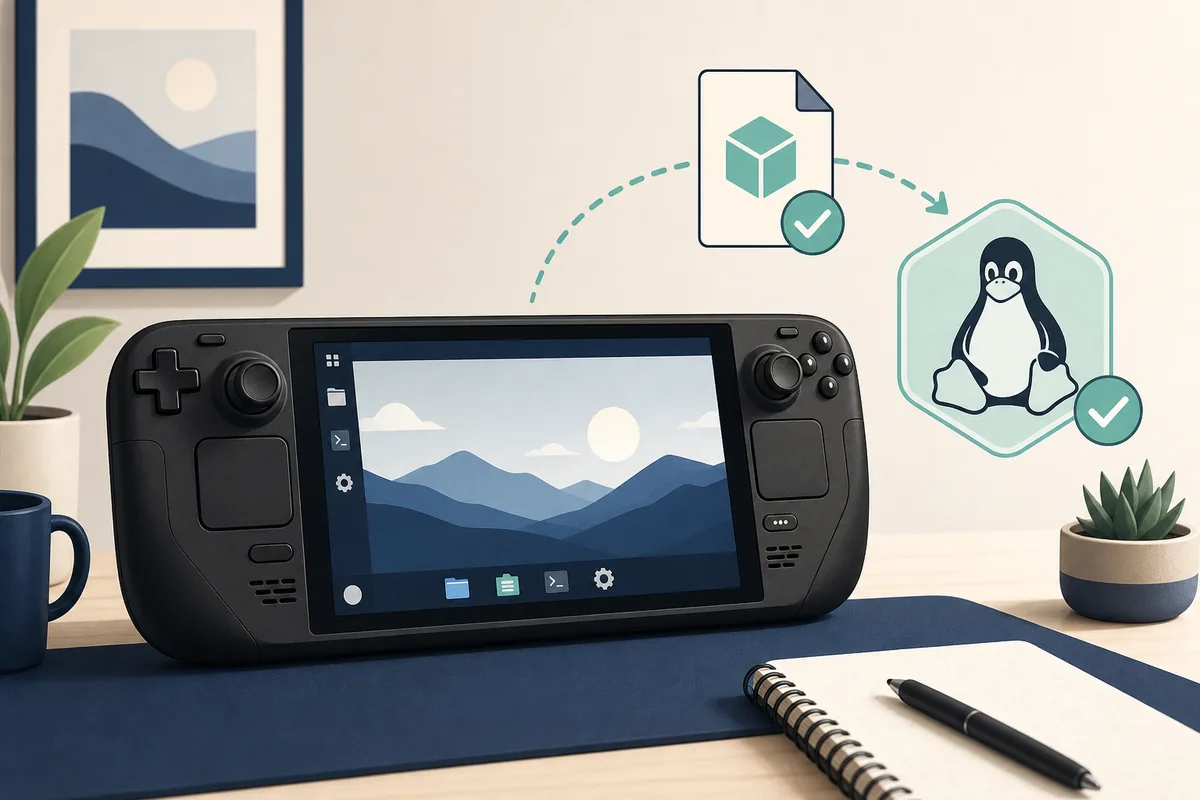
Pour commencer avec Eden Emulator sur Steam Deck, passez en mode Bureau, téléchargez l'AppImage Steam Deck depuis une fiche de release vérifiable, rendez le fichier exécutable, lancez-le une fois avant de créer un raccourci et conservez l'ancienne build dans un autre dossier. Stable est le meilleur point de départ pour la plupart des utilisateurs. Nightly est à réserver à un correctif précis ou à une comparaison que vous pouvez annuler rapidement.
EmuDeck, le raccourci Steam et la configuration d'Eden sont trois couches différentes. EmuDeck peut organiser les lanceurs, mais ne remplace pas la fiche officielle Eden. Les jeux, les clés et le firmware sont également séparés de l'émulateur et ne sont pas fournis par ce site.
Releases Steam Deck vérifiées
Cette page a été vérifiée le 16 août 2026. La version Stable actuelle est Eden v0.2.1 et la dernière fiche Nightly contrôlée est Eden Nightly - Aug 21 2026, tag v1787336654.5c54abf353. Les fiches peuvent évoluer : ouvrez de nouveau les releases Stable officielles ou les releases Nightly officielles avant une installation ultérieure.
Les URL des fichiers Steam Deck actuels n'ont pas été incluses dans la vérification directe de fichiers de cette mise à jour. Ouvrez les fiches officielles Stable et Nightly ci-dessus, puis vérifiez le nom et la taille avant l'installation. Ce guide ne revendique pas d'URL directe Steam Deck actuelle.
Ouvrir la fiche officielle Stable · Ouvrir la fiche officielle Nightly
| Build | Usage conseillé | Instantané vérifié |
|---|---|---|
| Stable | Première installation et tests réguliers | v0.2.1 · vérifier sur la fiche officielle |
| Nightly | Correctif récent ou comparaison contrôlée | 21 août 2026 · v1787336654.5c54abf353 |
| Build Linux générique | Seulement sans cible Deck ou pour comparer | Pas automatiquement équivalente à la build Deck |
Installer Eden Emulator en mode Bureau
Le mode Bureau est le point de départ le plus clair : il fournit un gestionnaire de fichiers, un terminal et un accès visible aux permissions d'exécution. Téléchargez le fichier du canal choisi dans un dossier dédié et ne mélangez pas Stable et Nightly sous un nom générique.
Avant le lancement, comparez le nom local avec la fiche de release. Une build Steam Deck doit apparaître comme cible Deck dans les assets officiels ; un logo familier ou un installeur tiers ne prouve pas l'origine. Gardez le nom complet du fichier pour pouvoir identifier la build dans un rapport.
Dans le dossier de l'AppImage, le flux habituel est chmod +x Eden-Linux-v0.2.1-steamdeck-clang-pgo.AppImage, puis ./Eden-Linux-v0.2.1-steamdeck-clang-pgo.AppImage. Le gestionnaire de fichiers peut aussi activer l'exécution. Lancez l'émulateur avant de l'ajouter à Steam pour distinguer un problème de fichier, de graphismes ou de raccourci.
Ne supprimez pas l'ancienne build après un premier démarrage réussi. Gardez Stable et Nightly dans des dossiers séparés et notez le tag testé : un crash devient alors une comparaison reproductible.
EmuDeck et les raccourcis
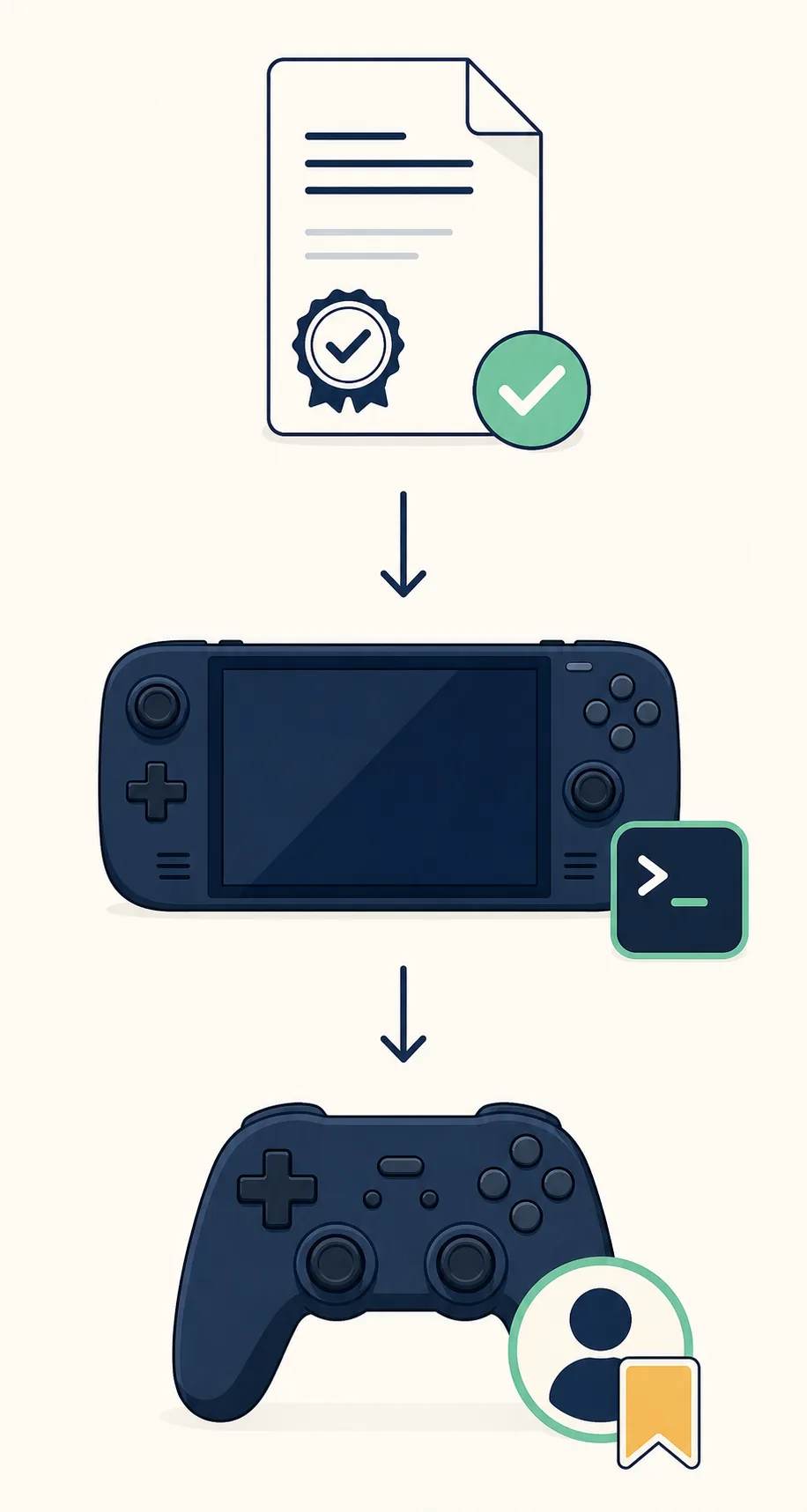
Si vous utilisez EmuDeck, considérez-le comme une couche d'organisation optionnelle, pas comme la source du binaire. Vérifiez et lancez d'abord l'AppImage Eden en mode Bureau, puis créez ou actualisez un raccourci vers ce fichier connu. Vous pourrez ainsi séparer un problème de build d'un problème de lanceur.
Un raccourci apporte du confort, pas une correction de compatibilité. Testez le jeu avec le même exécutable, confirmez le profil de manette et gardez le chemin stable. Si vous déplacez ou renommez l'AppImage, mettez volontairement le raccourci à jour au lieu de laisser deux copies se mélanger.
Pour le contexte Linux, consultez le guide de téléchargement Linux Eden, puis le guide de configuration général pour les données légales et le premier lancement. Cette page reste centrée sur le cas Steam Deck.
Contrôles et référence de performance
Connectez la manette ou préparez les commandes intégrées avant d'ouvrir Eden et ne configurez qu'une couche d'entrée à la fois. Si Steam Input, un profil personnalisé et le mappage Eden modifient le même bouton, une double action peut ressembler à un bug. Commencez par un profil Player 1 simple, puis ajoutez le gyro ou les boutons arrière après le test de navigation.
Pour comparer les performances, gardez identiques la version du jeu, la build Eden, les réglages graphiques, la fréquence de rafraîchissement, le profil d'énergie et l'état des pilotes. Changez une variable et rejouez la même scène. Le guide des manettes couvre la détection et le mappage ; le guide de compatibilité aide à séparer un problème de titre d'un problème général.
La performance Steam Deck ne se résume pas à un chiffre. Le frame pacing, la compilation des shaders, la température ou la compatibilité du jeu peuvent modifier le ressenti. Évitez de copier un réglage trouvé pour une autre build ou un autre appareil et de le présenter comme universel.
| Observation | À vérifier d'abord | Étape prudente |
|---|---|---|
| Double activation des boutons | Chevauchement Steam Input/Eden | Tester avec une seule couche |
| FPS faibles ou irréguliers | Même scène, build, fréquence et température | Recommencer une comparaison contrôlée |
| Un jeu ne marche que sur une build | Tag Stable/Nightly et pilote | Garder la build fonctionnelle et noter l'écart |
Écran noir et problème de 30 FPS
Un écran noir ne désigne pas une cause unique. Vérifiez d'abord que l'AppImage se lance en mode Bureau, puis notez si l'écran devient noir avant le chargement du jeu ou seulement après. Une mauvaise architecture, une permission absente, Vulkan ou les pilotes, une option graphique invalide et un problème de compatibilité peuvent produire la même impression.
Pour un rapport à 30 FPS, notez la scène, la fréquence, le profil d'énergie, le tag de build et le caractère stable ou fluctuant de la limite. Modifier seulement l'affichage du compteur ne garantit pas une amélioration. Comparez Stable et Nightly seulement si vous gardez l'ancienne AppImage, car une build peut corriger un jeu et en dégrader un autre.
Suivez une boucle courte : reproduire, changer une seule variable graphique ou d'entrée, reproduire, puis revenir en arrière si nécessaire. Si le problème reste présent avec la build connue, examinez la version du jeu, les données système utilisées légalement, les pilotes et la température avant d'accuser la release.
Mettre à jour, revenir en arrière et signaler une régression
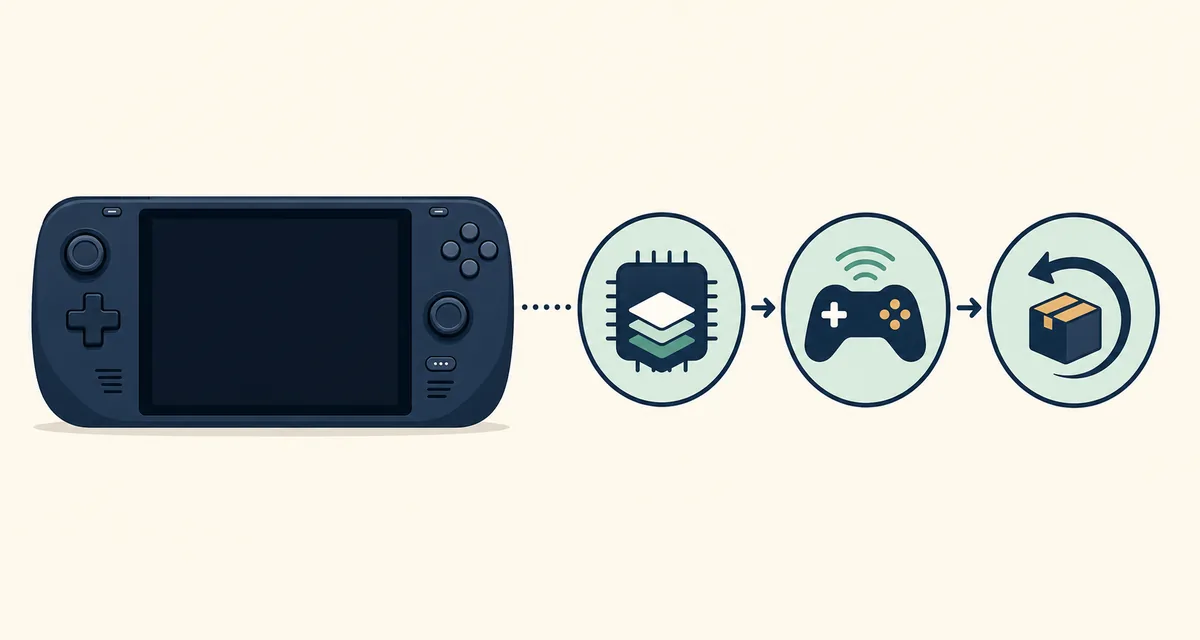
Avant d'essayer une nouvelle build, fermez Eden, sauvegardez les données importantes et laissez l'ancienne AppImage intacte. Lancez le nouveau fichier dans un autre emplacement. En cas de crash, d'écran noir, de problème de manette ou de frame pacing, revenez d'abord à l'exécutable précédent avant de supprimer les réglages ou les sauvegardes. Le guide de mise à jour Eden applique le même principe.
Un rapport utile contient le tag Nightly ou la version Stable, le mode Steam Deck, la version du jeu, les pilotes, la configuration de la manette, les étapes exactes et le résultat avec Stable. « Eden est lent » est moins exploitable qu'une comparaison reproductible.
Si vous testez un jeu, utilisez le guide de compatibilité des jeux et limitez le résultat à l'appareil et à la build testés. La compatibilité est une observation liée à une configuration, pas une promesse pour tous les propriétaires de Steam Deck.
Source, limites légales et sécurité
Ce site est un guide indépendant et ne représente pas le projet Eden. Utilisez le site officiel et les releases Forgejo pour vérifier les noms, les tags et les fichiers. Un miroir n'est pas fiable simplement parce qu'il reprend le logo, utilise le mot « latest » ou ajoute un installeur. Si le domaine, le nom du fichier ou le tag diffère de la fiche, arrêtez et vérifiez la source.
Eden ne fournit pas de jeux commerciaux, de ROM, de clés de déchiffrement ni de firmware, et ce guide non plus. Utilisez uniquement des sauvegardes et données système que vous êtes autorisé à utiliser, protégez vos fichiers privés et respectez les règles locales. Pour la partie distincte des clés et du firmware, consultez le guide dédié.
FAQ Eden Emulator sur Steam Deck
Quelle build Eden essayer en premier sur Steam Deck ?
Commencez par l'AppImage PGO Stable Steam Deck vérifiée, sauf si vous avez une raison précise de tester Nightly. Gardez Stable pour pouvoir revenir en arrière.
Existe-t-il une AppImage Eden pour Steam Deck ?
La fiche officielle peut publier une AppImage ciblée Steam Deck. Ce guide a vérifié les URLs PGO Stable v0.2.1 et Nightly du 21 août 2026 le 16 août ; relisez la fiche avant une installation ultérieure.
EmuDeck corrige-t-il la compatibilité d'Eden ?
EmuDeck peut organiser les raccourcis, mais ne garantit pas la compatibilité. Vérifiez d'abord le binaire Eden et dépannez ensuite le raccourci séparément.
Pourquoi Eden Emulator sur Steam Deck reste-t-il à 30 FPS ?
Le jeu, le frame pacing, la fréquence, l'énergie, la température, les graphismes, les pilotes ou une régression peuvent intervenir. Notez la scène et changez une variable à la fois.
Que faire en cas d'écran noir ?
Vérifiez l'architecture et la permission d'exécution, testez en mode Bureau, contrôlez les graphismes et les pilotes et comparez une build Stable connue avant d'effacer les données.
Cette page fournit-elle des jeux, clés ou firmware ?
Non. Elle explique l'application et la configuration. Utilisez uniquement des sauvegardes et données système que vous êtes autorisé à utiliser.