
Risposta rapida
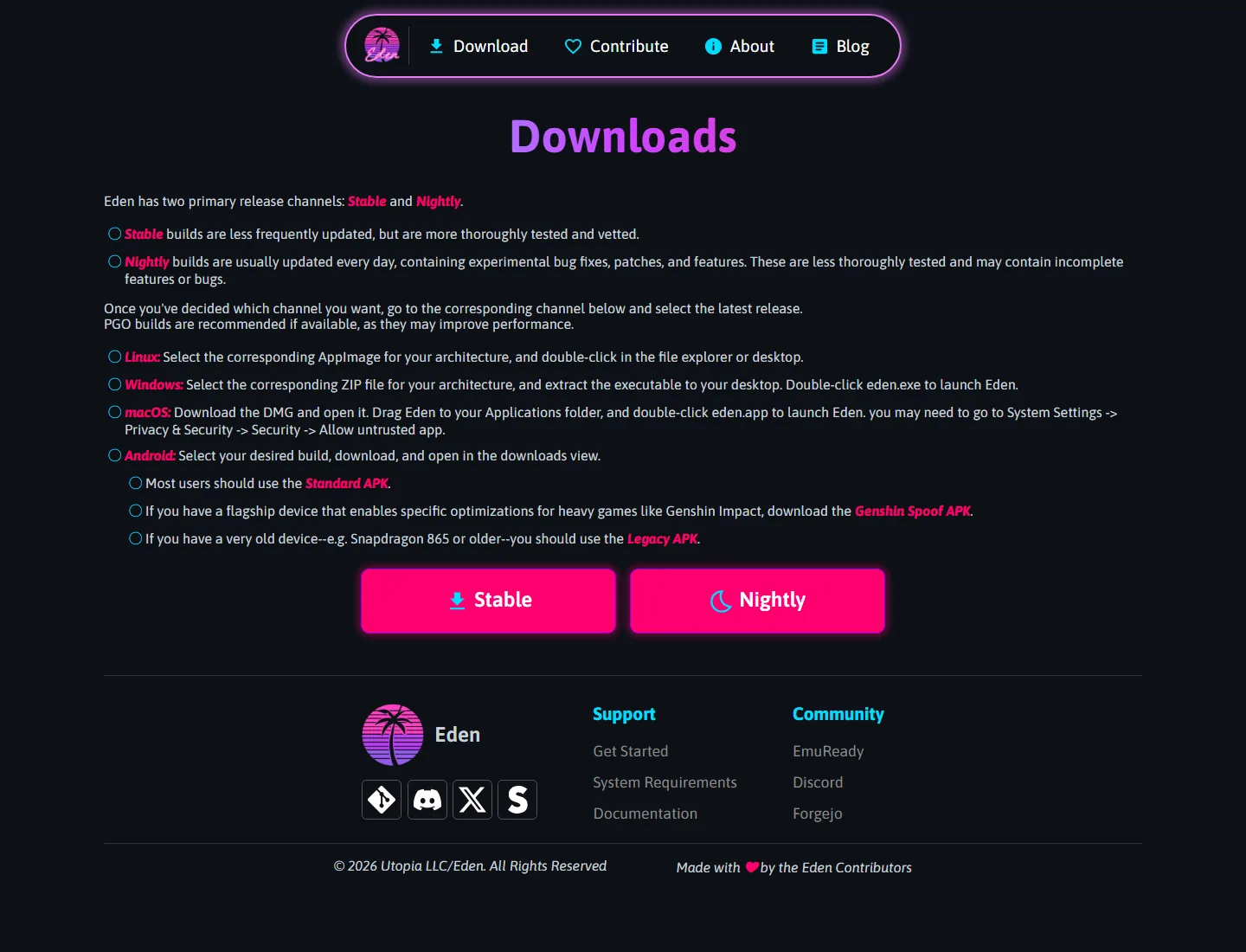
Se vuoi arrivare subito al punto: per la maggior parte dei desktop e laptop Linux con CPU Intel o AMD recenti, la scelta piu lineare e la build Stable amd64 clang PGO in formato AppImage. Al 22 luglio 2026, la build stabile verificata e Eden v0.2.1, pubblicata il 2 giugno 2026, e il file piu adatto alla maggioranza degli utenti e Eden-Linux-v0.2.1-amd64-clang-pgo.AppImage. Il file risponde con HTTP 200 dalla sorgente stabile verificata: stable.eden-emu.dev.
Se invece usi Steam Deck, o vuoi testare correzioni piu recenti accettando un rischio maggiore di regressioni, puoi valutare una Nightly. La Nightly verificata piu recente e Eden Nightly - Aug 21 2026, tag v1787336654.5c54abf353, pubblicata il 21 agosto 2026. Ricorda pero che Nightly non significa automaticamente migliore per ogni gioco o per ogni driver: in molti casi Stable resta la base piu prevedibile per iniziare, poi eventualmente fai confronto rapido con una Nightly.
- Formato Linux: AppImage
- Scelta consigliata per PC moderni: amd64 clang PGO
- Scelta consigliata per Steam Deck: build steamdeck dedicata
- Evita confusione: i file
.zsyncsono metadati per aggiornamento, non l'applicazione da eseguire
Versioni verificate
La situazione verificata al 22 luglio 2026 e questa: la release Stable corrente e Eden v0.2.1, pubblicata il 2 giugno 2026. Per Linux, una build confermata come disponibile e Eden-Linux-v0.2.1-amd64-clang-pgo.AppImage, dimensione 69,276,651 byte, con risposta HTTP 200 dalla URL ufficiale della release. Per chi parte da zero, questa e la build piu sensata da usare come riferimento iniziale sui sistemi amd64 standard.
Il record Nightly attuale è Eden Nightly - Aug 21 2026, tag v1787336654.5c54abf353. Questa verifica di freschezza non ha potuto riconfermare un URL anonimo né la dimensione del pacchetto Steam Deck; usa quindi il record Nightly ufficiale invece di un vecchio nome file.
Scegli l'AppImage giusta
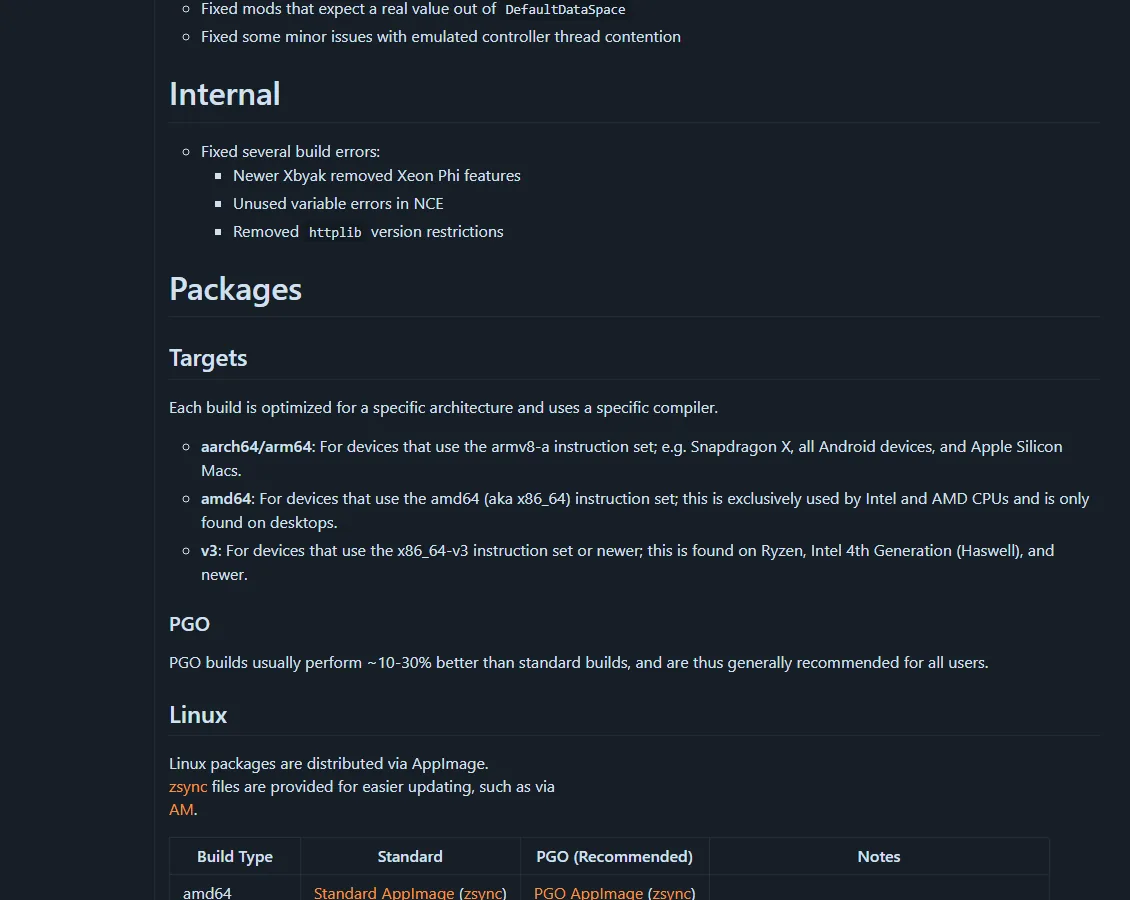
La scelta corretta dipende soprattutto da architettura, profilo hardware e livello di rischio che accetti. In generale, amd64 e la famiglia giusta per la grande maggioranza dei PC x86_64 con Intel o AMD; legacy amd64 puo avere senso su macchine piu vecchie o quando una build piu aggressiva crea problemi; aarch64 serve ai sistemi ARM64 Linux compatibili; steamdeck e pensata specificamente per Steam Deck. Se non sai quale usare e sei su un normale PC recente, parti da amd64 clang PGO.
Vale anche la distinzione fra Stable e Nightly. Stable e preferibile se vuoi una base documentabile e piu semplice da ripristinare. Nightly puo includere fix e miglioramenti recenti, ma puo anche introdurre crash, regressioni grafiche o differenze di prestazioni. La regola pratica e semplice: tieni una Stable come punto di ritorno, e prova Nightly solo se hai un motivo concreto, per esempio un bug corretto di recente o una build dedicata per Steam Deck piu aggiornata.
| Scenario | Build consigliata | Quando sceglierla | Note |
|---|---|---|---|
| PC Linux moderno Intel/AMD | amd64 clang PGO | Uso generale | Prima scelta per la maggior parte degli utenti |
| PC x86_64 piu datato | legacy amd64 | Compatibilita o problemi con build standard | Da provare solo se necessario |
| Linux ARM64 | aarch64 | Dispositivi compatibili ARM | Verifica supporto driver Vulkan |
| Steam Deck | steamdeck clang PGO | Uso su Deck in Desktop Mode | Meglio della build generica quando disponibile |
| Massima stabilita iniziale | Stable | Prima installazione | Ideale per test di base e rollback |
| Fix piu recenti | Nightly | Troubleshooting mirato | Accetta rischio di regressioni |
| Build | Best fit | Recommended variant |
|---|---|---|
| amd64 | PC Intel/AMD moderni | Clang PGO AppImage |
| Legacy amd64 | CPU x86-64 meno recenti | Legacy Clang PGO AppImage |
| aarch64 | Dispositivi Linux ARM64 | AArch64 AppImage |
| Steam Deck | Valve Steam Deck | AppImage Clang PGO per Steam Deck |
Passaggi di installazione
Per installare Eden AppImage su Linux, scarica prima il file corretto da una sorgente verificata, controlla che nome file e canale coincidano con quello che volevi davvero, poi rendilo eseguibile. Per la Stable consigliata su molti PC: Eden-Linux-v0.2.1-amd64-clang-pgo.AppImage. Una volta nella cartella di download, il flusso tipico e: chmod +x Eden-Linux-v0.2.1-amd64-clang-pgo.AppImage e poi ./Eden-Linux-v0.2.1-amd64-clang-pgo.AppImage.
Se trovi anche un file con estensione .zsync, non avviarlo pensando che sia il programma. Quel file contiene metadati usati da alcuni strumenti di aggiornamento differenziale dell'AppImage; non e l'emulatore. Per questo motivo, quando vuoi scaricare Eden per Linux, verifica sempre di avere in mano il file .AppImage completo e non il companion file di update.
- 1. Scarica il file
.AppImagecorretto dalla release scelta. - 2. Controlla filename, canale e sorgente.
- 3. Rendi eseguibile il file con
chmod +x. - 4. Avvialo con
./nomefile.AppImage. - 5. Se compare un errore FUSE, installa il supporto FUSE previsto dalla tua distribuzione oppure usa il fallback di estrazione AppImage con cautela, sapendo che e meno pulito di un avvio nativo funzionante.
Setup Steam Deck
Dopo il download, assegna il permesso di esecuzione e avvia l'AppImage da file manager o terminale in Desktop Mode. Se una Nightly ti crea problemi, il rollback è semplice: conserva anche una Stable o una Nightly precedente in una cartella separata e lancia quella versione invece della più nuova. Non serve sovrascrivere forzatamente il file precedente; tenere versioni distinte aiuta a capire se un malfunzionamento dipende davvero dalla build. Per il percorso completo su Deck, consulta la guida Eden Emulator su Steam Deck.

- Usa Desktop Mode per download e primo avvio.
- Tieni Stable e Nightly in file separati per rollback veloce.
- Se una build si avvia ma rende male, controlla driver Mesa e Vulkan prima di cambiare canale.
Risoluzione dei problemi
I problemi piu comuni su Linux riguardano permessi, FUSE, driver grafici e backend Vulkan. Se l'AppImage non si avvia affatto, controlla prima i permessi di esecuzione e poi la presenza del supporto FUSE richiesto dalla tua distribuzione. Se ricevi un errore legato ad AppImage o FUSE, la soluzione migliore e installare il pacchetto FUSE supportato ufficialmente dalla distro; l'estrazione manuale dell'AppImage puo servire come fallback diagnostico, ma e un ripiego da usare con prudenza.
Se il programma parte ma incontri schermate nere, crash grafici o prestazioni anomale, il sospetto principale diventa spesso Vulkan o il driver video. Aggiorna Mesa sui sistemi AMD/Intel dove applicabile, verifica il driver proprietario NVIDIA se usi quella piattaforma, e fai una prova incrociata tra Stable e Nightly. Non dare per scontato che ogni gioco funzioni o che una sola build risolva tutto: comportamento, regressioni e livello di compatibilita possono variare molto da titolo a titolo.
- Nessun avvio: ricontrolla
chmod +xe il file realmente scaricato. - Errore FUSE: installa il supporto FUSE previsto dalla distro; usa l'estrazione AppImage solo come fallback.
- Problemi grafici: aggiorna driver Vulkan o Mesa e riprova.
- Regressione dopo update: fai rollback a una Stable o a una Nightly precedente conservata localmente.
- Steam Deck: prova prima la build steamdeck dedicata in Desktop Mode.
Fonte sicura e limiti legali
Per restare su un percorso pulito, scarica sempre dai domini di release verificati e confronta con attenzione nome file, canale e piattaforma. In questa pagina i riferimenti citati puntano a sorgenti pubbliche verificate il 22 luglio 2026, ma il sito resta indipendente e non ufficiale. Questo conta soprattutto quando circolano mirror, repack o file rinominati in modo ambiguo: se il filename non coincide con la release prevista, fermati e ricontrolla.
Serve anche una distinzione netta sul piano legale. Questa guida non fornisce e non deve fornire ROM, dump di giochi, chiavi, firmware o bypass. Usa solo giochi che possiedi legalmente e materiale estratto nel rispetto delle leggi applicabili e delle regole del tuo paese. Le chiavi e il firmware, quando necessari, vanno gestiti separatamente e non fanno parte dell'AppImage di Eden. Allo stesso modo, non ha senso promettere che ogni gioco funzionera: la compatibilita e variabile, e va verificata caso per caso.
- Fonte: preferisci URL di release verificate.
- Indipendenza editoriale: questa pagina non e ufficiale.
- Niente contenuti illeciti: nessuna ROM, chiave o firmware viene distribuito qui.
- Confini pratici: AppImage, chiavi, firmware e librerie di sistema sono elementi distinti.
FAQ Linux
Qual e la build consigliata di Eden Emulator Linux per un PC normale?
Per la maggior parte dei PC Linux moderni con CPU Intel o AMD, la scelta iniziale consigliata e la Stable amd64 clang PGO, in particolare Eden-Linux-v0.2.1-amd64-clang-pgo.AppImage alla data verificata.
Il file .zsync serve per installare Eden?
No. Il file .zsync non e l'applicazione: e metadata per aggiornamento differenziale. Per usare Eden devi scaricare il file .AppImage vero e proprio.
Posso usare Eden su Steam Deck?
Si, in genere tramite Desktop Mode. Quando disponibile, la build steamdeck dedicata e la scelta piu sensata rispetto a un'AppImage Linux generica.
Se una Nightly non funziona bene, come torno indietro?
Conserva le versioni in file separati e riavvia la build precedente, preferibilmente una Stable nota o una Nightly che ti funzionava gia. Questo e il rollback piu semplice su AppImage.
Dove trovo giochi, chiavi o firmware per Eden?
Non qui. Questa guida non fornisce ROM, chiavi o firmware. Usa solo materiale ottenuto legalmente e consulta risorse informative dedicate per capire i requisiti senza scaricare contenuti non autorizzati.