
Resposta rápida
Para uma configuração clara, abra o Desktop Mode, baixe o AppImage específico do Steam Deck a partir de um registro de lançamento verificável, torne o arquivo executável, abra-o uma vez antes de criar atalhos e guarde o build anterior em outra pasta. Stable é a base mais previsível; use Nightly apenas quando precisar testar uma correção específica ou comparar uma regressão.
Download, atalho do EmuDeck e configuração do emulador são camadas diferentes. O EmuDeck pode organizar atalhos, mas não substitui o registro oficial do Eden. Jogos, chaves e firmware também são materiais separados e não são fornecidos por este site.
Lançamentos verificados para Steam Deck
Esta página foi verificada em 16 de agosto de 2026. O Stable atual é Eden v0.2.1; o registro Nightly mais recente consultado é Eden Nightly - Aug 21 2026, tag v1787336654.5c54abf353. Antes de instalar uma versão posterior, confira novamente os lançamentos Stable oficiais e os lançamentos Nightly oficiais.
As URLs dos arquivos atuais para Steam Deck não fizeram parte da verificação direta de arquivos desta atualização. Abra os registros oficiais Stable e Nightly acima e confirme o nome e o tamanho do asset antes de instalar. Este guia não declara uma URL direta atual para Steam Deck.
Abrir o registro oficial da Stable · Abrir o registro oficial da Nightly
| Build | Indicado para | Snapshot verificado |
|---|---|---|
| Stable | Primeira instalação e testes previsíveis | v0.2.1 · conferir no registro oficial |
| Nightly | Uma correção recente ou comparação controlada | 14 ago. 2026 · tag v1787336654.5c54abf353 |
| Linux genérico | Somente quando não houver alvo Deck no registro | Não presuma equivalência com o build do Deck |
Instale o Eden Emulator no Desktop Mode
O Desktop Mode é o ponto de partida mais simples: ele oferece gerenciador de arquivos, terminal e uma forma clara de ajustar a permissão de execução. Baixe o arquivo do canal escolhido, salve-o em uma pasta própria e não misture Stable e Nightly com o mesmo nome genérico.
Compare o nome local com o registro de lançamento antes de abrir o arquivo. Um build para Steam Deck deve aparecer como alvo Deck na lista oficial; logo familiar ou nome de instalador de terceiros não é prova suficiente. Se usar os links diretos acima, preserve o nome original para facilitar um eventual relatório de bug.
No terminal, entre na pasta do AppImage e execute chmod +x Eden-Linux-v0.2.1-steamdeck-clang-pgo.AppImage e depois ./Eden-Linux-v0.2.1-steamdeck-clang-pgo.AppImage. Também é possível habilitar a execução no gerenciador de arquivos. Faça o primeiro teste antes de adicionar o programa à Steam.
Não apague o build anterior depois do primeiro sucesso. Mantenha Stable e Nightly em pastas separadas e registre qual arquivo foi testado.
Fluxo com EmuDeck e atalhos
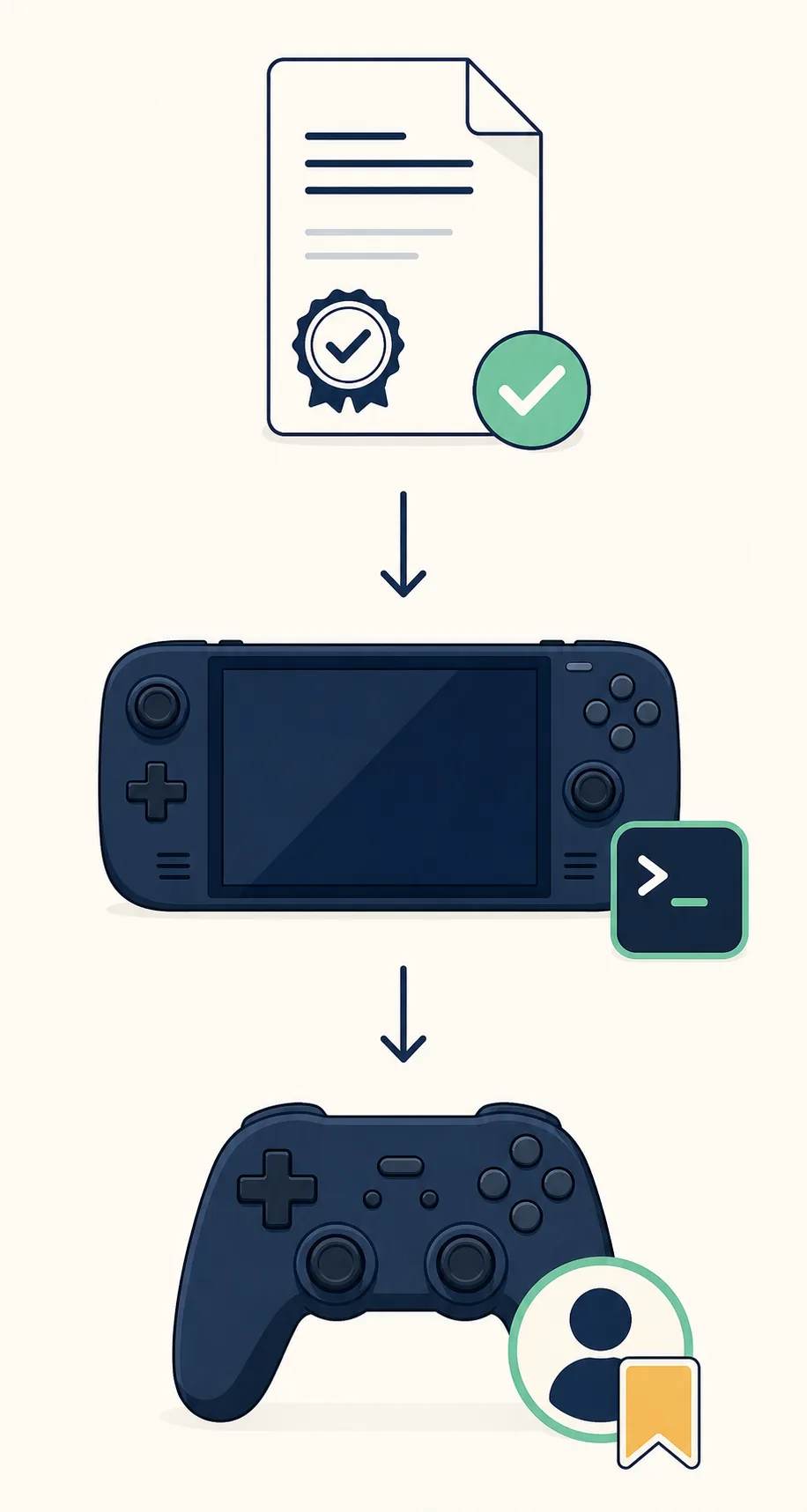
Se você usa EmuDeck, trate-o como uma camada opcional de organização, não como a origem do binário. Verifique e abra primeiro o AppImage no Desktop Mode; depois crie ou atualize o atalho apontando para esse arquivo conhecido. Assim fica mais fácil separar um problema do build de um problema do atalho.
Um atalho é conveniência, não correção de compatibilidade. Teste o jogo pelo mesmo executável, confirme o perfil de controle e mantenha o caminho estável. Se mover, renomear ou trocar o AppImage, atualize o atalho de forma deliberada.
Para o contexto Linux mais amplo, consulte o guia de download do Eden para Linux e o guia geral de configuração. Esta página permanece focada nas decisões específicas do Steam Deck.
Base de controles e desempenho
Conecte o controle ou os controles integrados antes de abrir o Eden e configure uma camada de entrada por vez. Se Steam Input, um perfil personalizado e o mapeamento do Eden remapearem o mesmo botão, uma ação dupla pode parecer um bug do emulador. Comece com um perfil simples do Player 1.
Para comparar desempenho, mantenha jogo, build, configurações gráficas, taxa de atualização, perfil de energia e estado do driver iguais. Altere uma variável, repita a mesma cena e anote o resultado. O guia de controles cobre detecção e mapeamento; o guia de compatibilidade ajuda a separar problema de título e de configuração.
Desempenho no Steam Deck não é um número único. Frame pacing, compilação de shaders, limite térmico e compatibilidade do jogo podem mudar a sensação mesmo com um contador estável.
| Observação | Verifique primeiro | Próximo passo seguro |
|---|---|---|
| Botões ativam duas vezes | Sobreposição entre Steam Input e Eden | Use temporariamente uma camada de entrada |
| FPS baixo ou irregular | Mesma cena, build, taxa de atualização e temperatura | Repita uma comparação controlada |
| Um jogo funciona só em um build | Tag Stable/Nightly e estado do driver | Guarde o build funcional e reporte a diferença |
Tela preta e solução para 30 FPS
Uma tela preta não aponta para uma causa única. Confirme primeiro que o AppImage abre no Desktop Mode e separe um problema que ocorre antes do jogo de um problema que aparece depois de carregar um título. Arquitetura errada, permissão, Vulkan, driver, opção gráfica inválida e incompatibilidade específica podem parecer iguais.
Em um relato de 30 FPS, registre a cena, taxa de atualização, perfil de energia, tag do build e se o limite é estável ou oscila. Compare Stable e Nightly somente quando puder preservar o arquivo antigo e restaurá-lo.
Use um ciclo curto: reproduza, altere uma variável gráfica ou de entrada, reproduza novamente e faça rollback se piorar. Se o problema continuar no AppImage conhecido, verifique versão do jogo, dados legais do sistema, driver e temperatura antes de atribuí-lo ao lançamento.
Atualização, rollback e relatório de regressão
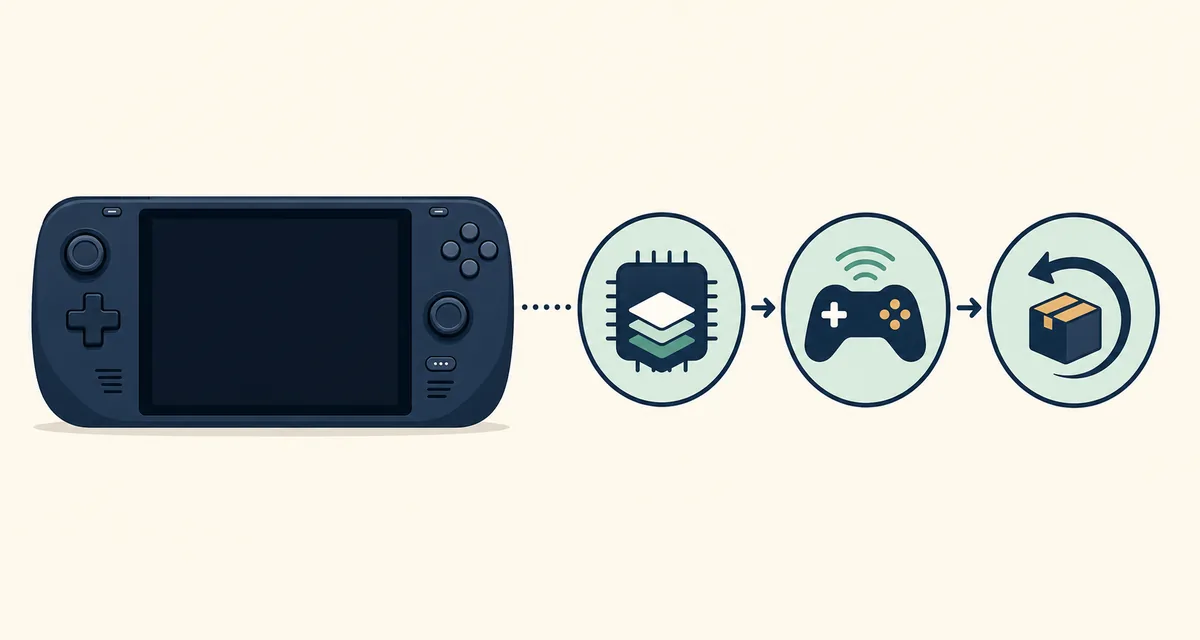
Quando um build novo aparecer, feche o Eden, faça backup dos dados importantes e mantenha o AppImage anterior intacto. Teste o arquivo novo em outro local. Se houver crash, tela preta, regressão de controle ou pior frame pacing, volte ao arquivo anterior antes de apagar configurações ou saves. O guia de atualização aplica o mesmo princípio de backup em outras plataformas.
Um relatório útil inclui tag Nightly ou versão Stable, modo do Steam Deck, versão do jogo, estado do driver, configuração do controle, passos exatos e se Stable continua funcionando. Uma comparação reproduzível é mais útil do que dizer apenas que o Eden está lento.
Se o assunto for um jogo específico, consulte o guia de compatibilidade de jogos e limite o relato ao dispositivo e build testados.
Fontes, limites legais e segurança
Este site é um guia independente, não o projeto Eden. Use o site oficial e os registros Forgejo para confirmar nomes de pacotes, tags e arquivos atuais. Não confie em um mirror apenas porque ele copia o logo, usa a palavra “latest” ou inclui instaladores extras. Se domínio, nome ou tag divergirem, pare e confirme a fonte.
O Eden não fornece jogos comerciais, ROMs, chaves de descriptografia ou firmware, e este guia também não. Use apenas backups e dados do sistema que você tenha direito de usar. Para a preparação separada, consulte o guia de chaves e firmware.
Perguntas frequentes sobre Eden Emulator no Steam Deck
Qual build do Eden devo testar primeiro no Steam Deck?
Comece pelo AppImage PGO Stable verificado, a menos que você tenha um motivo específico para testar Nightly. Guarde o Stable para rollback.
Existe um AppImage do Eden específico para Steam Deck?
Os registros oficiais podem publicar um AppImage direcionado ao Steam Deck. Este guia verificou os arquivos PGO Stable v0.2.1 e Nightly de 21 de agosto de 2026 em 16 de agosto; confira o registro novamente antes de um download futuro.
O EmuDeck corrige a compatibilidade do Eden?
O EmuDeck pode organizar atalhos e launchers, mas não garante compatibilidade. Verifique primeiro o binário do Eden e trate o atalho como uma camada separada.
Por que o Eden Emulator no Steam Deck roda a 30 FPS?
O resultado pode refletir o jogo, frame pacing, taxa de atualização, energia, temperatura, gráficos, driver ou uma regressão do build. Registre a cena e altere uma variável por vez.
O que fazer quando o Eden mostra uma tela preta?
Confirme arquitetura e permissão do AppImage, teste no Desktop Mode, verifique gráficos e driver e compare um Stable conhecido antes de apagar dados.
Esta página fornece jogos, chaves ou firmware?
Não. Ela cobre apenas o aplicativo e o fluxo de configuração. Use backups e dados do sistema que você tenha direito de utilizar.