
Respuesta rápida
Para configurar Eden Emulator en Steam Deck con menos confusión, cambia al Modo Escritorio, descarga la AppImage de Steam Deck desde un registro que puedas comprobar, dale permiso de ejecución, arráncala una vez antes de crear accesos directos y conserva la build anterior en otra carpeta. Stable es la base práctica para la mayoría. Nightly solo tiene sentido si necesitas una corrección concreta, quieres comparar una regresión o puedes volver atrás rápidamente.
EmuDeck, el acceso directo y la configuración del emulador son capas distintas. EmuDeck puede ordenar accesos, pero no sustituye el registro oficial de Eden. Los juegos, las claves y el firmware también son materiales separados del emulador y esta web no los proporciona.
Versiones Steam Deck verificadas
Esta página se revisó el 16 de agosto de 2026. La versión Stable actual es Eden v0.2.1 y el registro Nightly más reciente comprobado es Eden Nightly - Aug 21 2026, etiqueta v1787336654.5c54abf353. El contenido de una release puede cambiar, así que vuelve a abrir las releases Stable oficiales o las releases Nightly oficiales antes de instalar una versión posterior.
Las URL de los archivos actuales de Steam Deck no se incluyeron en la comprobación directa de archivos de esta actualización. Abre los registros oficiales de Stable y Nightly de arriba y verifica el nombre y el tamaño antes de instalar. Esta guía no afirma una URL directa actual para Steam Deck.
Abrir el registro oficial de Stable · Abrir el registro oficial de Nightly
| Build | Mejor para | Instantánea verificada |
|---|---|---|
| Stable | Primera instalación y pruebas previsibles | v0.2.1 · comprobar en el registro oficial |
| Nightly | Una corrección reciente o una comparación controlada | 21 de agosto de 2026 · v1787336654.5c54abf353 |
| Linux genérico | Solo si la release no ofrece objetivo Deck o quieres comparar | No equivale automáticamente a la build Deck |
Instala Eden Emulator en Modo Escritorio
El Modo Escritorio es el punto de partida más claro porque ofrece un gestor de archivos, terminal y permisos de ejecución visibles. Descarga el archivo del canal elegido, guárdalo en una carpeta dedicada y no mezcles Stable y Nightly bajo un nombre genérico.
Antes de abrirlo, compara el nombre local con el registro de la release. Una build de Steam Deck debe aparecer como objetivo Deck en los assets oficiales; un logo conocido o un instalador de terceros no demuestra el origen. Si usas los enlaces directos anteriores, conserva el nombre del archivo para que un informe futuro identifique la build exacta.
En la carpeta que contiene la AppImage, el flujo normal es chmod +x Eden-Linux-v0.2.1-steamdeck-clang-pgo.AppImage y después ./Eden-Linux-v0.2.1-steamdeck-clang-pgo.AppImage. También puedes activar la ejecución desde el gestor de archivos. Haz un primer arranque antes de añadir el programa a Steam para separar un fallo del archivo, los gráficos o el acceso directo.
No borres la build anterior después del primer arranque correcto. Guarda Stable y Nightly en carpetas distintas y anota cuál probaste. Así un cierre inesperado se convierte en una comparación reproducible.
EmuDeck y los accesos directos
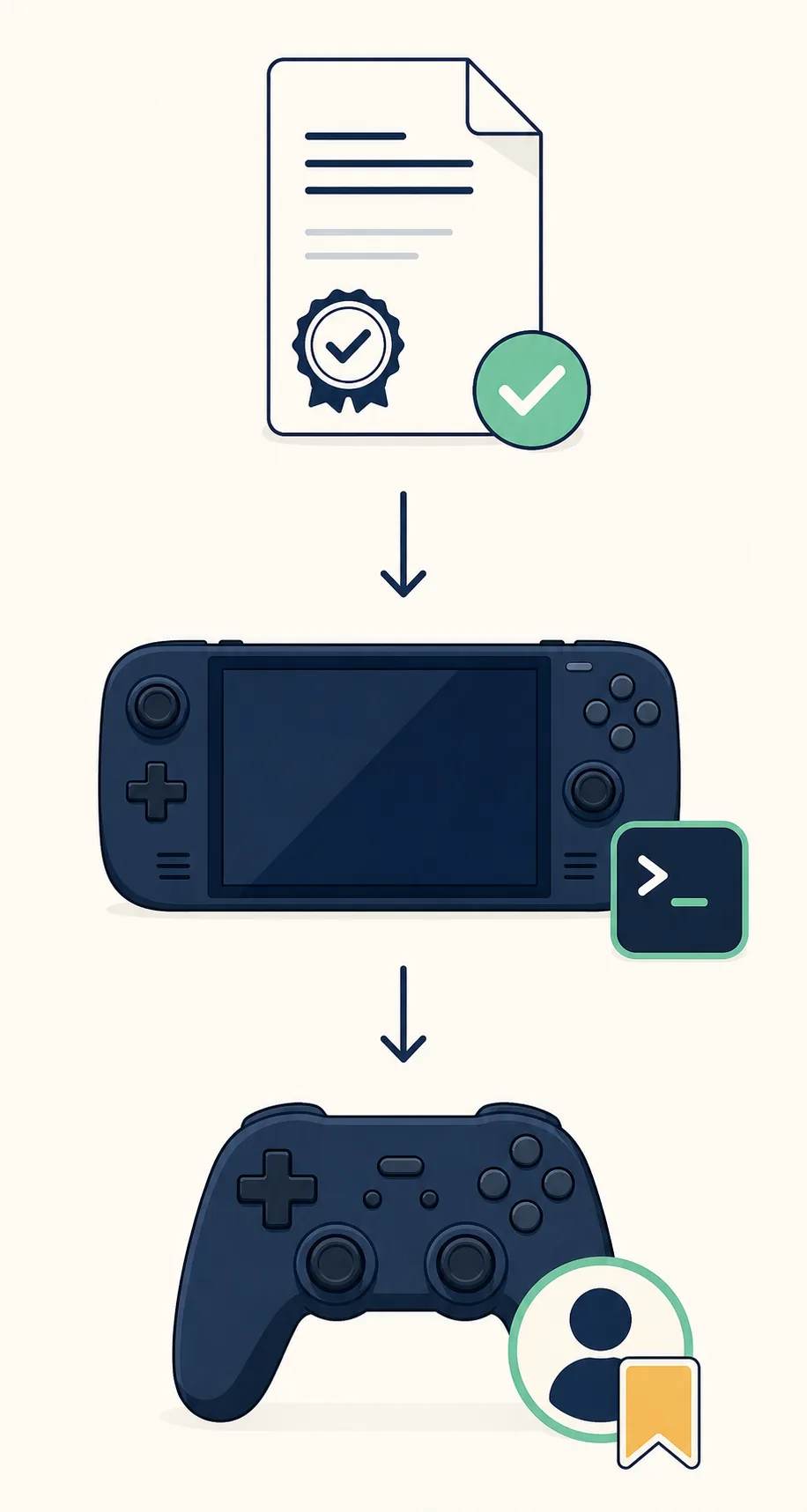
Si utilizas EmuDeck, considéralo una capa opcional para organizar lanzadores, no la fuente del binario. Primero verifica y abre la AppImage de Eden en Modo Escritorio; después crea o actualiza el acceso directo apuntando a ese archivo conocido. Así puedes saber si un problema procede de la build o del lanzador.
Un acceso directo es comodidad, no una solución de compatibilidad. Prueba el juego con el mismo ejecutable, confirma el perfil de controles y conserva la ruta original. Si mueves o renombras la AppImage, actualiza el acceso directo de forma consciente en lugar de dejar dos copias compitiendo.
Para el contexto Linux general, consulta la guía de descarga de Eden para Linux y usa la guía general de instalación para la preparación inicial y los límites legales. Esta página se centra en la decisión específica de Steam Deck.
Controles y línea base de rendimiento
Conecta el mando o usa los controles integrados antes de abrir Eden y configura una sola capa de entrada cada vez. Si Steam Input, un perfil personalizado y el mapeo de Eden reasignan el mismo botón, una doble acción puede parecer un fallo del emulador. Empieza con un perfil sencillo para Player 1, guárdalo con un nombre claro y prueba la navegación antes de cambiar giroscopio, palancas traseras o perfiles por juego.
Para comparar rendimiento, mantén iguales la versión del juego, la build de Eden, los gráficos, la frecuencia de refresco, el perfil de energía y el estado de los drivers. Cambia una variable, repite la misma escena y registra el resultado. La guía de controles cubre detección y mapeo; la guía de compatibilidad ayuda a separar un fallo del título de un problema general.
El rendimiento de Steam Deck no es una cifra única. Una tasa estable puede sentirse irregular por el frame pacing, la compilación de shaders, la temperatura o la compatibilidad de un juego. No copies una configuración aleatoria de otra build o dispositivo y la presentes como el mejor ajuste universal.
| Observación | Comprueba primero | Siguiente paso prudente |
|---|---|---|
| Los botones actúan dos veces | Solapamiento entre Steam Input y Eden | Usa temporalmente una sola capa |
| FPS bajos o irregulares | Misma escena, build, refresco y temperatura | Repite una comparación controlada |
| Un juego solo funciona en una build | Etiqueta y driver de Stable/Nightly | Conserva la build buena y documenta la diferencia |
Pantalla negra y problemas de 30 FPS
Una pantalla negra no identifica una sola causa. Confirma primero que la AppImage se abre en Modo Escritorio y observa si el fallo aparece antes de cargar el juego o después. Arquitectura incorrecta, permiso de ejecución ausente, Vulkan o drivers, una opción gráfica inválida y un problema de compatibilidad del título pueden verse iguales desde fuera.
Cuando informes de 30 FPS, anota la escena exacta, la frecuencia de refresco, el perfil de energía, la etiqueta de la build y si el límite es estable o fluctúa. Cambiar solo el contador de FPS no garantiza una mejora. Compara Stable y Nightly únicamente si conservas el archivo anterior, porque una build puede arreglar un título y empeorar otro.
Usa un ciclo corto: reproduce una vez, cambia una variable gráfica o de entrada, reproduce de nuevo y vuelve atrás si empeora. Si el problema persiste con la AppImage conocida, revisa la versión del juego, los datos legales del sistema, los drivers y la temperatura antes de culpar a la release.
Actualiza, vuelve atrás y documenta una regresión
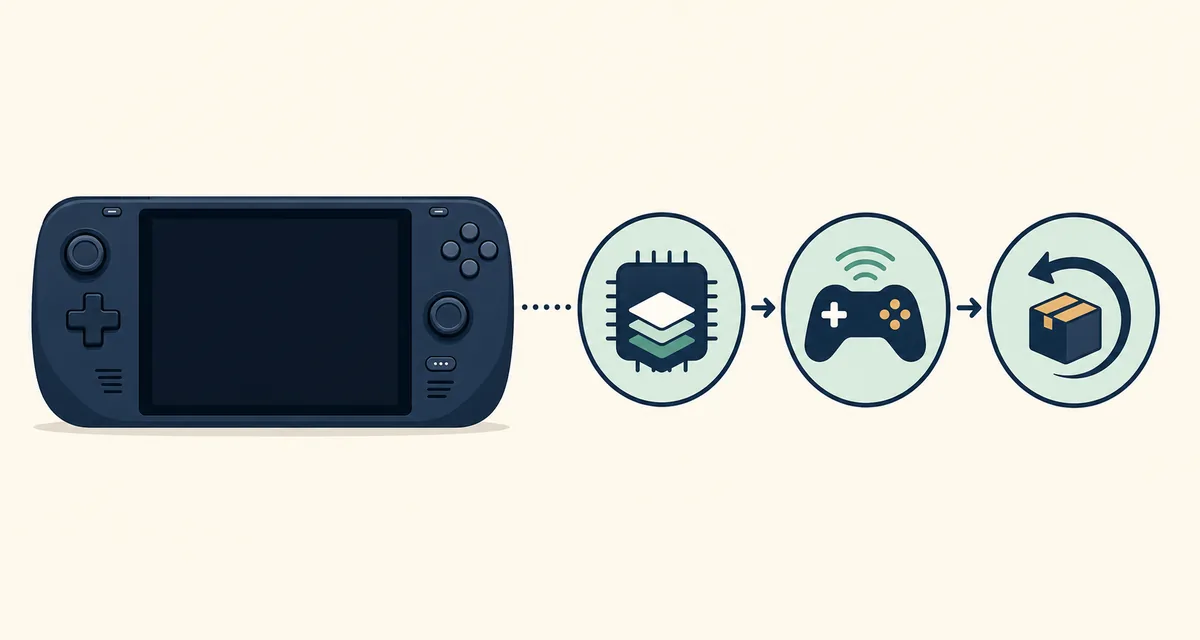
Cuando aparezca una build nueva, cierra Eden, guarda los datos importantes y deja la AppImage anterior intacta. Instala o abre el archivo nuevo en otra ubicación. Si provoca un cierre, pantalla negra, fallo de controles o peor frame pacing, vuelve primero al ejecutable anterior antes de borrar ajustes o partidas. La guía de actualización de Eden aplica el mismo principio de copia de seguridad.
Un informe útil incluye la etiqueta Nightly o la versión Stable completa, el modo de Steam Deck, la versión del juego, los drivers, la configuración del mando, los pasos exactos y si Stable sigue funcionando. “Eden va lento” aporta menos que una comparación reproducible con build, escena y ajustes.
Si estás evaluando un juego, consulta la guía de compatibilidad de juegos y limita el resultado al dispositivo y build probados. La compatibilidad es evidencia ligada a una configuración, no una promesa permanente para todos los usuarios de Steam Deck.
Fuente, límites legales y seguridad
Esta web es independiente y no pertenece al proyecto Eden. Usa la web oficial y sus registros Forgejo para confirmar nombres, etiquetas y archivos. No confíes en un mirror porque copie el logo, llame a un archivo “latest” o añada instaladores. Si el dominio, nombre o tag no coincide con el registro, detén la instalación y comprueba la fuente.
Eden no proporciona juegos comerciales, ROMs, claves de descifrado ni firmware, y esta guía tampoco. Usa solo copias y datos de sistema que puedas utilizar legalmente, mantén privados tus archivos y respeta la legislación aplicable. Para separar esa preparación del emulador, consulta la guía de claves y firmware.
Preguntas frecuentes sobre Eden Emulator en Steam Deck
¿Qué build de Eden debo probar primero en Steam Deck?
Empieza con la AppImage PGO Stable verificada para Steam Deck salvo que tengas un motivo concreto para probar Nightly. Conserva el archivo Stable para poder volver atrás.
¿Existe una AppImage de Eden específica para Steam Deck?
El registro oficial puede publicar una AppImage dirigida a Steam Deck. Esta guía verificó las URLs PGO Stable v0.2.1 y Nightly del 21 de agosto de 2026 el 16 de agosto; comprueba el registro antes de una instalación posterior.
¿EmuDeck arregla la compatibilidad de Eden?
EmuDeck puede organizar accesos y lanzadores, pero no garantiza compatibilidad. Verifica primero el binario de Eden y trata el acceso directo como una capa independiente.
¿Por qué Eden Emulator en Steam Deck funciona a 30 FPS?
Puede deberse al juego, frame pacing, refresco, energía, temperatura, gráficos, drivers o una regresión de la build. Registra la escena y cambia una variable cada vez.
¿Qué hago si Eden muestra una pantalla negra?
Comprueba arquitectura y permisos de la AppImage, prueba en Modo Escritorio, revisa gráficos y drivers y compara una build Stable conocida antes de borrar datos.
¿La página proporciona juegos, claves o firmware?
No. Solo explica la aplicación y el flujo de configuración. Usa copias y datos de sistema que tengas derecho a utilizar.