
Kurzantwort
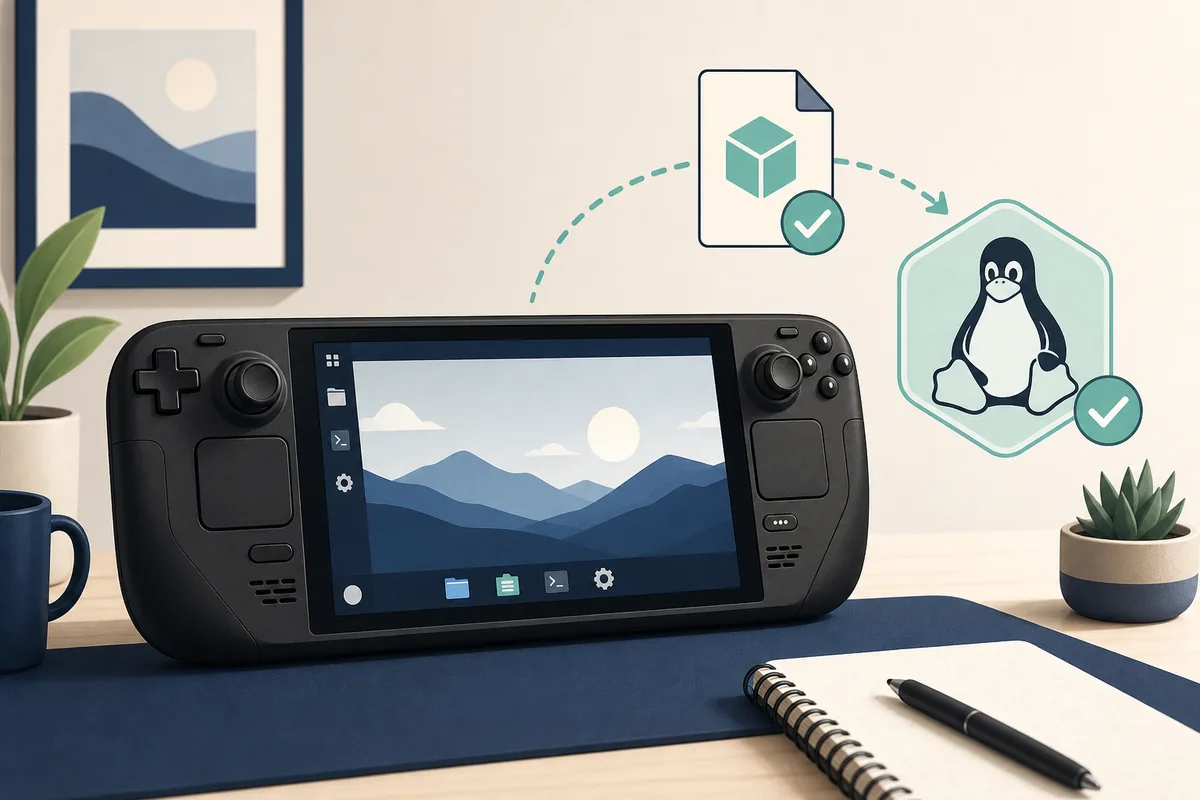
Für die sauberste Einrichtung von Eden Emulator auf Steam Deck wechselst du in den Desktop-Modus, lädst die Steam-Deck-AppImage aus einem überprüfbaren Release-Eintrag, setzt die Ausführungsberechtigung, startest sie einmal und erstellst erst danach einen Shortcut. Stable ist für die meisten der bessere Ausgangspunkt. Nightly sollte nur für einen konkreten Fix oder einen kontrollierten Vergleich verwendet werden, bei dem du schnell zurückgehen kannst.
EmuDeck, der Steam-Shortcut und die Eden-Konfiguration sind getrennte Ebenen. EmuDeck kann Shortcuts ordnen, ersetzt aber nicht den offiziellen Eden-Release-Eintrag. Spiele, Schlüssel und Firmware sind ebenfalls getrennte Daten und werden von dieser Website nicht bereitgestellt.
Geprüfte Steam-Deck-Releases
Diese Seite wurde am 16.08.2026 geprüft. Der aktuelle Stable-Stand ist Eden v0.2.1; der für diese Anleitung geprüfte neueste Nightly-Eintrag ist Eden Nightly - Aug 21 2026 mit dem Tag v1787336654.5c54abf353. Release-Einträge können sich ändern. Öffne vor einer späteren Installation die offiziellen Stable-Releases oder die offiziellen Nightly-Releases erneut.
Die aktuellen Steam-Deck-Asset-URLs waren in dieser Aktualisierung nicht Teil der direkten Dateiprüfung. Öffne oben den offiziellen Stable- und Nightly-Release-Eintrag und prüfe Asset-Namen und Größe vor der Installation. Diese Anleitung behauptet keine aktuell gültige direkte Steam-Deck-URL.
Offiziellen Stable-Release öffnen · Offiziellen Nightly-Release öffnen
| Build | Geeignet für | Geprüfter Stand |
|---|---|---|
| Stable | Erste Installation und planbare Tests | v0.2.1 · im offiziellen Release prüfen |
| Nightly | Konkreter neuer Fix oder kontrollierter Vergleich | 21.08.2026 · v1787336654.5c54abf353 |
| Allgemeiner Linux-Build | Nur ohne Deck-Ziel oder für einen Vergleich | Nicht automatisch gleichwertig mit dem Deck-Build |
Eden Emulator im Desktop-Modus installieren
Der Desktop-Modus ist der übersichtlichste Startpunkt, weil du dort Dateimanager, Terminal und Ausführungsrechte direkt kontrollieren kannst. Speichere die Datei des gewählten Kanals in einem eigenen Ordner und vermische Stable und Nightly nicht unter einem allgemeinen Dateinamen.
Vergleiche vor dem Start den lokalen Dateinamen mit dem Release-Eintrag. Ein Steam-Deck-Build sollte im offiziellen Asset-Eintrag als Deck-Ziel erkennbar sein. Ein bekanntes Logo oder ein Installer von einer Drittseite beweist keine Herkunft. Bewahre den vollständigen Dateinamen für spätere Fehlerberichte auf.
Im Ordner mit der AppImage lautet der normale Ablauf chmod +x Eden-Linux-v0.2.1-steamdeck-clang-pgo.AppImage und danach ./Eden-Linux-v0.2.1-steamdeck-clang-pgo.AppImage. Die Ausführung kann auch im Dateimanager aktiviert werden. Starte Eden einmal, bevor du es zu Steam hinzufügst, damit du Datei-, Grafik- und Shortcut-Probleme trennen kannst.
Lösche den vorherigen funktionierenden Build nicht nach dem ersten Start. Halte Stable und Nightly getrennt und notiere den getesteten Tag. So wird ein Absturz zu einem reproduzierbaren Vergleich.
EmuDeck und Shortcuts
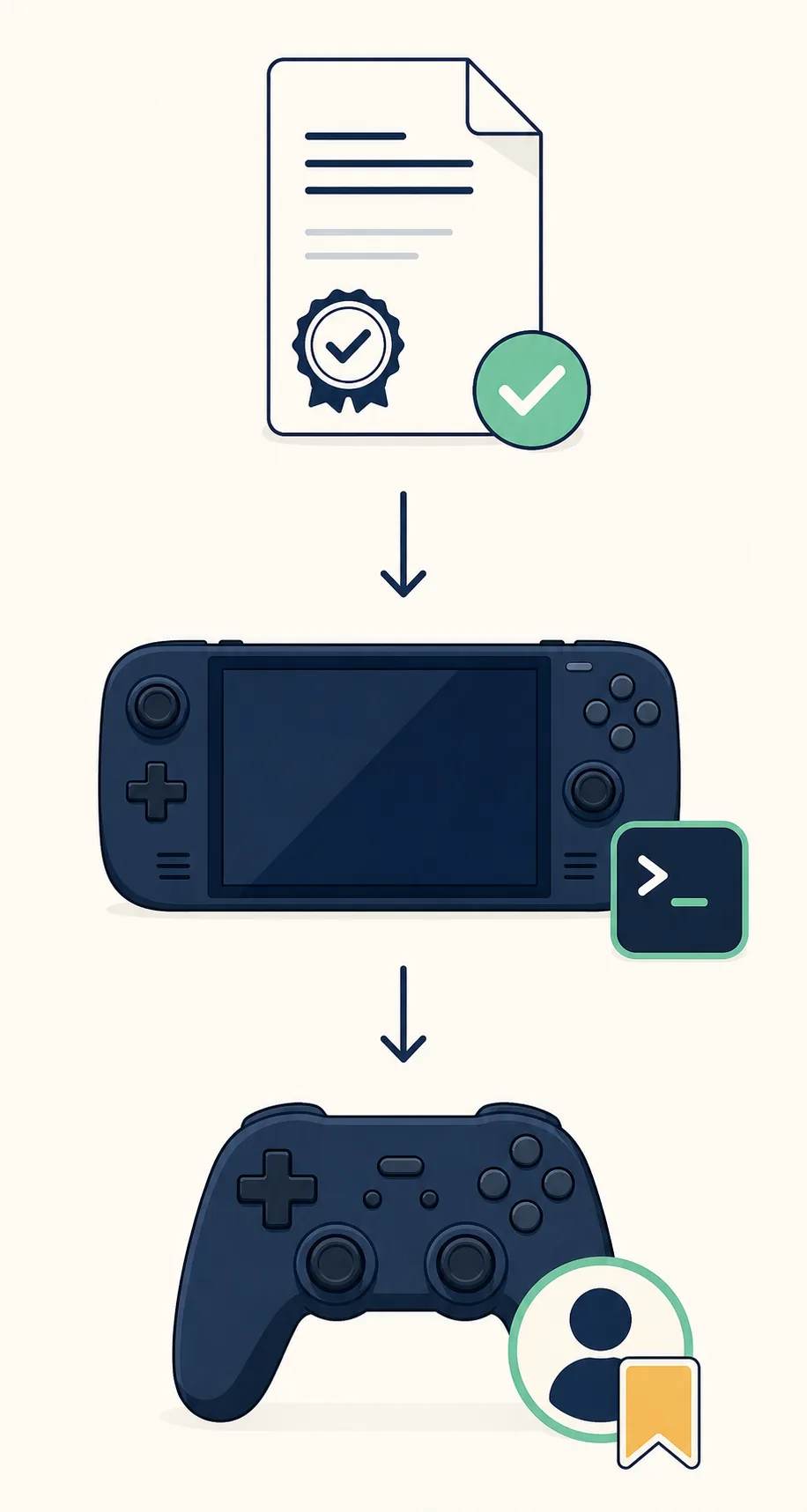
Wenn du EmuDeck verwendest, behandle es als optionale Organisationsschicht und nicht als Quelle des Emulator-Binaries. Prüfe und starte die Eden-AppImage zuerst im Desktop-Modus. Danach kannst du einen Shortcut auf genau diese bekannte Datei zeigen lassen. Dadurch bleibt nachvollziehbar, ob ein Fehler vom Build oder vom Launcher kommt.
Ein Shortcut bringt Komfort, behebt aber keine Kompatibilität. Teste das Spiel mit demselben Executable, prüfe das Controller-Profil und halte den Pfad stabil. Wenn du die AppImage verschiebst, umbenennst oder durch Nightly ersetzt, aktualisiere den Shortcut bewusst.
Für den allgemeinen Linux-Kontext hilft die Eden-Linux-Downloadanleitung; für rechtliche Daten und den ersten Start die allgemeine Setup-Anleitung. Diese Seite bleibt auf Steam-Deck-Entscheidungen fokussiert.
Controller und Leistungs-Baseline
Verbinde den Controller oder bereite die integrierten Eingaben vor, bevor du Eden öffnest, und richte nur eine Eingabeebene gleichzeitig ein. Wenn Steam Input, ein eigenes Profil und Edens Mapping denselben Knopf verändern, kann eine Doppelaktion wie ein Emulatorfehler wirken. Beginne mit einem einfachen Player-1-Profil und ergänze Gyro oder Rücktasten erst nach dem Grundtest.
Für einen fairen Leistungsvergleich müssen Spielversion, Eden-Build, Grafikoptionen, Bildwiederholrate, Energieprofil und Treiberzustand gleich bleiben. Ändere eine Variable und wiederhole dieselbe Szene. Die Controller-Anleitung behandelt Erkennung und Mapping; die Kompatibilitätsanleitung hilft bei der Trennung von Spiel- und Setup-Problemen.
Steam-Deck-Leistung ist keine einzelne Zahl. Frame Pacing, Shader-Kompilierung, Temperatur und titelabhängige Kompatibilität verändern das Ergebnis. Übernimm keine zufällige Einstellung von einem anderen Gerät als allgemeingültige beste Konfiguration.
| Beobachtung | Zuerst prüfen | Sicherer nächster Schritt |
|---|---|---|
| Tasten reagieren doppelt | Überschneidung von Steam Input und Eden | Vorübergehend nur eine Eingabeebene nutzen |
| Niedrige oder ungleichmäßige FPS | Gleiche Szene, Build, Rate und Temperatur | Kontrollierten Vergleich wiederholen |
| Spiel funktioniert nur auf einem Build | Stable/Nightly-Tag und Treiber | Funktionierenden Build behalten und Unterschied notieren |
Schwarzer Bildschirm und 30 FPS
Ein schwarzer Bildschirm nennt noch keine Ursache. Prüfe zuerst, ob die AppImage im Desktop-Modus startet, und unterscheide einen Fehler vor dem Laden des Spiels von einem Fehler erst nach dem Start. Falsche Architektur, fehlende Ausführungsrechte, Vulkan oder Treiber, ungültige Grafikoptionen und titelabhängige Kompatibilität können ähnlich aussehen.
Bei einem 30-FPS-Bericht solltest du Szene, Bildwiederholrate, Energieprofil, Build-Tag und ein stabiles oder schwankendes Limit notieren. Nur die FPS-Anzeige zu ändern, garantiert keine Verbesserung. Vergleiche Stable und Nightly nur mit zurückgehaltenem alten Build, weil ein neuer Build ein Spiel verbessern und ein anderes verschlechtern kann.
Arbeite in einer kurzen Schleife: einmal reproduzieren, eine Grafik- oder Eingabevariable ändern, erneut reproduzieren und bei einer Verschlechterung zurückgehen. Bleibt das Problem mit dem bekannten Build bestehen, prüfe Spielversion, rechtmäßig verwendete Systemdaten, Treiber und Temperatur, bevor du die Release verantwortlich machst.
Aktualisieren, zurückrollen und Regressionen melden
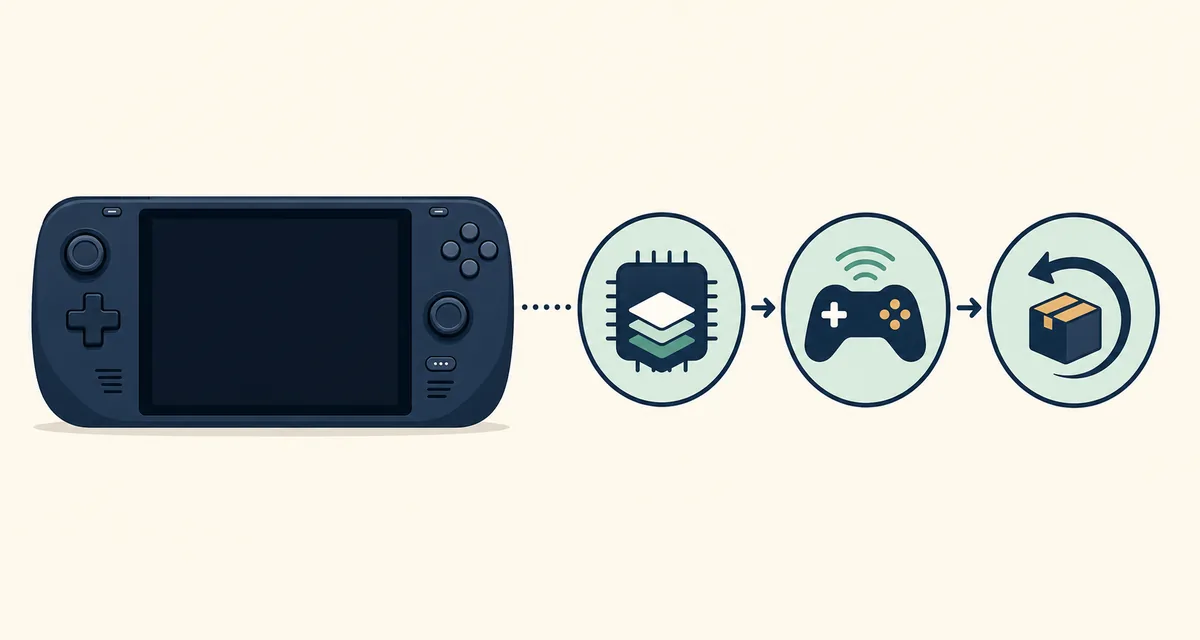
Beende Eden vor einem neuen Build, sichere wichtige Daten und lasse die alte AppImage unangetastet. Starte die neue Datei zunächst an einem anderen Ort. Bei Absturz, schwarzem Bildschirm, Controllerfehlern oder schlechterem Frame Pacing gehst du zuerst zum vorherigen Programm zurück, bevor du Einstellungen oder Spielstände löschst. Die Eden-Update-Anleitung verwendet denselben Backup-first-Ablauf.
Ein guter Fehlerbericht enthält den vollständigen Nightly-Tag oder Stable-Stand, den Steam-Deck-Modus, die Spielversion, den Treiberzustand, die Controller-Konfiguration, exakte Schritte und den Vergleich mit Stable. „Eden ist langsam“ ist weniger hilfreich als ein reproduzierbarer Test.
Wenn du ein Spiel untersuchst, nutze die Spiele-Kompatibilitätsanleitung und beschränke das Ergebnis auf Gerät und Build. Kompatibilität ist ein konfigurationsgebundener Befund, keine dauerhafte Zusage für alle Steam-Deck-Nutzer.
Quelle, rechtliche Grenzen und Sicherheit
Diese Website ist eine unabhängige Anleitung und nicht das Eden-Projekt. Prüfe Paketnamen, Tags und aktuelle Dateien auf der offiziellen Eden-Website und in den Forgejo-Release-Einträgen. Vertraue keinem Mirror nur wegen kopiertem Logo, dem Wort „latest“ oder zusätzlichen Installern. Wenn Domain, Dateiname oder Tag nicht übereinstimmen, halte an und prüfe die Quelle.
Eden liefert keine kommerziellen Spiele, ROMs, Entschlüsselungsschlüssel oder Firmware, und diese Anleitung ebenfalls nicht. Verwende nur Backups und Systemdaten, zu deren Nutzung du berechtigt bist, und beachte die für dich geltenden Regeln. Die getrennte Vorbereitung von Keys und Firmware erklärt die Keys-und-Firmware-Anleitung.
Eden Emulator auf Steam Deck: Häufige Fragen
Welchen Eden-Build sollte ich auf Steam Deck zuerst testen?
Beginne mit der geprüften Stable-Steam-Deck-PGO-AppImage, außer du hast einen konkreten Grund für Nightly. Bewahre Stable für den Rollback auf.
Gibt es eine Eden-AppImage speziell für Steam Deck?
Der offizielle Release-Eintrag kann eine Steam-Deck-AppImage enthalten. Diese Anleitung hat die PGO-URLs von Stable v0.2.1 und Nightly vom 21.08.2026 am 16.08.2026 geprüft; prüfe den Eintrag vor einem späteren Download erneut.
Behebt EmuDeck die Eden-Kompatibilität?
EmuDeck organisiert Shortcuts und Launcher, garantiert aber keine Kompatibilität. Prüfe zuerst das Eden-Binary und behandle den Shortcut als eigene Fehlerquelle.
Warum läuft Eden Emulator auf Steam Deck mit 30 FPS?
Spiel, Frame Pacing, Bildwiederholrate, Energie, Temperatur, Grafik, Treiber oder eine Regression können beteiligt sein. Notiere die Szene und ändere jeweils nur eine Variable.
Was mache ich bei einem schwarzen Bildschirm?
Prüfe Architektur und Ausführungsrechte der AppImage, teste im Desktop-Modus, kontrolliere Grafik und Treiber und vergleiche einen bekannten Stable-Build, bevor du Daten löschst.
Bietet diese Seite Spiele, Keys oder Firmware an?
Nein. Sie erklärt nur die Anwendung und den Einrichtungsablauf. Verwende Backups und Systemdaten, deren Nutzung dir zusteht.