
Configurazione rapida del controller in Eden Emulator
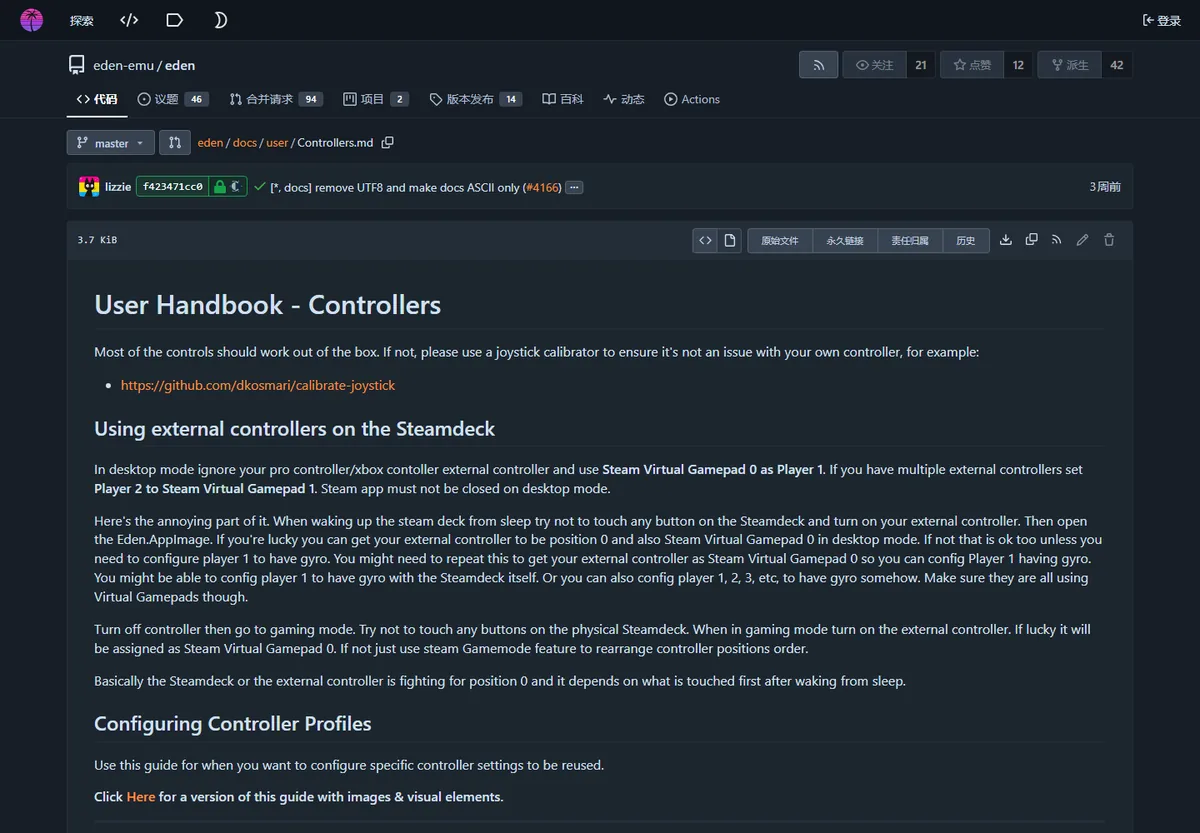
La maggior parte dei controller funziona senza driver aggiuntivi se il sistema riconosce già pulsanti e assi. Il manuale ufficiale consiglia un calibratore joystick quando uno stick deriva o non raggiunge l’intera corsa, perché il problema può essere esterno a Eden.
Esegui la prima prova via USB per escludere Bluetooth, batteria e software di rimappatura. Quando il profilo funziona, torna al wireless e controlla dispositivo e Player 1.
- Verifica il controller
Prova pulsanti e stick in Windows, Linux, macOS, Android o SteamOS prima di aprire Eden.
- Apri Controls
In Eden scegli Emulation → Configure e poi Controls.
- Scegli Player 1
Seleziona il controller reale, non una voce virtuale inattiva o duplicata.
- Mappa tutti i comandi
Assegna pulsanti, stick, grilletti, Plus, Minus e direzionali; prova in un menu.
- Salva un profilo
Premi New, usa un nome chiaro e conserva il profilo come base funzionante.
Controller Xbox, PS5, Switch Pro e Steam Deck
Eden riceve input tramite SDL, Steam Input, driver nativi o strumenti di rimappatura. Due voci simili possono rappresentare lo stesso dispositivo e creare input doppio.
Inizia con un solo controller e un solo livello. Chiudi temporaneamente DS4Windows, Steam Input o software del produttore se compaiono duplicati; riattiva solo ciò che risolve un’esigenza precisa.
| Controller | Prima connessione | Controlli |
|---|---|---|
| Xbox | USB o Xbox Wireless nativo | Una voce, grilletti separati e nessuna doppia mappatura |
| PS5 DualSense e PS4 DualShock | USB prima del Bluetooth | Pulsanti, grilletti, movimento e controller virtuale duplicato |
| Switch Pro / Joy-Con | USB o Bluetooth stabile | Layout A/B, calibrazione, Joy-Con combinati e movimento |
| Steam Deck o controller esterno | gamepad virtuale di Steam | Ordine giocatori, Virtual Gamepad 0 e Steam aperto in Desktop Mode |
Creare profili globali e per gioco
Quando la mappatura funziona, apri Controls, scegli New e usa un nome come DualSense USB. Avrai una base nota a cui tornare.
Per un gioco posseduto legalmente, fai clic destro in libreria, apri Properties → Input Profiles e assegna il profilo. Potrebbe essere necessario allargare la finestra o usare le frecce delle schede.
Mantieni semplice il profilo globale. Usa profili specifici solo per una modalità o disposizione realmente diversa; troppe eccezioni nascondono la configurazione attiva.
- Nomina per dispositivo e connessione.
- Mantieni un profilo predefinito funzionante.
- Usa profili per gioco solo se necessari.
- Riprova dopo aggiornamenti di sistema, Steam Input o Eden.
- Fai un backup prima di eliminare più profili.
Risolvere un controller non rilevato da Eden Emulator
Individua il primo livello che fallisce. Se il sistema non vede input, Eden non può mapparlo. Se il sistema funziona ma Eden non mostra il dispositivo, collega prima dell’avvio, riapri Eden e disattiva duplicati virtuali. Se fallisce un solo gioco, controlla Player 1 e Input Profiles.
Cambia una variabile alla volta. Modificare insieme Bluetooth, driver, build e profilo nasconde la causa.
| Sintomo | Causa probabile | Prima prova |
|---|---|---|
| Controller assente | Collegamento tardivo o driver | Test nel sistema, USB e riavvio Eden |
| Input doppio | Dispositivo fisico e virtuale attivi | Disattiva un livello e scegli una voce |
| A/B invertiti | Layout Xbox/Nintendo | Mappa per funzione e prova nel menu |
| Stick con drift | Calibrazione o zona morta | Usa prima un calibratore affidabile |
| Ritardo Bluetooth | Interferenze, batteria o livelli multipli | Confronta lo stesso profilo via USB |
| Un solo gioco non risponde | Profilo o modalità per gioco | Prova profilo globale e Input Profiles |
Suggerimenti per DualSense e controller Xbox
Con DualSense inizia via USB e configura i comandi normali prima del giroscopio. Un remapper può mostrare il dispositivo fisico e un Xbox virtuale: scegline uno.
Con Xbox verifica grilletti indipendenti e che Steam Input non traduca due volte. Mappa per posizione e azione, non solo per lettera.
Alcuni controller espongono anche un’uscita audio. Se il suono scompare, controlla prima l’uscita del sistema.
Ordine dei controller e giroscopio su Steam Deck
Il manuale raccomanda Steam Virtual Gamepad 0 come Player 1 in Desktop Mode e Steam aperto. Dopo la sospensione, Deck e controller esterno possono contendersi la posizione 0; riordinali in Gaming Mode.
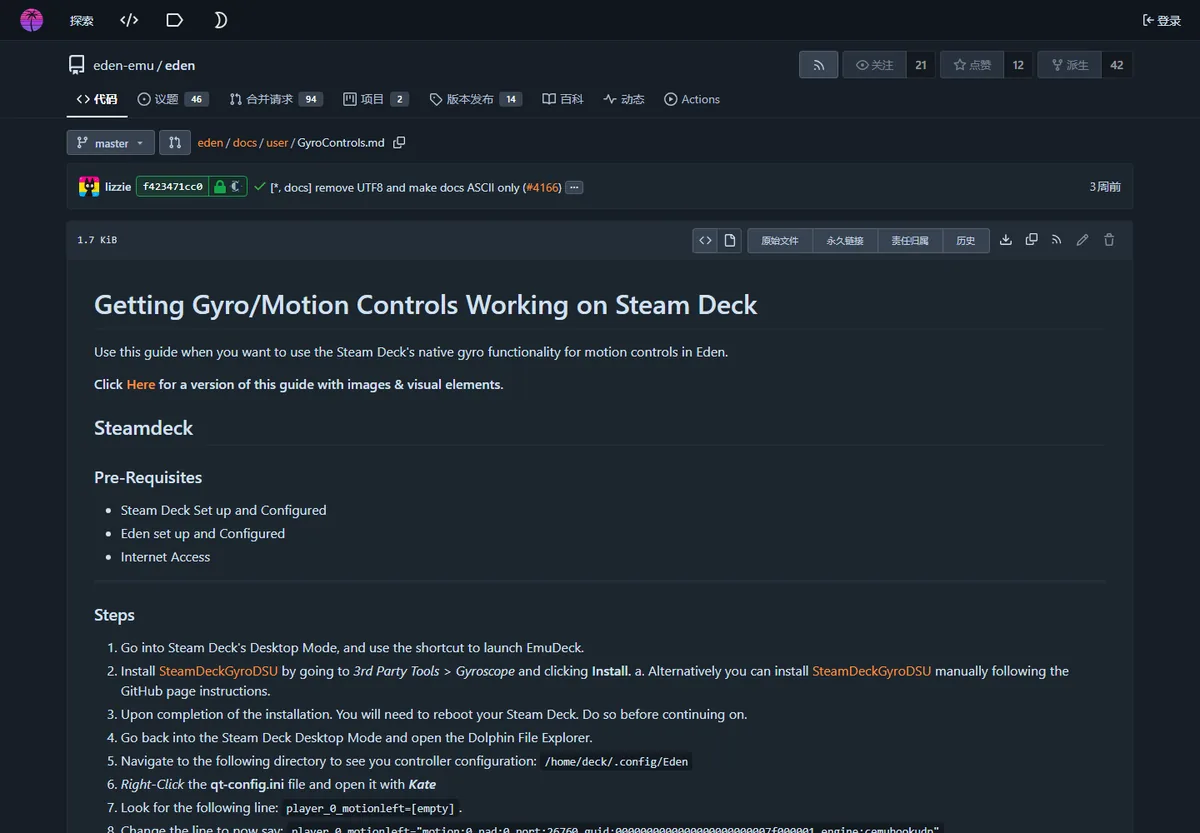
Il giroscopio è separato. La guida ufficiale documenta SteamDeckGyroDSU e una voce CemuHook UDP in qt-config.ini. Fai un backup e verifica porta, giocatore e percorso.
Prova prima pulsanti e stick. Il gyro non corregge un’assegnazione di base errata.
Versione, sicurezza e limiti
Guida verificata il 16 agosto 2026 con la documentazione ufficiale al commit ba9130fbf9. Stable restava v0.2.1 e l’ultima Nightly verificata era Eden Nightly - Aug 21 2026, tag v1787336654.5c54abf353. Controlla il manuale corrente prima di segnalare regressioni.
Una build nuova non deve essere la prima correzione. Conserva il profilo funzionante e confronta Stable/Nightly solo con cambiamenti input documentati.
La pagina non fornisce giochi, firmware, chiavi o driver non ufficiali. Usa software posseduto legalmente e strumenti affidabili.
Domande frequenti sui controller in Eden Emulator
Eden Emulator supporta i controller?
Sì. Il manuale dice che la maggior parte funziona direttamente, in base a sistema, driver e dispositivo scelto.
Come configuro un controller Xbox?
Collega, verifica nel sistema, apri Controls, seleziona Player 1, mappa tutto e salva un profilo.
Posso usare un controller PS5?
DualSense può funzionare tramite il sistema. Prova USB e non selezionare insieme dispositivo fisico e virtuale.
Perché Eden non rileva il controller?
Verifica il sistema, collega prima dell’avvio, riapri Eden e disattiva temporaneamente duplicati virtuali o Steam Input.
Come salvo un profilo?
In Controls scegli New, assegna un nome e salva; applicalo per gioco in Properties → Input Profiles.
Come uso il giroscopio su Steam Deck?
Segui la guida ufficiale SteamDeckGyroDSU e qt-config.ini, fai backup e prova prima i comandi normali.