
まず結論
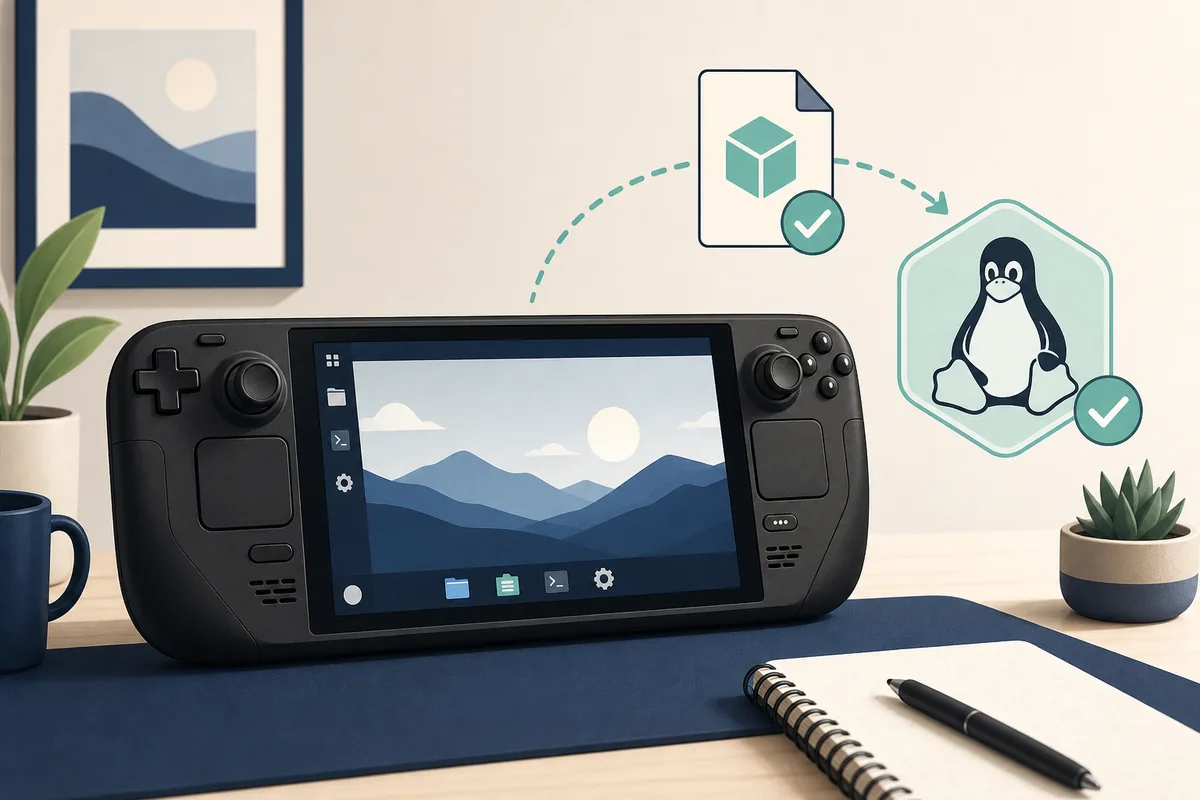
Steam DeckでEden Emulatorを始めるなら、デスクトップモードに切り替え、確認できる公式リリース記録からSteam Deck用AppImageをダウンロードし、実行権限を付けて一度起動してからショートカットを作ります。多くの人はStableを基準にするのが安全です。Nightlyは、特定の修正を試したい場合や、問題を再現して比較できる場合に限定して使います。
EmuDeck、Steamのショートカット、Eden本体の設定は別の層です。EmuDeckは整理に役立ちますが、Edenの公式リリース記録の代わりにはなりません。ゲーム、キー、ファームウェアもエミュレーター本体とは別のデータであり、このサイトは提供しません。
確認済みのSteam Deck向けリリース
このページは2026年8月16日に確認しました。現在のStableはEden v0.2.1、このガイドで確認した最新NightlyはEden Nightly - Aug 21 2026、タグはv1787336654.5c54abf353です。公開後に記録が変わる可能性があるため、インストール前に公式Stableリリースまたは公式Nightlyリリースを再確認してください。
今回の更新では、現在のSteam Deck用アセットURLを直接ファイル検証の対象にしていません。上の公式Stableリリースと公式Nightlyリリースを開き、インストール前にアセット名とサイズを確認してください。このガイドは現在有効なSteam Deck直リンクを保証しません。
公式Stableリリースを開く · 公式Nightlyリリースを開く
| ビルド | 向いている用途 | 確認済みスナップショット |
|---|---|---|
| Stable | 初回導入と安定した比較 | v0.2.1 · 公式リリースで確認 |
| Nightly | 具体的な修正の確認と管理された比較 | 2026年8月21日 · v1787336654.5c54abf353 |
| 一般Linux版 | Deck用ターゲットがない場合の比較 | Deck版と同じとは限らない |
デスクトップモードで導入する
デスクトップモードは、ファイルマネージャー、ターミナル、実行権限を確認できるため、最初の導入に向いています。選んだチャンネルのファイルを専用フォルダーへ保存し、StableとNightlyを同じ曖昧なファイル名で混在させないようにします。
起動前にローカルのファイル名とリリース記録を比較します。Steam Deck向けビルドは公式assetの対象にDeckが含まれている必要があります。ロゴが似ていることや第三者インストーラーであることは、出所の証明になりません。直接リンクを使った場合も、バグ報告に使えるよう元のファイル名を保ってください。
AppImageを保存したフォルダーで、通常はchmod +x Eden-Linux-v0.2.1-steamdeck-clang-pgo.AppImage、続いて./Eden-Linux-v0.2.1-steamdeck-clang-pgo.AppImageを実行します。ファイルマネージャーから実行可能にしても構いません。Steamへ追加する前に一度起動し、問題がファイル、グラフィック、ショートカットのどこにあるかを分けます。
最初の起動に成功しても、以前のビルドをすぐ削除しないでください。StableとNightlyを別フォルダーに置き、どのタグを試したか記録すると、クラッシュや黒画面を比較しやすくなります。
EmuDeckとショートカットの考え方
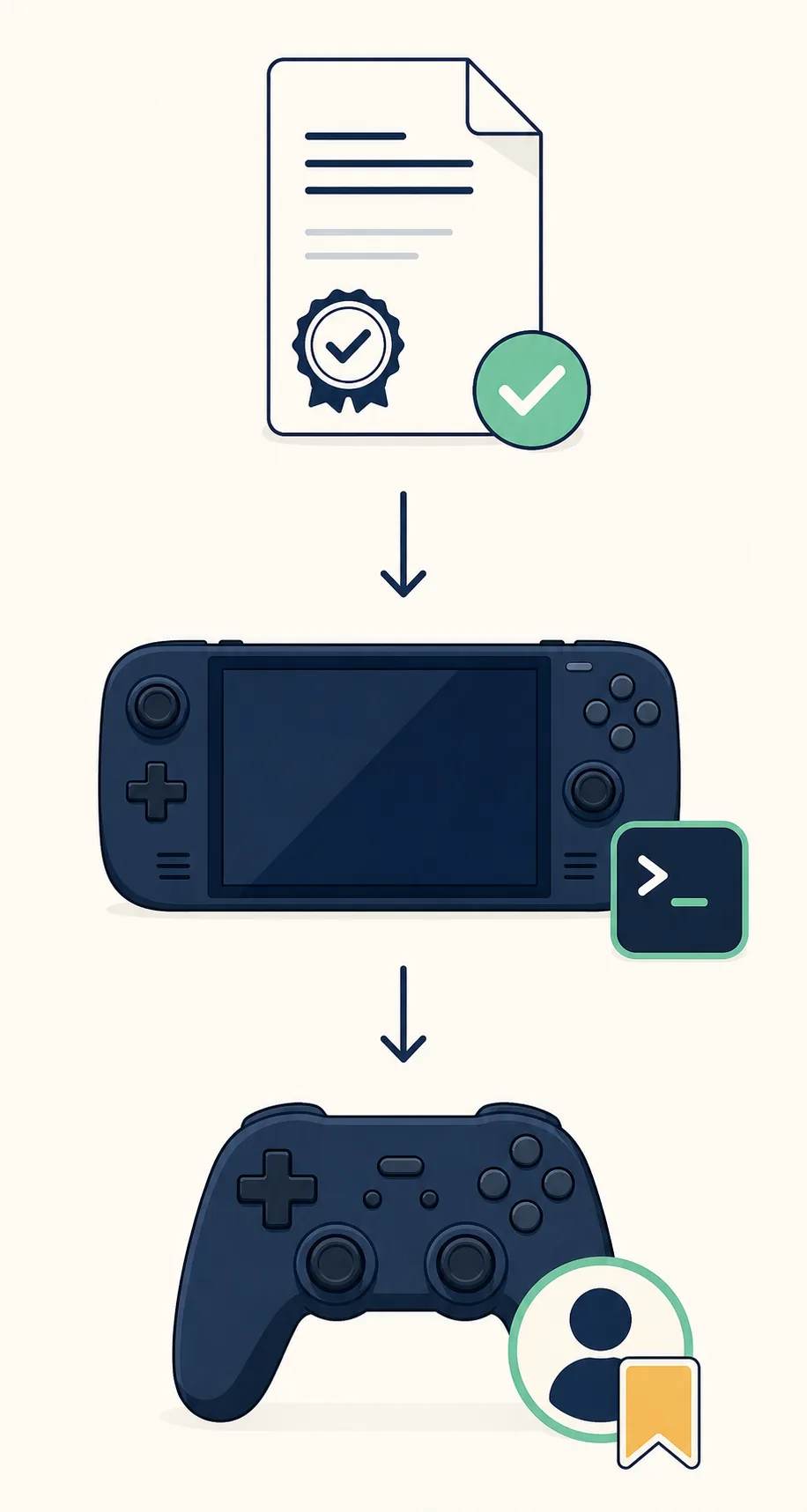
EmuDeckを使う場合も、Eden本体の入手元ではなく整理用の任意レイヤーとして扱います。まずデスクトップモードで公式AppImageを確認して起動し、その後に既知のファイルを指すショートカットを作成します。これで問題がビルドにあるのか、ランチャーにあるのかを確認しやすくなります。
ショートカットは便利になりますが、互換性を修復するものではありません。ショートカットが使う実行ファイルでゲームをテストし、入力プロファイルを確認し、元のパスを保ちます。AppImageを移動・改名・Nightlyへの置換をしたら、ショートカットの参照先も意識して更新します。
Linux全体の選び方はEden Linuxダウンロードガイド、初回設定と法的なデータの境界はセットアップガイドを参照してください。このページはSteam Deck固有の判断に絞っています。
コントローラーと性能の基準を作る
Edenを開く前にコントローラーまたは内蔵操作を接続し、入力レイヤーは一度に一つだけ設定します。Steam Input、カスタムプロファイル、Eden側の割り当てが同じボタンを変更すると、二重入力がエミュレーターの不具合に見えることがあります。まずPlayer 1の基本プロファイルを保存し、ジャイロや背面ボタンは後から追加します。
性能を比較するときは、ゲームのバージョン、Edenのタグ、グラフィック設定、リフレッシュレート、電源プロファイル、ドライバー状態をそろえます。一度に一つだけ変更し、同じ場面を再現してください。入力の検出や割り当てはコントローラー設定ガイド、ゲーム固有の差は互換性ガイドも確認します。
Steam Deckの性能を一つの数字だけで判断しないでください。シェーダー生成、フレームペーシング、温度、電源制限、タイトル固有の互換性で体感は変わります。別の端末やビルドの設定を万能な最適値としてコピーするのは避けます。
| 症状 | 最初に確認 | 安全な次の一手 |
|---|---|---|
| ボタンが二重に反応する | Steam InputとEden側の重複 | 一つの入力レイヤーだけで試す |
| FPSが低い・不安定 | 同じ場面、タグ、リフレッシュ、温度 | 条件をそろえた比較をやり直す |
| 一つのビルドだけで動く | Stable/Nightlyのタグとドライバー | 動くビルドを残し差分を記録する |
黒画面と30 FPSを切り分ける
黒画面だけでは原因を特定できません。まずデスクトップモードでAppImage本体が起動するか確認し、ゲームを読み込む前から黒いのか、タイトル起動後だけ黒いのかを分けます。アーキテクチャ違い、実行権限、Vulkanやドライバー、無効なグラフィック設定、タイトル固有の互換性は似た症状を作ります。
30 FPSについて報告するなら、場面、リフレッシュレート、電源プロファイル、ビルドタグ、上限が安定しているかを記録します。FPS表示だけを変更しても改善するとは限りません。StableとNightlyを比べる場合は、以前のAppImageを残してください。新しいビルドが一つのゲームを直しても、別のゲームを退行させることがあります。
診断は短いループにします。一度再現し、グラフィックまたは入力の変数を一つ変更して再現し、悪化したら戻します。既知のビルドでも問題が続くなら、ゲームのバージョン、合法的に用意したシステムデータ、ドライバー、温度を確認してからリリースの問題と判断します。
更新、ロールバック、再現報告
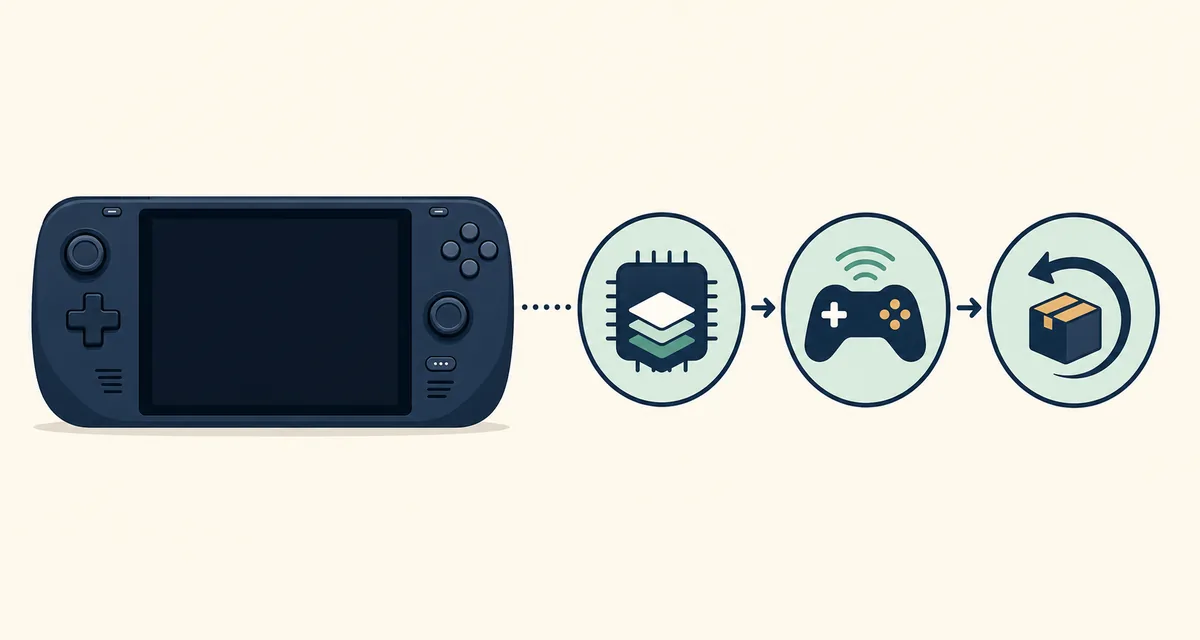
新しいビルドを試す前にEdenを終了し、重要なユーザーデータをバックアップして、以前のAppImageをそのまま残します。新しいファイルは別の場所で起動します。クラッシュ、黒画面、入力不具合、フレームペーシング悪化が出たら、設定やセーブを消す前に以前の実行ファイルへ戻します。全プラットフォームの考え方はEden更新ガイドにもまとめています。
報告にはNightlyの完全なタグまたはStableのバージョン、Steam Deckのモード、ゲームのバージョン、ドライバー、入力設定、再現手順、Stableで再現するかを含めます。「Edenが遅い」よりも、ビルド、場面、設定をそろえた比較の方が役に立ちます。
ゲームの確認が目的ならゲーム互換性ガイドを参照し、結果をテストした端末とビルドに限定してください。互換性は設定に結び付いた記録であり、すべてのSteam Deck利用者への恒久的な保証ではありません。
出所、法的な境界、安全面
このサイトはEden公式プロジェクトではなく、独立したガイドです。パッケージ名、タグ、現在のファイルは公式EdenサイトとForgejoのリリース記録で確認してください。ロゴが同じ、latestと書いてある、追加インストーラーが付いているという理由だけでミラーを信頼しないでください。ドメイン、ファイル名、タグが記録と合わない場合は実行を止めます。
Edenは商用ゲーム、ROM、復号キー、コンソールのファームウェアを提供しません。このガイドも提供しません。利用するのは自分に使用権限があるバックアップとシステムデータだけにし、地域の法令に従ってください。キーとファームウェアの準備は専用ガイドで別に確認します。
Steam DeckでEden Emulatorを使うときのよくある質問
Steam DeckではどのEden Emulatorビルドから試しますか?
特別な理由がなければ、確認済みのSteam Deck向けStable PGO AppImageから始めます。Nightlyを試す場合もStableを残してロールバックできるようにします。
Steam Deck専用のEden AppImageはありますか?
公式リリース記録にはSteam Deck向けAppImageが掲載されることがあります。このガイドではv0.2.1 Stableと2026年8月21日NightlyのPGO URLを8月16日に確認しました。次の導入前に記録を再確認してください。
EmuDeckでEdenの互換性は直りますか?
EmuDeckはショートカットやランチャーの整理に役立ちますが、互換性を保証しません。先にEden本体を確認し、ショートカットを別の要因として切り分けます。
なぜSteam DeckのEden Emulatorは30 FPSになりますか?
ゲーム側、フレームペーシング、リフレッシュレート、電源や温度、グラフィック、ドライバー、ビルドの退行などが関係します。同じ場面で一つずつ比較してください。
黒画面になったらどうしますか?
AppImageの対象と実行権限を確認し、デスクトップモードで起動し、グラフィックとドライバーを確認します。ユーザーデータを消す前に既知のStableへ戻して比較してください。
このページはゲーム、キー、ファームウェアを配布しますか?
いいえ。説明するのはアプリケーションと設定手順だけです。利用権限のあるバックアップとシステムデータを使ってください。