
Kurze Antwort
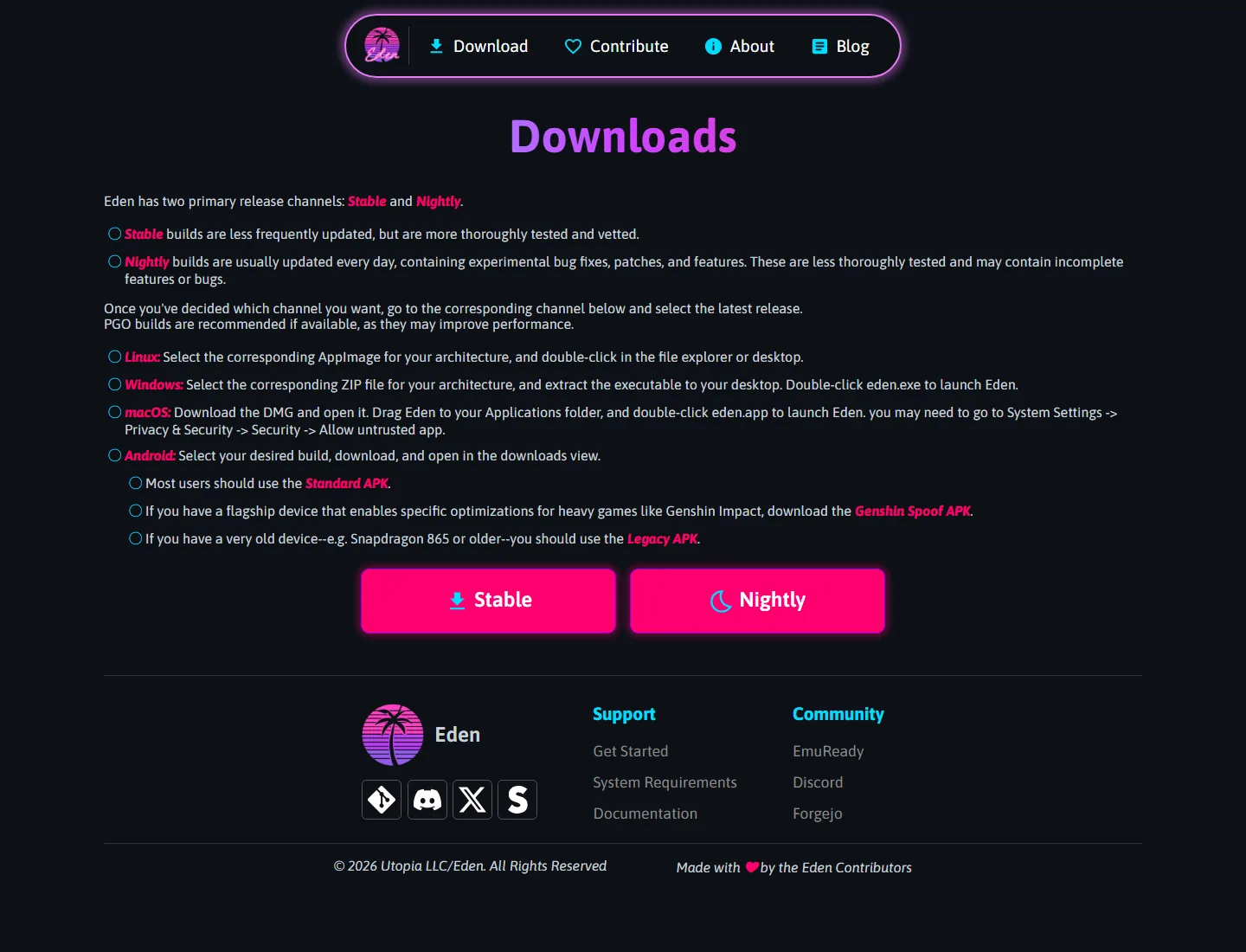
Wenn du Eden Emulator Linux schnell einrichten willst, lade das passende AppImage aus einer verifizierten Stable- oder Nightly-Quelle, mache die Datei mit chmod +x ausfuehrbar und starte sie direkt. Fuer die meisten aktuellen Intel- und AMD-PCs ist amd64 clang PGO die Standardempfehlung. Ein AppImage enthaelt die Anwendung selbst; die gleichnamige Datei mit der Endung .zsync ist nur Update-Metadaten und nicht das Programm.
Stable ist die sichere Wahl, wenn du moeglichst wenig wechselnde Fehlerquellen willst. Nightly ist sinnvoll, wenn du gezielt neuere Verbesserungen oder einen aktuellen Fix testen moechtest. Gerade unter Linux haengen Stabilitaet und Leistung aber auch stark von Vulkan-Unterstuetzung, Mesa- oder proprietaeren Treibern sowie der jeweiligen Desktop-Umgebung ab.
Verifizierte Versionen
Stand der Pruefung vom 16. August 2026: Die aktuelle Stable-Version ist Eden v0.2.1, veroeffentlicht am 2. Juni 2026. Fuer moderne Intel- und AMD-Rechner ist der verifizierte Linux-Download Eden-Linux-v0.2.1-amd64-clang-pgo.AppImage mit 69,276,651 Bytes. Die Datei antwortete bei der geprueften Quelle mit HTTP 200 unter https://stable.eden-emu.dev/v0.2.1/Eden-Linux-v0.2.1-amd64-clang-pgo.AppImage.
Die aktuelle Nightly zum Pruefdatum ist Eden Nightly - Aug 21 2026 mit dem Tag v1787336654.5c54abf353, veroeffentlicht am 15. August 2026. Nightlies sind fuer Linux interessant, wenn du neue Verbesserungen frueh testen willst oder wenn ein Problem in Stable bereits behoben wurde. Vor allem bei Emulatoren ist das aber kein Ersatz fuer eine saubere Treiberbasis und passende Firmware-, Key- und Spielquellen.
Das richtige AppImage waehlen
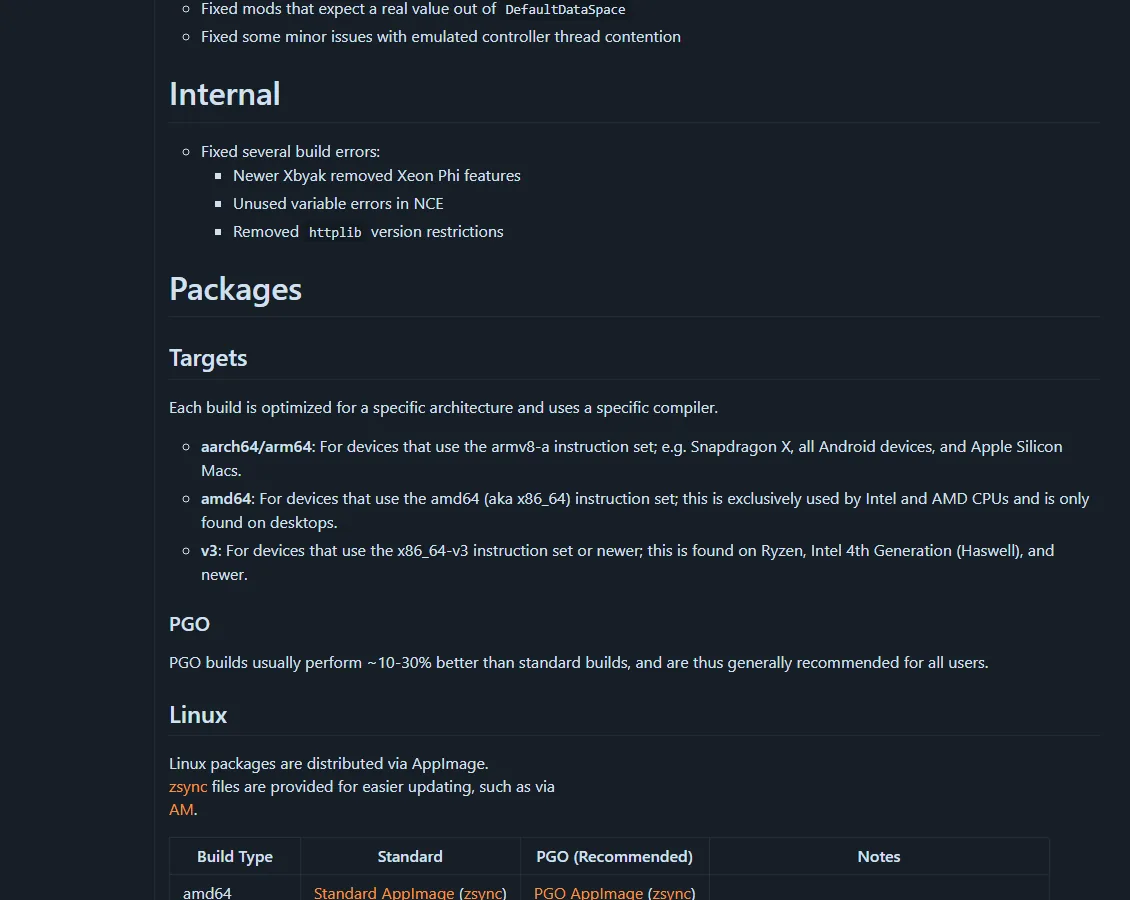
Beim Eden Linux Download ist die wichtigste Entscheidung nicht nur Stable oder Nightly, sondern auch die passende Architektur. Fuer die meisten Desktop-PCs mit aktuellem Intel- oder AMD-Prozessor ist amd64 korrekt. legacy amd64 richtet sich eher an aeltere CPUs oder Systeme, auf denen moderne Optimierungen Probleme machen. aarch64 ist fuer ARM64-Linux-Geraete gedacht, nicht fuer typische x86-Desktops.
Das Eden Steam Deck Paket ist kein Marketing-Label, sondern ein eigener Build fuer Valves Handheld. Wenn du ein Steam Deck nutzt, solltest du vorzugsweise dieses spezielle AppImage nehmen, besonders fuer Tests mit aktueller Nightly. Wechsle nur dann auf einen generischen amd64-Build, wenn du bewusst vergleichen oder ein konkretes Problem eingrenzen willst.
| Build | Best fit | Recommended variant |
|---|---|---|
| amd64 | Moderne Intel/AMD-PCs | Clang PGO AppImage |
| Legacy amd64 | Ältere x86-64-CPUs | Legacy Clang PGO AppImage |
| aarch64 | ARM64-Linux-Geräte | AArch64 AppImage |
| Steam Deck | Valve Steam Deck | Steam-Deck-Clang-PGO-AppImage |
Installationsschritte
Lade zuerst das passende AppImage aus einer verifizierten Quelle herunter und vergleiche Dateiname, Kanal und Architektur mit der gewuenschten Variante. Fuer viele Nutzer ist Stable der sauberste Einstieg; wer einen aktuellen Fix braucht, kann Nightly parallel in einem separaten Ordner testen. Da AppImages portabel sind, ist ein Rollback einfach: die alte funktionierende Datei behalten und bei Bedarf wieder starten.
Danach machst du die Datei ausfuehrbar und startest sie direkt. Typischer Ablauf im Terminal: chmod +x Eden-Linux-v0.2.1-amd64-clang-pgo.AppImage und anschliessend ./Eden-Linux-v0.2.1-amd64-clang-pgo.AppImage. Falls deine Distribution eine Ausfuehrung per Dateimanager erlaubt, funktioniert auch das, aber das Terminal ist fuer Fehlermeldungen deutlich hilfreicher.
Wenn ein FUSE-Fehler erscheint, installiere bevorzugt die von deiner Distribution unterstuetzte FUSE-Variante. Nur wenn das nicht praktikabel ist, kannst du die AppImage-Extract-Fallbacks vorsichtig pruefen; das hilft beim Start mancher Systeme, ist aber kein Allheilmittel und kann sich anders verhalten als der normale AppImage-Start. Fuer produktive Nutzung ist eine saubere FUSE-Unterstuetzung meist die bessere Basis.
Steam Deck Einrichtung
Der aktuelle Nightly-Datensatz ist Eden Nightly vom 21. August 2026 mit Tag v1787336654.5c54abf353. In dieser Frischeprüfung konnten eine anonyme Steam-Deck-Paket-URL und die Dateigröße nicht erneut bestätigt werden; verwende daher den offiziellen Nightly-Datensatz statt eines gespeicherten Dateinamens.
Wenn Eden im Desktop Mode sauber startet, kannst du die AppImage-Datei optional in Steam als Nicht-Steam-Spiel einbinden. Das ist praktisch für den Controller-Start, ersetzt aber nicht die Grundprüfung. Gerade auf dem Deck lohnt sich bei Grafikproblemen ein Vergleich zwischen Stable und Nightly, weil Änderungen an Vulkan-Pfaden oder Shader-Verhalten oft zuerst in Nightlies auftauchen. Für die vollständige Steam-Deck-Anleitung mit Downloads, EmuDeck und FPS-Fehlersuche siehe Eden Emulator auf Steam Deck.

Fehlerbehebung
Viele Linux-Probleme mit Eden sind keine Download-Probleme, sondern Grafik- oder Laufzeitfragen. Wenn Spiele nicht starten, das Fenster schwarz bleibt oder die Leistung unerwartet schwankt, pruefe zuerst deine Vulkan-Unterstuetzung und den Zustand deiner Treiber. Auf AMD und Intel ist ein aktueller Mesa-Stack oft entscheidend; auf NVIDIA sollten proprietaere Treiber sauber installiert und mit deiner Distribution abgestimmt sein.
Wenn nur eine bestimmte Version Probleme macht, lohnt sich ein enger Vergleich: dieselben Dateien mit Stable testen, danach mit Nightly, oder bei Nightly auf eine vorher funktionierende AppImage zurueckgehen. AppImage macht dieses Rollback leicht, weil du keine Systeminstallation ueberschreiben musst. Auf dem Steam Deck hilft zudem ein Test im Desktop Mode, falls sich ein Fehler in Gaming Mode schlechter beobachten laesst.
Sichere Quellen und rechtliche Grenzen
Diese Seite ist unabhaengig und nicht offiziell. Genau deshalb solltest du Dateinamen, Kanal und Download-Quelle bewusst kontrollieren. Fuer Linux sind die offiziellen Build-Hosts fuer Stable und Nightly die naheliegende Referenz; in dieser Uebersicht wurden die genannten Dateien am 16. August 2026 ueber ihre direkten URLs verifiziert. Fuer weitere Orientierung innerhalb dieser Seite findest du zusaetzliche Einstiege unter /download/, /setup-guide/, /compatibility/ und /keys-firmware/.
Wichtig sind auch die klaren Grenzen: Wir stellen keine ROMs, keine Keys und keine Firmware bereit und verlinken sie nicht. Verwende nur Spiele, Systemdateien und Schluessel, die du rechtmaessig selbst besitzt und in deinem Rechtsraum verwenden darfst. Eden ist ein Emulator; ob ein Titel startet oder korrekt laeuft, haengt neben der Version auch von Treibern, Firmware-Status, Keys und vom jeweiligen Spiel ab.
FAQ
Welche Datei brauche ich fuer einen normalen Linux-PC?
In den meisten Faellen den amd64 clang PGO Build. Fuer die gepruefte Stable-Version ist das Eden-Linux-v0.2.1-amd64-clang-pgo.AppImage.
Was ist der Unterschied zwischen .AppImage und .zsync?
Die .AppImage-Datei ist die eigentliche Anwendung. Die .zsync-Datei enthaelt nur Update-Metadaten und ist nicht das Programm selbst.
Sollte ich Stable oder Nightly waehlen?
Stable ist die konservative Standardwahl fuer einen ruhigen Einstieg. Nightly eignet sich eher, wenn du einen neueren Fix oder aktuelle Aenderungen testen willst.
Wie installiere ich Eden auf dem Steam Deck?
Am besten zuerst im Desktop Mode: Datei herunterladen, ausfuehrbar machen, direkt starten und erst danach optional als Nicht-Steam-Spiel in Steam einbinden. Fuer das Deck ist der steamdeck clang PGO Build vorzuziehen.
Warum startet Eden unter Linux nicht sofort?
Hauefige Ursachen sind fehlende Ausfuehrungsrechte, ein FUSE-Problem oder unpassende Vulkan-/GPU-Treiber. Pruefe zuerst chmod +x, dann die FUSE-Unterstuetzung deiner Distribution und schliesslich den Treiberstand.