
Eden-Emulator-Controller schnell einrichten
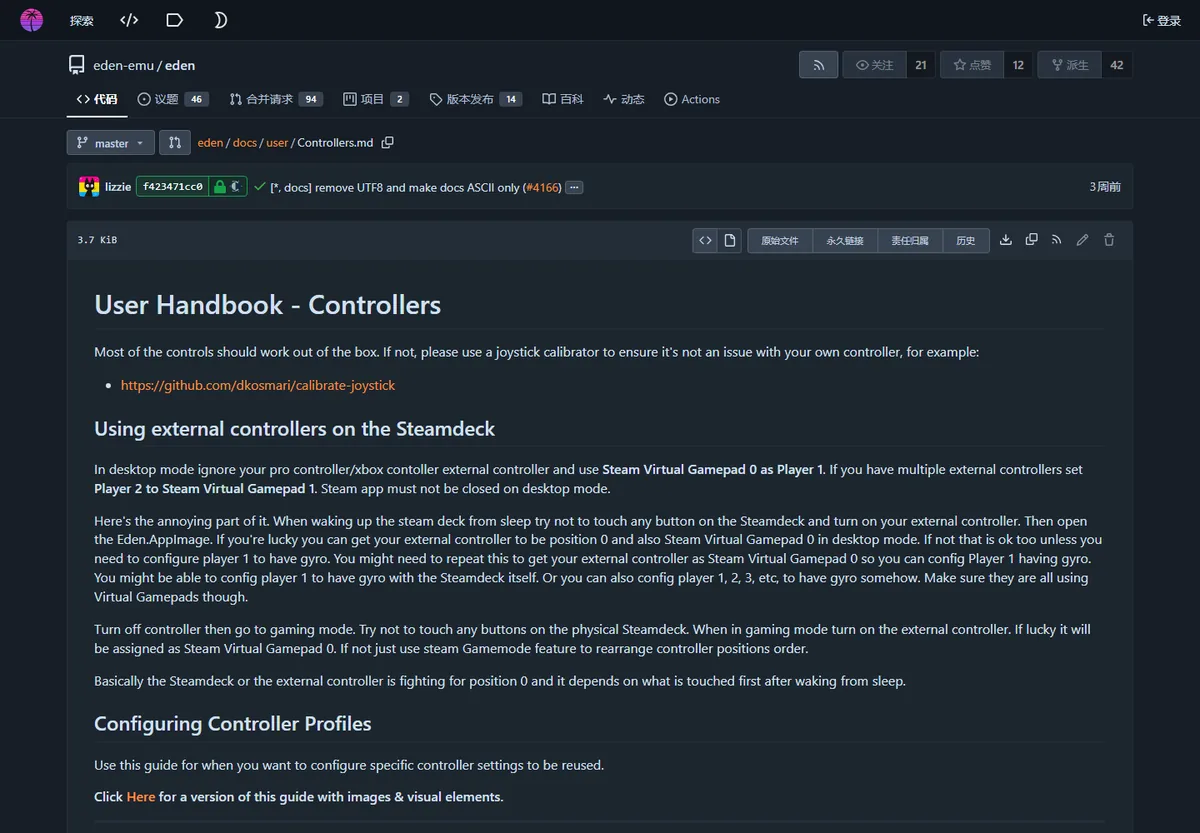
Die meisten Controller funktionieren ohne Zusatztreiber, wenn das Betriebssystem Tasten und Achsen bereits erkennt. Das offizielle Handbuch empfiehlt bei Drift oder unvollständigem Ausschlag einen Joystick-Kalibrator, weil die Ursache außerhalb von Eden liegen kann.
Teste zuerst per USB. Damit schließt du Bluetooth-Kopplung, Akku und Remapping-Software aus. Wenn das Profil funktioniert, wechsle zu Funk und prüfe erneut Gerät und Player-1-Zuordnung.
- Controller prüfen
Teste Tasten und Sticks unter Windows, Linux, macOS, Android oder SteamOS vor dem Eden-Start.
- Controls öffnen
Öffne in Eden Emulation → Configure und wähle Controls.
- Player 1 zuordnen
Wähle den echten Controller statt eines inaktiven oder doppelten virtuellen Geräts.
- Alle Eingaben belegen
Ordne Tasten, Sticks, Trigger, Plus, Minus und Steuerkreuz zu und teste im Menü.
- Profil speichern
Klicke New, vergib einen klaren Namen und behalte das Profil als funktionierende Basis.
Xbox-, PS5-, Switch-Pro- und Steam-Deck-Controller
Eden erhält Eingaben über SDL, Steam Input, einen Systemtreiber oder ein Remapping-Werkzeug. Zwei ähnlich benannte Einträge können dasselbe physische Gerät darstellen und Doppelinput auslösen.
Beginne mit einem Controller und einer Eingabeschicht. Schließe DS4Windows, Steam Input oder Hersteller-Software vorübergehend, wenn Duplikate erscheinen, und aktiviere nur die Ebene wieder, die ein konkretes Problem löst.
| Controller | Erster Verbindungstest | Prüfpunkte |
|---|---|---|
| Xbox | USB oder natives Xbox Wireless | Ein Eintrag, getrennte Trigger, keine doppelte Steam-Input-Belegung |
| PS5 DualSense und PS4 DualShock | USB vor Bluetooth | Tasten, Trigger, Bewegung und virtuelles Doppelgerät |
| Switch Pro / Joy-Con | USB oder stabiles Bluetooth | A/B-Anordnung, Kalibrierung, kombinierte Joy-Con und Bewegung |
| Steam Deck oder externer Controller | virtuelles Steam-Gamepad | Spielerreihenfolge, Virtual Gamepad 0 und laufendes Steam im Desktop Mode |
Globale und spielspezifische Profile erstellen
Speichere eine funktionierende Belegung unter Controls mit New und einem Namen wie DualSense USB. So bleibt eine bekannte Basis erhalten.
Für ein bestimmtes legal besessenes Spiel öffnest du per Rechtsklick Properties, dann Input Profiles und weist das Profil dem Spieler zu. Laut Handbuch muss das Fenster eventuell vergrößert oder die Tab-Pfeile benutzt werden.
Halte das globale Profil einfach. Spielspezifische Profile sind sinnvoll, wenn Controller-Modus oder Tastenlayout wirklich abweichen; zu viele Ausnahmen erschweren die Diagnose.
- Profil nach Gerät und Verbindung benennen.
- Ein funktionierendes Standardprofil behalten.
- Spielprofile nur bei echtem Bedarf verwenden.
- Nach System-, Steam-Input- oder Eden-Updates erneut testen.
- Konfiguration vor dem Löschen mehrerer Profile sichern.
Wenn Eden Emulator den Controller nicht erkennt
Finde die erste fehlerhafte Ebene. Erkennt das Betriebssystem nichts, kann Eden nichts zuordnen. Funktioniert das System, aber Eden zeigt kein Gerät, verbinde vor dem Start, starte Eden neu und deaktiviere doppelte virtuelle Geräte. Betrifft es nur ein Spiel, prüfe Player 1 und Input Profiles.
Ändere nur eine Variable. Gleichzeitiges Neu-Koppeln, Treiberwechseln, Build-Wechseln und Profil-Löschen verdeckt die Ursache.
| Symptom | Wahrscheinliche Ursache | Erster sicherer Test |
|---|---|---|
| Gerät fehlt | Zu spät verbunden oder Systemtreiber | Im System prüfen, USB nutzen, Eden neu starten |
| Doppelte Eingabe | Physisches und virtuelles Gerät aktiv | Eine Ebene deaktivieren und einen Eintrag wählen |
| A/B vertauscht | Xbox-/Nintendo-Layout | Nach Funktion belegen und im Menü prüfen |
| Stick driftet | Kalibrierung oder Totzone | Zuerst mit seriösem Kalibrator testen |
| Bluetooth-Verzögerung | Störung, Akku oder mehrere Ebenen | Gleiches Profil per USB vergleichen |
| Nur ein Spiel reagiert nicht | Spielprofil oder Controller-Modus | Globales Profil und Input Profiles testen |
Tipps für DualSense und Xbox-Controller
Teste DualSense zuerst per USB und richte normale Eingaben vor Gyro ein. Ein Remapper kann Eden zugleich das physische Gerät und einen virtuellen Xbox-Controller zeigen; wähle nur einen Pfad.
Beim Xbox-Controller müssen beide Trigger unabhängig reagieren und Steam Input darf das Gerät nicht doppelt übersetzen. Belege nach Position und Aktion statt nur nach aufgedrucktem Buchstaben.
Controller mit Audiofunktion können die Systemausgabe umschalten. Prüfe bei verschwundenem Ton zuerst das Ausgabegerät des Betriebssystems.
Controller-Reihenfolge und Gyro auf Steam Deck
Das offizielle Handbuch empfiehlt Steam Virtual Gamepad 0 für Player 1 im Desktop Mode und ein geöffnetes Steam. Nach Standby können Deck und externer Controller um Position 0 konkurrieren; ordne sie bei Bedarf im Gaming Mode neu.
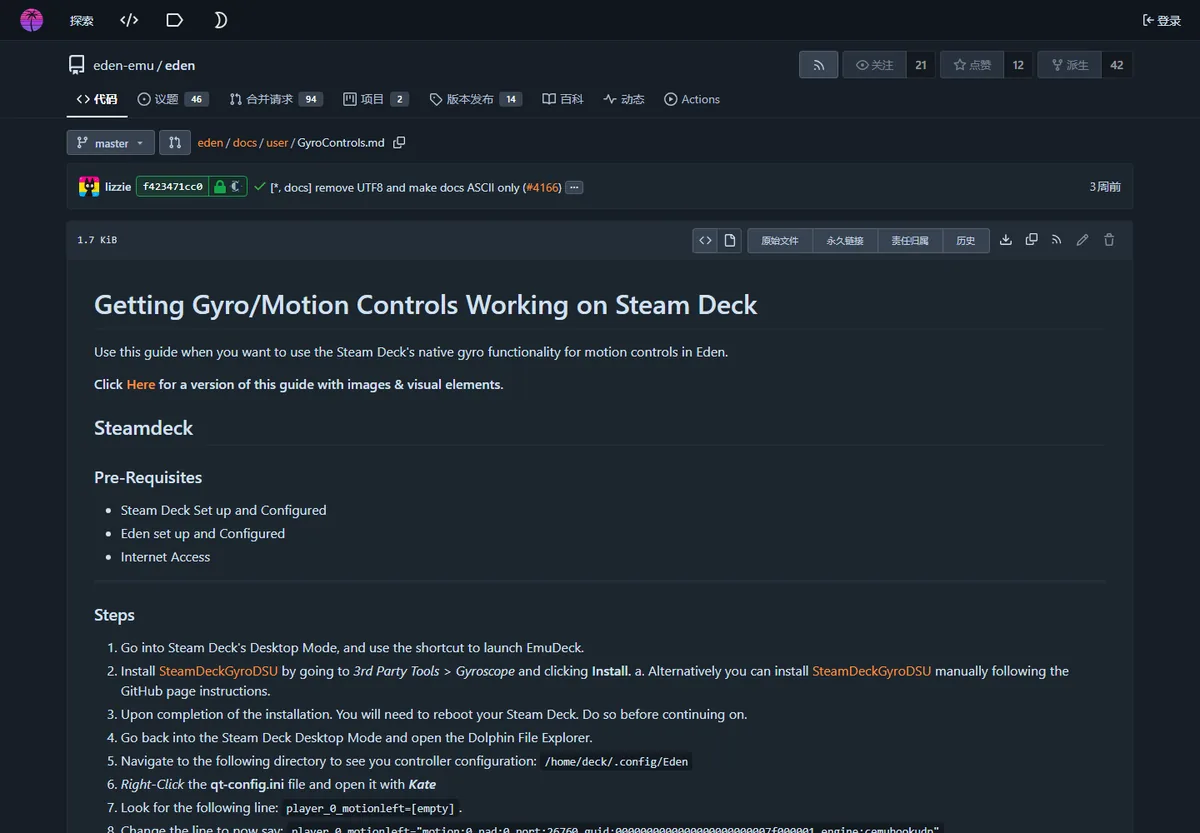
Gyro ist eine eigene Schicht. Die offizielle Anleitung beschreibt SteamDeckGyroDSU und einen CemuHook-UDP-Eintrag in qt-config.ini. Sichere die Datei und prüfe Port, Spieler und Pfad.
Teste zuerst Tasten und Sticks. Gyro repariert keine falsche Grundzuordnung.
Version, Sicherheit und Diagnosegrenzen
Am 10. August 2026 wurde diese Anleitung mit der offiziellen Dokumentation bei Commit ba9130fbf9 geprüft. Stable blieb v0.2.1; die neueste verifizierte Nightly war Eden Nightly - Aug 21 2026, Tag v1787336654.5c54abf353. Prüfe vor einem Fehlerbericht das aktuelle Handbuch.
Ein neuer Build ist nicht der erste Controller-Fix. Bewahre das funktionierende Profil auf und vergleiche Stable/Nightly nur bei dokumentierten Eingabeänderungen.
Diese Seite bietet keine Spiele, Firmware, Schlüssel oder inoffiziellen Treiberpakete. Nutze rechtmäßig besessene Software und vertrauenswürdige Werkzeuge.
Häufige Fragen zur Eden-Emulator-Controller-Einrichtung
Unterstützt Eden Emulator Controller?
Ja. Laut Handbuch funktionieren die meisten direkt; Erkennung hängt von System, Treiber und gewähltem Gerät ab.
Wie richte ich einen Xbox-Controller ein?
Verbinden, im System prüfen, Controls öffnen, Player 1 zuordnen, alles belegen und Profil speichern.
Kann ich einen PS5-Controller verwenden?
DualSense kann über die Systemschicht funktionieren. Zuerst USB testen und physisches sowie virtuelles Gerät nicht gleichzeitig wählen.
Warum erkennt Eden meinen Controller nicht?
System prüfen, vor Eden verbinden, neu starten und doppelte virtuelle Geräte oder Steam Input testweise deaktivieren.
Wie speichere ich ein Profil?
In Controls New wählen, benennen und speichern; pro Spiel über Properties → Input Profiles zuweisen.
Wie aktiviere ich Gyro auf Steam Deck?
Offizielle SteamDeckGyroDSU- und qt-config.ini-Anleitung befolgen, Datei sichern und zuerst normale Eingaben testen.