
Configuração rápida do controle no Eden Emulator
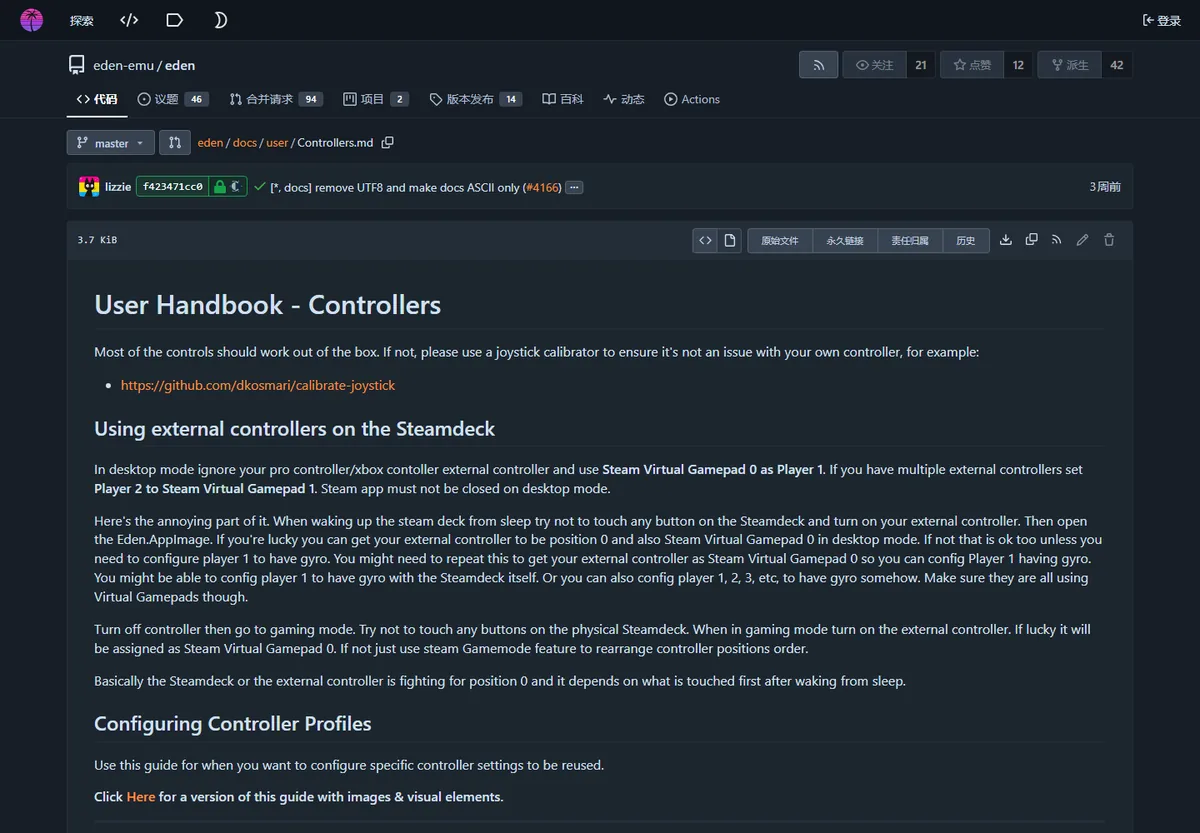
A maioria dos controles funciona sem driver extra quando o sistema já reconhece botões e eixos. O manual oficial recomenda um calibrador de joystick quando há drift ou curso incompleto, pois a causa pode estar fora do emulador.
Faça o primeiro teste por USB para excluir pareamento Bluetooth, bateria e remapeadores. Depois que o perfil funcionar, volte ao modo sem fio e confirme o mesmo dispositivo e Player 1.
- Verifique o controle
Teste botões e analógicos no Windows, Linux, macOS, Android ou SteamOS antes de abrir o Eden.
- Abra Controls
No Eden, entre em Emulation → Configure e selecione Controls.
- Escolha Player 1
Selecione o controle real, não uma entrada virtual inativa ou duplicada.
- Mapeie todas as entradas
Configure botões, analógicos, gatilhos, Plus, Minus e direcional; teste em um menu.
- Salve um perfil
Clique em New, dê um nome claro e mantenha o perfil como base funcional.
Controles Xbox, PS5, Switch Pro e Steam Deck
O Eden recebe entrada por SDL, Steam Input, driver nativo ou ferramenta de remapeamento. Duas entradas parecidas podem representar o mesmo controle físico e causar comando duplo.
Comece com um controle e uma camada. Feche temporariamente DS4Windows, Steam Input ou software do fabricante se houver duplicatas; reative apenas o que resolver uma necessidade real.
| Controle | Primeira conexão | O que verificar |
|---|---|---|
| Xbox | USB ou Xbox Wireless nativo | Uma entrada, gatilhos separados e nenhum mapeamento duplo |
| PS5 DualSense e PS4 DualShock | USB antes do Bluetooth | Botões, gatilhos, movimento e controle virtual duplicado |
| Switch Pro / Joy-Con | USB ou Bluetooth estável | Layout A/B, calibração, Joy-Con combinados e movimento |
| Steam Deck ou controle externo | controle virtual do Steam | Ordem dos jogadores, Virtual Gamepad 0 e Steam aberto no Desktop Mode |
Criar perfis globais e por jogo
Quando o mapeamento funcionar, abra Controls, clique em New e use um nome como DualSense USB. Isso preserva uma base conhecida.
Para um jogo que você possui legalmente, clique com o botão direito na biblioteca, abra Properties → Input Profiles e atribua o perfil ao jogador. Talvez seja necessário ampliar a janela ou usar as setas das abas.
Mantenha o perfil global simples. Use perfis por jogo apenas para modo de controle ou layout realmente diferente, pois muitas exceções escondem a configuração ativa.
- Nomeie por controle e conexão.
- Mantenha um perfil padrão funcional.
- Use perfil por jogo somente quando necessário.
- Teste novamente após atualizar sistema, Steam Input ou Eden.
- Faça backup antes de excluir vários perfis.
Corrigir controle não reconhecido no Eden Emulator
Encontre a primeira camada que falha. Se o sistema não vê entrada, o Eden não pode mapear. Se o sistema funciona mas o Eden não mostra o dispositivo, conecte antes de iniciar, reinicie e desative duplicatas virtuais. Se só um jogo falha, revise Player 1 e Input Profiles.
Altere uma variável por vez. Refazer Bluetooth, drivers, build e perfil juntos esconde a causa.
| Sintoma | Causa provável | Primeiro teste |
|---|---|---|
| Controle ausente | Conectado tarde ou driver do sistema | Testar no sistema, usar USB e reiniciar Eden |
| Entrada duplicada | Controle físico e virtual ativos | Desativar uma camada e escolher uma entrada |
| A/B invertidos | Layout Xbox/Nintendo | Mapear por função e testar no menu |
| Analógico com drift | Calibração ou zona morta | Testar com calibrador confiável |
| Atraso no Bluetooth | Interferência, bateria ou camadas extras | Comparar o mesmo perfil por USB |
| Só um jogo não responde | Perfil por jogo ou modo | Testar perfil global e Input Profiles |
Dicas para DualSense e controle Xbox
No DualSense, comece por USB e configure controles normais antes do giroscópio. Um remapeador pode mostrar o dispositivo físico e um Xbox virtual; escolha apenas um.
No Xbox, confirme que os gatilhos são independentes e que o Steam Input não traduz o mesmo dispositivo duas vezes. Mapeie por posição e ação, não só pela letra impressa.
Alguns controles expõem saída de áudio. Se o som sumir ao conectar, confira primeiro o dispositivo de saída do sistema.
Ordem dos controles e giroscópio no Steam Deck
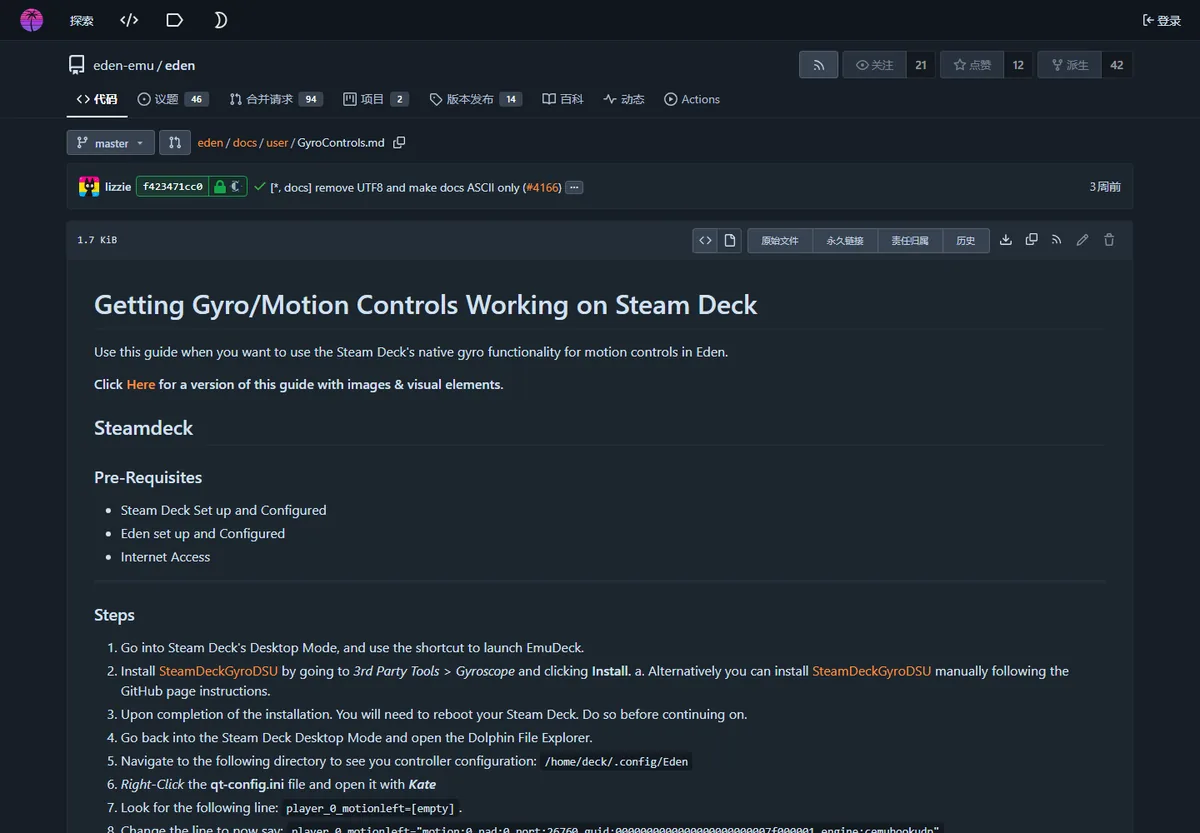
O manual recomenda Steam Virtual Gamepad 0 como Player 1 no Desktop Mode e o Steam aberto. Após suspender, o Deck e um controle externo podem disputar a posição 0; reorganize no Gaming Mode.
O giroscópio é separado. A documentação oficial descreve SteamDeckGyroDSU e uma entrada CemuHook UDP em qt-config.ini. Faça backup e confira porta, jogador e caminho.
Teste botões e analógicos antes do movimento. Gyro não corrige uma atribuição básica errada.
Versão, segurança e limites
Este guia foi verificado em 16 de agosto de 2026 com a documentação oficial no commit ba9130fbf9. Stable continuava v0.2.1 e a Nightly verificada mais recente era Eden Nightly - Aug 21 2026, tag v1787336654.5c54abf353. Confira o manual atual antes de relatar regressão.
Uma build nova não deve ser a primeira correção. Preserve o perfil funcional e compare Stable/Nightly somente quando houver mudança de entrada documentada.
A página não fornece jogos, firmware, chaves ou drivers não oficiais. Use software de sua propriedade e ferramentas confiáveis.
Perguntas sobre controles no Eden Emulator
O Eden Emulator aceita controles?
Sim. O manual diz que a maioria funciona diretamente, dependendo do sistema, driver e dispositivo selecionado.
Como configurar controle Xbox?
Conecte, teste no sistema, abra Controls, selecione para Player 1, mapeie tudo e salve um perfil.
Posso usar controle PS5?
DualSense pode funcionar pela camada do sistema. Teste por USB e não selecione ao mesmo tempo o físico e o virtual.
Por que o Eden não reconhece meu controle?
Teste no sistema, conecte antes de abrir, reinicie e desative temporariamente duplicatas virtuais ou Steam Input.
Como salvar um perfil?
Em Controls, clique New, nomeie e salve; aplique por jogo em Properties → Input Profiles.
Como usar giroscópio no Steam Deck?
Siga o guia oficial de SteamDeckGyroDSU e qt-config.ini, faça backup e teste primeiro os controles normais.