
Resposta rápida
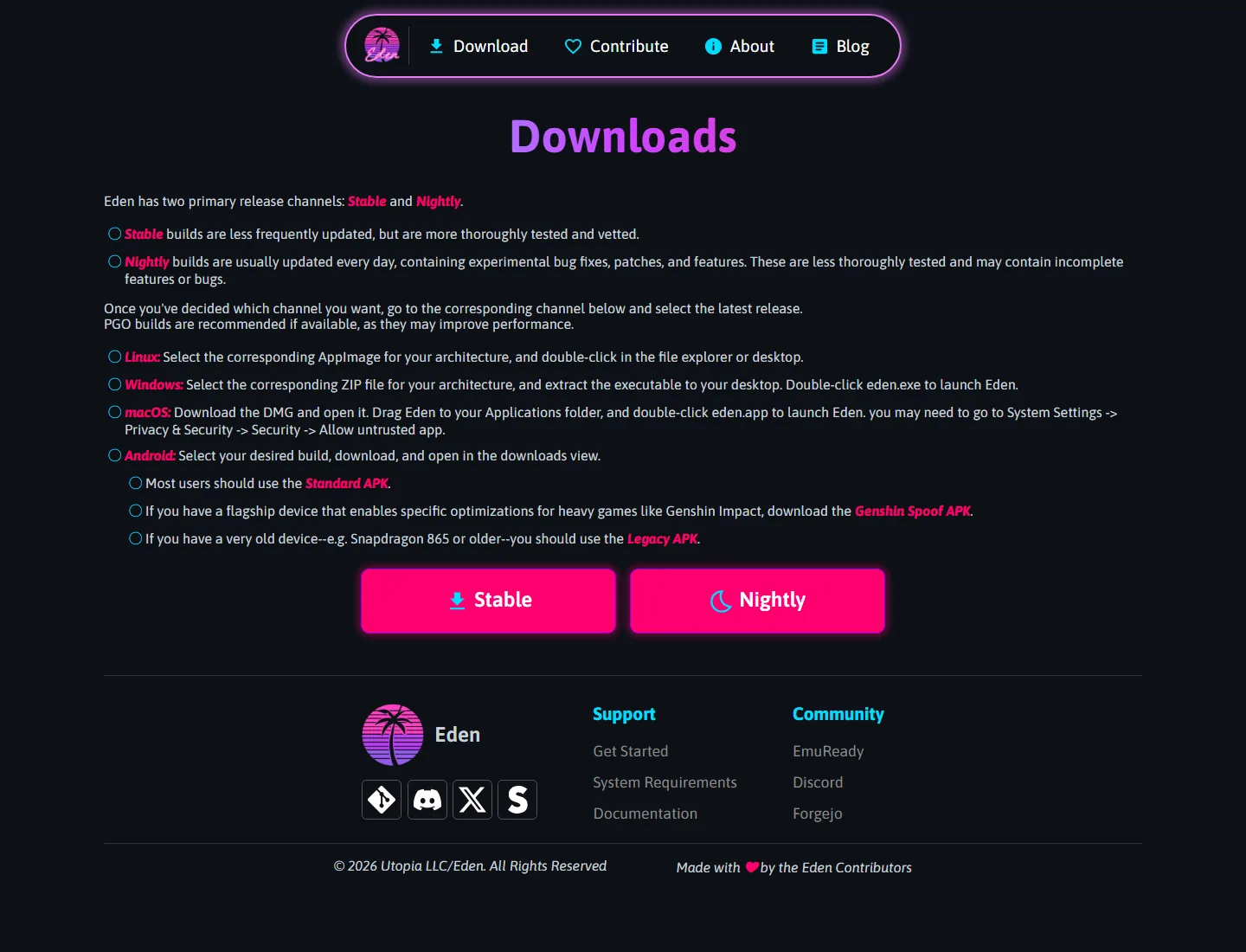
Se a sua meta é Eden Emulator Linux funcionando sem perder tempo, comece pela Stable em AppImage. No cenário brasileiro, isso costuma ser a opção mais simples para quem quer baixar Eden para Linux e abrir o emulador sem instalar pacote específico da distro. Em PCs Linux modernos com CPU Intel ou AMD, a recomendação principal é a build amd64 clang pgo.
O ponto mais importante é entender que o arquivo certo é a .AppImage. Quando você vir um arquivo .zsync, trate-o apenas como metadado de atualização: ele ajuda ferramentas de update delta, mas não é o aplicativo e não substitui a AppImage. Para uso normal, baixe a AppImage, confirme nome e origem, dê permissão de execução e rode o arquivo.
Versões verificadas
Verificado em 22 de julho de 2026: a versão Stable atual é Eden v0.2.1, publicada em 2 de junho de 2026. Para Linux, a referência principal para a maioria dos usuários é o arquivo Eden-Linux-v0.2.1-amd64-clang-pgo.AppImage, com 69,276,651 bytes e resposta HTTP 200 confirmada em https://stable.eden-emu.dev/v0.2.1/Eden-Linux-v0.2.1-amd64-clang-pgo.AppImage.
A Nightly mais recente verificada é Eden Nightly - Aug 21 2026, tag v1787336654.5c54abf353, publicada em 21 de agosto de 2026. Nightly costuma ser útil quando você precisa testar correções novas, desempenho ajustado ou suporte recém-adicionado, mas o comportamento pode mudar mais rápido do que na Stable. Para quem quer previsibilidade, mantenha a Stable instalada e só use Nightly quando houver um motivo claro.
Escolha a AppImage certa
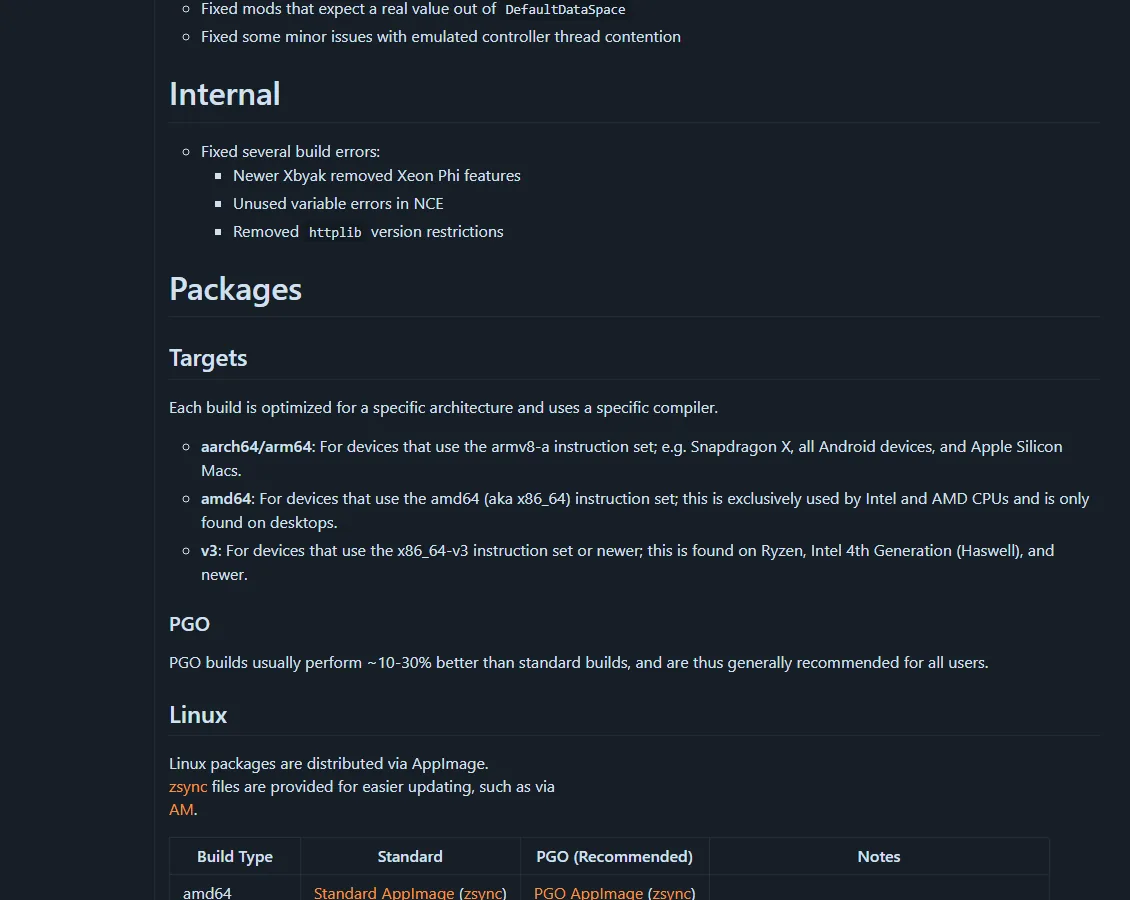
Nem toda AppImage de Linux atende o mesmo hardware. Em termos práticos, você deve escolher pela arquitetura da máquina e pelo perfil da build. Em desktop ou notebook comum, amd64 é a seleção típica. A variante legacy amd64 faz sentido quando o sistema ou a CPU tem limitações mais antigas. aarch64 é voltada a dispositivos ARM64. Já o Steam Deck tem build própria, ajustada ao equipamento.
Também vale separar Stable e Nightly. Stable é a melhor base para instalar, configurar controles e validar seu ambiente. Nightly entra quando você quer testar uma correção nova, comparar desempenho ou contornar algum problema que ainda não chegou à Stable. Como o Eden usa AppImage, rollback é simples: guarde a AppImage anterior e abra aquela versão quando necessário.
| Build | Best fit | Recommended variant |
|---|---|---|
| amd64 | PCs Intel/AMD modernos | Clang PGO AppImage |
| Legacy amd64 | CPUs x86-64 antigas | Legacy Clang PGO AppImage |
| aarch64 | Dispositivos Linux ARM64 | AArch64 AppImage |
| Steam Deck | Valve Steam Deck | AppImage Clang PGO para Steam Deck |
Passos de instalação
Para instalar Eden AppImage no Linux, o fluxo é direto. Baixe o arquivo correto, confira se o nome bate com a build que você escolheu e valide que a origem é um host oficial de release. Depois disso, marque a AppImage como executável e abra normalmente. Em muitas distros, basta dar duplo clique depois da permissão; no terminal, o processo é explícito e fácil de repetir.
Um exemplo prático com a Stable recomendada é: chmod +x Eden-Linux-v0.2.1-amd64-clang-pgo.AppImage e depois ./Eden-Linux-v0.2.1-amd64-clang-pgo.AppImage. Se surgir erro relacionado a FUSE, primeiro prefira a solução suportada pela sua distro, instalando ou habilitando o pacote FUSE compatível. Só use o fallback de extração da AppImage com cautela, porque ele é útil para diagnóstico e alguns cenários avançados, mas não substitui sempre a execução normal integrada ao sistema.
Configuração no Steam Deck
O registro Nightly atual é Eden Nightly - Aug 21 2026, tag v1787336654.5c54abf353. Esta verificação de atualização não conseguiu confirmar novamente uma URL anônima nem o tamanho do pacote para Steam Deck; use o registro oficial da Nightly em vez de um nome de arquivo em cache.
Na prática, vale manter uma pasta dedicada para AppImages do Eden no armazenamento interno ou no cartão, com nomes claros por canal e data. Isso facilita rollback quando uma Nightly não se comporta bem. Depois de confirmar que a AppImage abre no Desktop Mode, você pode integrá-la ao fluxo do Deck do jeito que preferir, mas a verificação inicial deve ser sempre feita ali, onde logs e permissões são mais fáceis de controlar. Para o passo a passo específico do portátil, consulte o guia do Eden Emulator no Steam Deck.

Solução de problemas
Se o Eden abrir e falhar ao renderizar, o primeiro suspeito no Linux costuma ser a pilha de vídeo. O emulador depende de um ambiente gráfico bem configurado, e problemas de Vulkan ou drivers desatualizados aparecem com frequência em distros rolling, instalações mínimas ou sistemas que misturam drivers do repositório com pacotes externos. Atualize o driver da GPU pelo método recomendado da sua distro e confirme suporte Vulkan funcional antes de culpar a AppImage.
Quando o problema surge depois de trocar de versão, simplifique a análise: teste a Stable, depois a Nightly, e compare. Em muitos casos, rollback resolve rapidamente. Se a AppImage não abre, revise permissão de execução, localização do arquivo, integração com FUSE e se você baixou a arquitetura correta. Também não espere compatibilidade total com todos os jogos; desempenho e boot podem variar bastante entre títulos e builds.
Fonte segura e limites legais
Este site é independente e não é oficial. A orientação aqui serve para ajudar a encontrar o arquivo correto e instalar com segurança, mas sempre vale confirmar nome, canal e origem do download antes de executar qualquer AppImage. Dentro do ecossistema Linux, isso é especialmente importante porque arquivos com nomes parecidos, mirrors de terceiros e metadados .zsync podem confundir quem está baixando pela primeira vez.
Também é importante deixar a fronteira legal bem clara. O guia não fornece ROMs, chaves, firmware nem instruções para obter material ao qual você não tenha direito. Use apenas jogos, dumps, chaves e firmware que você possa utilizar legalmente, dentro das regras aplicáveis ao seu país e ao seu hardware. O Eden pode exigir arquivos adicionais para alguns usos, mas esta página não distribui nem vincula esse conteúdo.
Perguntas frequentes
Qual AppImage devo baixar para um PC Linux comum?
Na maioria dos desktops e notebooks Linux com processador Intel ou AMD atual, a melhor escolha é a Stable `amd64 clang pgo`. Ela é a opção mais indicada para quem quer instalar rápido e reduzir variáveis no primeiro teste.
`Eden AppImage.zsync` é o arquivo do emulador?
Não. O arquivo `.zsync` é metadado de atualização para ferramentas compatíveis. O aplicativo que você executa é a `.AppImage`.
Vale usar Nightly em vez de Stable no Linux?
Só quando houver um motivo concreto, como testar uma correção recente, comparar desempenho ou resolver um problema que ainda não chegou à Stable. Para a maioria dos usuários, Stable continua sendo o ponto de partida mais confiável.
Como instalar o Eden no Steam Deck?
Faça o processo no Desktop Mode: baixe a AppImage dedicada ao Deck, confirme o arquivo, aplique `chmod +x` e execute ali primeiro. Isso facilita verificar permissões, logs e rollback antes de qualquer integração adicional.
Posso baixar jogos, keys ou firmware por esta página?
Não. Esta página é apenas um guia independente de download e configuração do emulador. Ela não fornece ROMs, keys, firmware nem links para esse tipo de material.