
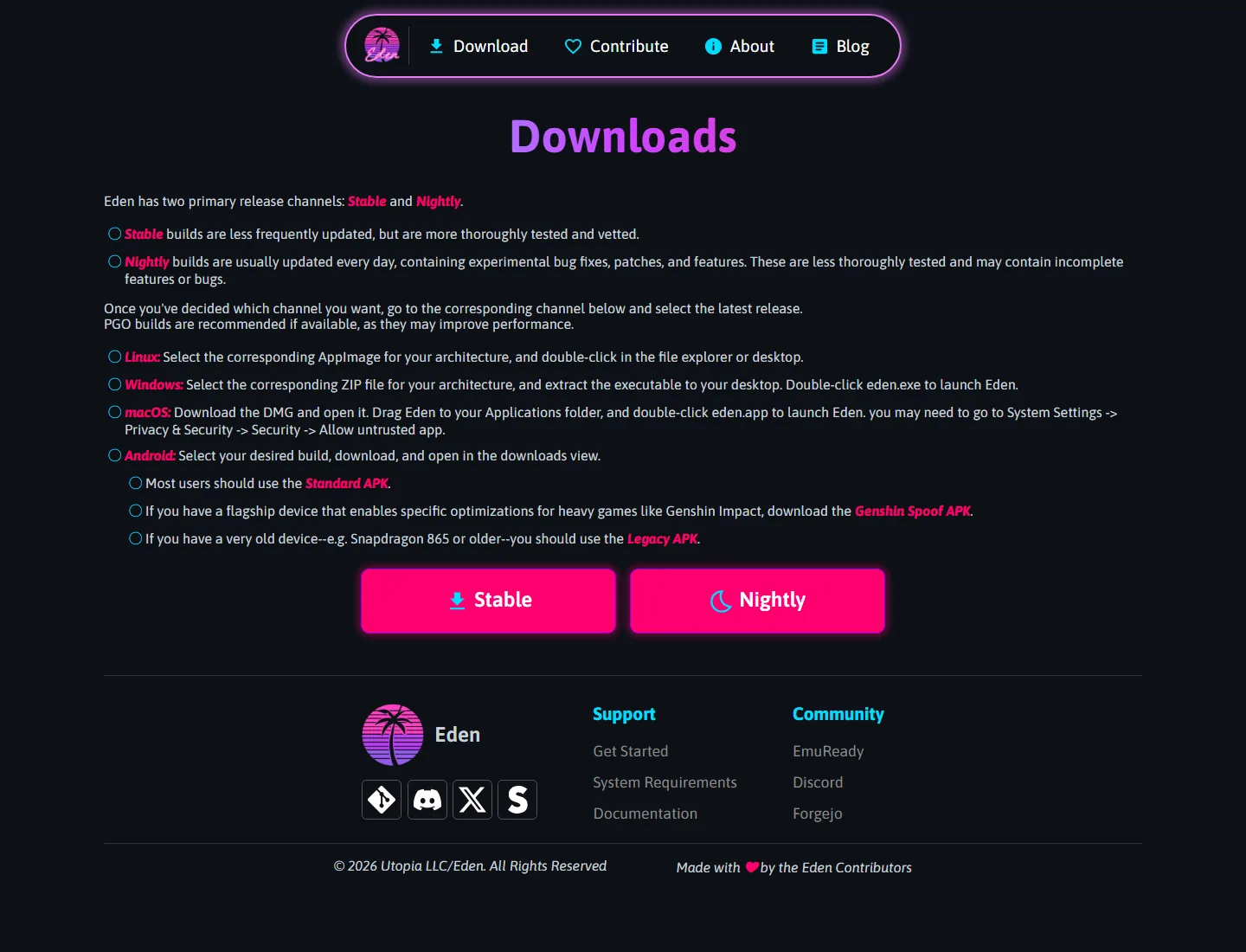
Réponse rapide
Si vous cherchez Eden Emulator Linux pour un PC de bureau ou portable sous Linux, la voie simple consiste à récupérer l’AppImage officielle, à vérifier le nom du fichier et sa provenance, puis à lui donner le droit d’exécution avant de la lancer. Pour la plupart des machines Intel/AMD modernes, le meilleur point de départ reste la build amd64 clang PGO en canal Stable. Si votre objectif est télécharger Eden pour Linux avec le moins de friction possible, partez d’abord sur Stable, puis ne passez à Nightly que si vous avez besoin d’un correctif plus récent.
Eden AppImage est l’application elle-même. Le fichier .zsync qui l’accompagne n’est pas le programme : il sert de métadonnée de mise à jour pour certains outils compatibles. En clair, si vous voulez lancer l’émulateur, il faut l’AppImage, pas le .zsync. Sur Eden Steam Deck, le principe est identique, mais il vaut mieux installer et tester depuis le Desktop Mode pour garder le contrôle sur les permissions, les pilotes et le canal choisi.
Versions vérifiées
Vérification effectuée le 22 juillet 2026. La version Stable publiée est Eden v0.2.1, mise en ligne le 2 juin 2026. Pour Linux, le fichier recommandé sur la majorité des PC Intel/AMD modernes est Eden-Linux-v0.2.1-amd64-clang-pgo.AppImage, taille 69,276,651 bytes, avec un contrôle HTTP 200 validé sur https://stable.eden-emu.dev/v0.2.1/Eden-Linux-v0.2.1-amd64-clang-pgo.AppImage. Si c’est votre premier essai, c’est la référence la plus raisonnable.
La Nightly la plus récente vérifiée est Eden Nightly - Aug 21 2026, tag v1787336654.5c54abf353, publiée le 16 août 2026. Les Nightly permettent d’obtenir des changements plus frais, mais elles ne sont pas le bon choix par défaut pour tous les utilisateurs. En pratique, utilisez Stable pour l’installation initiale, puis gardez Nightly pour comparer un bug, tester une correction ou suivre un développement plus récent.
Choisir la bonne AppImage
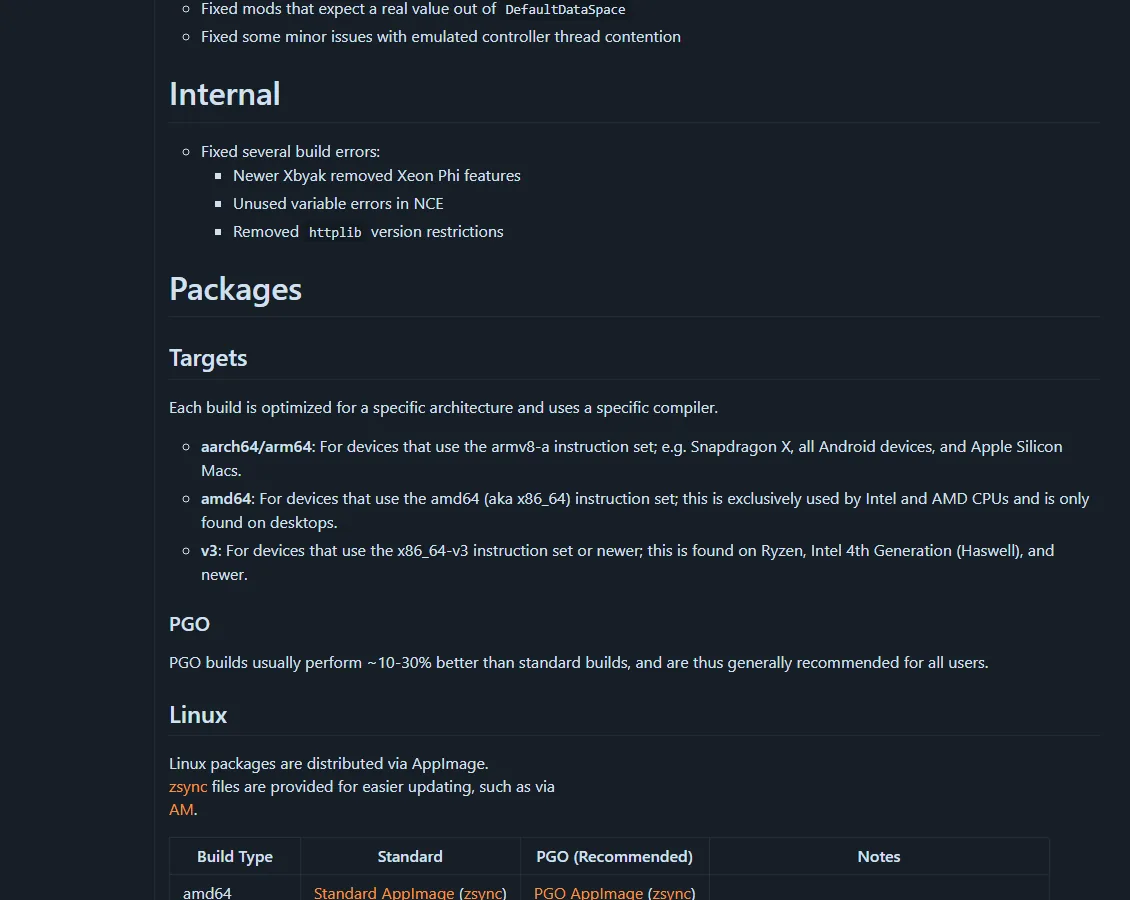
Le choix de l’AppImage dépend surtout de l’architecture et du contexte d’usage. Sur un PC de bureau Linux classique avec processeur Intel ou AMD récent, prenez d’abord amd64 clang PGO. Si vous avez une machine plus ancienne ou un cas de compatibilité particulier, la variante legacy amd64 peut valoir un essai. Sur matériel ARM 64 bits, il faut viser aarch64. Enfin, le Steam Deck a sa build dédiée, préférable à la build PC générique pour éviter les essais inutiles.
Le second choix est le canal. Stable est celui à privilégier pour jouer et documenter une configuration propre. Nightly s’adresse plutôt aux utilisateurs qui acceptent des changements rapides, parfois utiles pour un jeu ou un pilote, parfois moins stables. Si vous hésitez, commencez en Stable, conservez le fichier téléchargé et testez ensuite Nightly dans un second temps pour pouvoir revenir en arrière sans perdre de temps.
| Build | Best fit | Recommended variant |
|---|---|---|
| amd64 | PC Intel/AMD modernes | Clang PGO AppImage |
| Legacy amd64 | Anciens processeurs x86-64 | Legacy Clang PGO AppImage |
| aarch64 | Appareils Linux ARM64 | AArch64 AppImage |
| Steam Deck | Valve Steam Deck | AppImage Clang PGO pour Steam Deck |
Étapes d’installation
Commencez par télécharger l’AppImage depuis la release correspondant à votre canal, puis contrôlez trois points avant d’exécuter quoi que ce soit : le nom de fichier, l’architecture et le domaine source. C’est particulièrement important quand on recherche télécharger Eden pour Linux via un moteur de recherche, car des pages non officielles peuvent pointer vers des builds anciennes ou mal étiquetées. Pour la Stable PC recommandée, le nom attendu est Eden-Linux-v0.2.1-amd64-clang-pgo.AppImage.
Ensuite, rendez le fichier exécutable et lancez-le. Une séquence standard ressemble à ceci : chmod +x Eden-Linux-v0.2.1-amd64-clang-pgo.AppImage puis ./Eden-Linux-v0.2.1-amd64-clang-pgo.AppImage. Si votre distribution affiche une erreur FUSE, installez le paquet FUSE pris en charge par votre distribution ou, en solution de repli, utilisez l’extraction AppImage avec prudence pour des tests ciblés. Cette méthode de secours peut aider à diagnostiquer un blocage, mais elle n’est pas le meilleur point de départ pour une installation propre et durable.
Configuration Steam Deck
La fiche Nightly actuelle est Eden Nightly - Aug 21 2026, tag v1787336654.5c54abf353. Cette vérification de fraîcheur n’a pas pu confirmer une URL anonyme ni une taille de paquet Steam Deck ; utilisez donc la fiche Nightly officielle plutôt qu’un ancien nom de fichier.
Pour un usage stable sur Deck, gardez une logique simple : testez une seule build à la fois, notez le canal utilisé et conservez l’AppImage précédente si vous changez de version. Comme il s’agit d’un fichier autonome, le rollback est direct : fermez la version en cours, relancez l’ancienne AppImage que vous avez conservée, puis vérifiez si le comportement redevient normal. Si vous ajoutez l’application à Steam pour un lancement plus pratique, effectuez quand même vos premiers essais et le dépannage depuis le Desktop Mode. Pour le parcours complet, consultez le guide Eden Emulator sur Steam Deck consacré aux téléchargements vérifiés et au dépannage.

Dépannage
Le premier point à vérifier en cas d’échec est le trio architecture, canal, pilote. Une AppImage amd64 ne convient pas à une machine ARM, et une build Nightly peut introduire un comportement différent de Stable. Si l’application ne s’ouvre pas, relancez-la depuis un terminal pour voir l’erreur exacte. Sous Linux, les problèmes les plus fréquents tournent autour de FUSE, de Vulkan et des pilotes graphiques. Pour un émulateur moderne, un environnement Vulkan sain compte souvent autant que la build choisie.
En cas de souci graphique ou de plantage au démarrage d’un jeu, commencez par mettre à jour les pilotes Mesa/AMD, Intel ou NVIDIA selon votre GPU, puis retestez en Stable si vous étiez en Nightly. Si un problème apparaît après une mise à jour, revenez à l’AppImage précédente que vous avez gardée : c’est la méthode de rollback la plus simple sur Linux. Il faut aussi éviter une promesse trompeuse : tous les jeux ne fonctionnent pas, et ceux qui démarrent ne sont pas tous stables ou performants de la même manière selon le matériel et le pilote.
Source sûre et limites légales
Ce site est indépendant et non officiel. Il sert à documenter les builds, les noms de fichiers et les étapes d’installation, mais il ne remplace pas les pages de release. Pour rester dans une zone sûre, téléchargez toujours depuis les URLs de release officielles, comparez le nom exact de l’AppImage et méfiez-vous des archives reconditionnées, des miroirs opaques ou des pages qui mélangent application et fichiers auxiliaires. Là encore, le .zsync n’est pas l’application : c’est uniquement un fichier de mise à jour.
Sur le plan légal, gardez une frontière nette entre l’émulateur et le contenu protégé. Nous ne fournissons pas de ROMs, de clés, ni de firmware, et nous ne donnons pas d’instructions pour contourner cette limite. Utilisez uniquement vos propres jeux et vos propres éléments système obtenus légalement. Pour aller plus loin, consultez aussi nos pages download, setup-guide, compatibility et keys-firmware.
FAQ Linux
Quelle build Linux faut-il choisir pour un PC Intel ou AMD récent ?
Dans la majorité des cas, commencez par la Stable amd64 clang PGO. C’est la recommandation la plus logique pour un PC Linux moderne en France, avant d’essayer une Nightly ou une variante legacy.
Le fichier .zsync est-il nécessaire pour lancer Eden ?
Non. Le fichier .zsync n’est pas l’application. Pour lancer Eden, il faut l’AppImage. Le .zsync sert seulement de métadonnée de mise à jour pour des outils compatibles.
Comment installer Eden sur Steam Deck ?
Passez d’abord en Desktop Mode, téléchargez la build steamdeck clang PGO adaptée, rendez l’AppImage exécutable, puis lancez-la depuis le bureau ou le terminal. Gardez l’ancienne AppImage pour faciliter un rollback.
Que faire si l’AppImage affiche une erreur FUSE ?
Installez la version de FUSE prise en charge par votre distribution, puis relancez l’AppImage. Si ce n’est pas possible immédiatement, utilisez l’extraction AppImage seulement comme solution de repli prudente pour diagnostiquer le problème.
Est-ce que tous les jeux fonctionnent avec Eden Emulator Linux ?
Non. La compatibilité varie selon le jeu, la version d’Eden, le pilote graphique et le matériel. Il ne faut pas présenter l’émulation comme universellement fonctionnelle sur Linux ou Steam Deck.