
Configuration rapide de la manette Eden Emulator
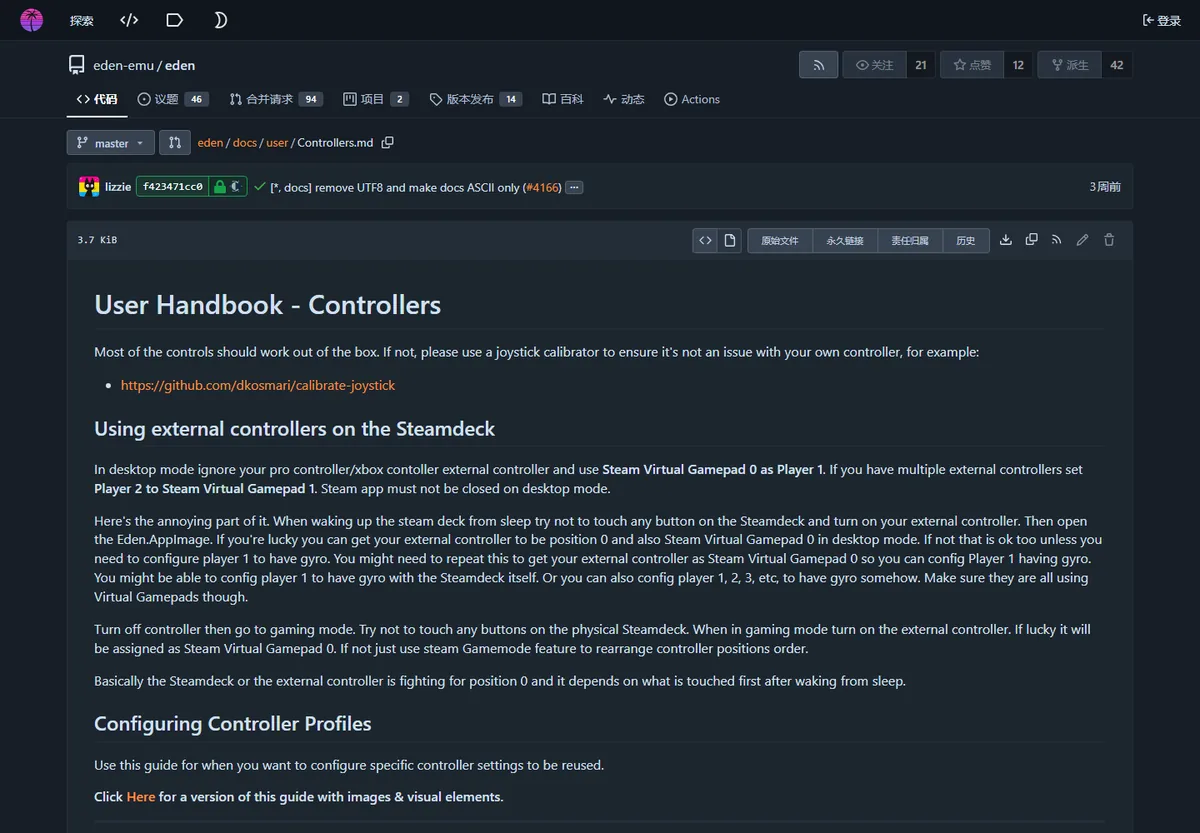
La plupart des manettes fonctionnent sans pilote supplémentaire lorsque le système reconnaît déjà boutons et axes. Le manuel officiel conseille un calibrateur de joystick si un stick dérive ou ne couvre pas toute sa course, car le défaut peut se situer hors d’Eden.
Commencez en USB afin d’écarter l’appairage Bluetooth, la batterie et les logiciels de remappage. Une fois le profil validé, repassez en sans-fil et vérifiez que le même périphérique reste affecté à Player 1.
- Vérifier la manette
Contrôlez les boutons et sticks dans Windows, Linux, macOS, Android ou SteamOS avant d’ouvrir Eden.
- Ouvrir Controls
Dans Eden, choisissez Emulation → Configure puis Controls.
- Choisir Player 1
Sélectionnez la manette réelle, pas une entrée virtuelle inactive ou dupliquée.
- Associer toutes les commandes
Configurez boutons, sticks, gâchettes, Plus, Minus et croix directionnelle, puis testez dans un menu.
- Enregistrer un profil
Cliquez sur New, donnez un nom descriptif et gardez ce profil comme référence.
Manettes Xbox, PS5, Switch Pro et Steam Deck
Eden reçoit les entrées via SDL, Steam Input, un pilote natif ou un outil de remappage. Deux noms proches peuvent donc représenter la même manette physique et produire une double saisie.
Commencez avec une seule manette et une seule couche. Fermez temporairement DS4Windows, Steam Input ou l’outil du fabricant si Eden affiche des doublons, puis réactivez uniquement ce qui résout un besoin précis.
| Manette | Première connexion | À vérifier |
|---|---|---|
| Xbox | USB ou Xbox Wireless natif | Une seule entrée, gâchettes séparées, pas de double mappage |
| PS5 DualSense et PS4 DualShock | USB avant Bluetooth | Boutons, gâchettes, mouvement et périphérique virtuel dupliqué |
| Switch Pro / Joy-Con | USB ou Bluetooth stable | Disposition A/B, calibration, Joy-Con combinés et mouvement |
| Steam Deck ou manette externe | manette virtuelle Steam | Ordre des joueurs, Virtual Gamepad 0 et Steam ouvert en Desktop Mode |
Créer des profils globaux et par jeu
Après avoir trouvé une disposition fiable, ouvrez Controls, cliquez sur New et nommez le profil selon la manette et la connexion, par exemple DualSense USB.
Pour un profil propre à un jeu légalement possédé, faites un clic droit dans la bibliothèque, ouvrez Properties puis Input Profiles et affectez le profil au joueur. Le manuel précise qu’il peut être nécessaire d’agrandir la fenêtre ou d’utiliser les flèches des onglets.
Gardez le profil global simple. Les profils par jeu sont utiles pour un mode de manette ou une disposition particulière, mais trop d’exceptions rendent le diagnostic difficile.
- Nommer le profil par appareil et connexion.
- Conserver un profil par défaut fonctionnel.
- Limiter les profils par jeu aux cas nécessaires.
- Retester après une mise à jour du système, de Steam Input ou d’Eden.
- Sauvegarder la configuration avant de supprimer plusieurs profils.
Corriger une manette non reconnue par Eden Emulator
Identifiez la première couche en échec. Si le système ne voit aucune entrée, Eden ne peut pas la mapper. Si le système fonctionne mais pas Eden, branchez avant le lancement, redémarrez et désactivez temporairement les périphériques virtuels en double. Si un seul jeu échoue, vérifiez Player 1 et Input Profiles.
Ne modifiez qu’une variable à la fois. Refaire Bluetooth, les pilotes, la version d’Eden et le profil simultanément masque la vraie cause.
| Symptôme | Cause probable | Premier contrôle |
|---|---|---|
| Manette absente | Connexion tardive ou pilote système | Tester dans le système, passer en USB, relancer Eden |
| Double saisie | Périphérique physique et virtuel actifs | Désactiver une couche et choisir une seule entrée |
| A/B inversés | Disposition Xbox/Nintendo différente | Mapper par fonction et tester dans un menu |
| Stick qui dérive | Calibration ou zone morte | Tester avec un calibrateur fiable |
| Latence Bluetooth | Interférences, batterie ou couches empilées | Comparer le même profil en USB |
| Un seul jeu ne répond pas | Profil par jeu ou mode de manette | Tester le profil global et Input Profiles |
Conseils pour DualSense et manette Xbox
Avec DualSense, commencez en USB et mappez les commandes normales avant le gyroscope. Un remappeur peut présenter à Eden la manette physique et une manette Xbox virtuelle : n’en choisissez qu’une.
Avec Xbox, vérifiez que les deux gâchettes sont indépendantes et que Steam Input ne traduit pas une seconde fois l’appareil. Mappez selon la position et l’action, pas seulement la lettre imprimée.
Certaines manettes deviennent aussi une sortie audio. Si le son disparaît après connexion, contrôlez d’abord la sortie du système avant les réglages audio d’Eden.
Ordre des manettes et gyroscope sur Steam Deck
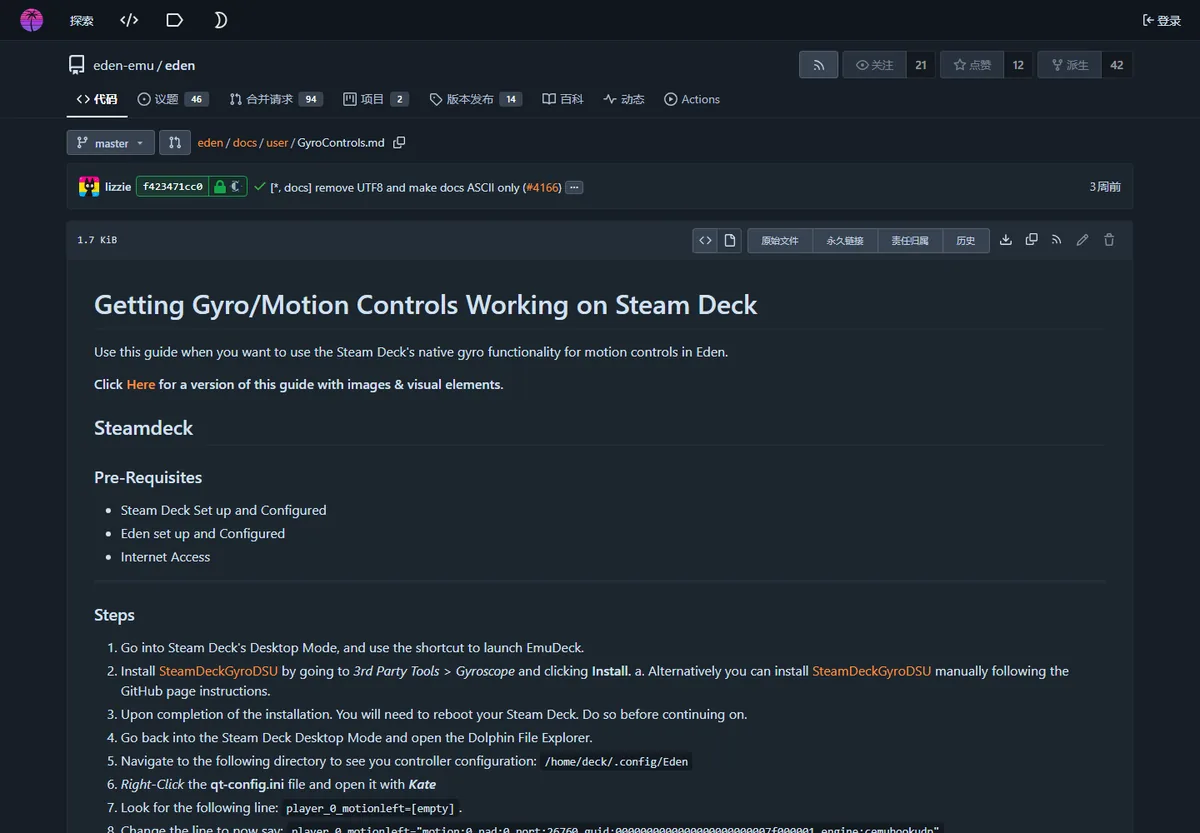
Le manuel officiel recommande Steam Virtual Gamepad 0 pour Player 1 en Desktop Mode et demande de garder Steam ouvert. Après une sortie de veille, le Deck et une manette externe peuvent se disputer la position 0 ; réorganisez-les dans Gaming Mode.
Le gyroscope est une couche distincte. La documentation officielle décrit SteamDeckGyroDSU et une entrée CemuHook UDP dans qt-config.ini. Sauvegardez le fichier et vérifiez le port, le joueur et le chemin avant toute modification.
Validez d’abord boutons et sticks. Le gyroscope ne corrige pas une mauvaise affectation de base.
Version, sécurité et limites
Guide vérifié le 16 août 2026 avec la documentation officielle au commit ba9130fbf9. Stable restait en v0.2.1 et la dernière Nightly vérifiée était Eden Nightly - Aug 21 2026, tag v1787336654.5c54abf353. Comparez le manuel actuel avant de signaler une régression.
Une version plus récente ne doit pas être le premier correctif. Conservez le profil fonctionnel, notez le périphérique et comparez Stable/Nightly seulement lorsqu’une note de version évoque l’entrée.
Cette page ne fournit ni jeux, ni firmware, ni clés, ni packs de pilotes non officiels. Utilisez des logiciels possédés légalement et des outils de confiance.
FAQ des manettes Eden Emulator
Eden Emulator prend-il les manettes en charge ?
Oui. Le manuel indique que la plupart fonctionnent directement, selon le système, le pilote et l’entrée choisie.
Comment configurer une manette Xbox ?
Branchez-la, vérifiez le système, ouvrez Controls, choisissez-la pour Player 1, mappez tout et enregistrez un profil.
Puis-je utiliser une manette PS5 ?
DualSense peut fonctionner via la couche du système. Testez en USB et évitez de sélectionner en même temps le périphérique physique et virtuel.
Pourquoi Eden ne reconnaît-il pas ma manette ?
Vérifiez le système, branchez avant le lancement, redémarrez Eden et désactivez temporairement les doublons virtuels ou Steam Input.
Comment enregistrer un profil ?
Dans Controls, cliquez sur New, nommez le profil puis enregistrez-le. Il peut être affecté à un jeu dans Properties → Input Profiles.
Comment activer le gyroscope sur Steam Deck ?
Suivez le guide officiel SteamDeckGyroDSU et qt-config.ini, sauvegardez le fichier et vérifiez d’abord les commandes normales.